
 FakturaYa
Mostrar el precio de antes tachado junto al precio actual es la forma más simple de decirle a tu cliente que un producto está en oferta. En FakturaYa lo haces con un solo campo en el producto: Precio anterior.
Importante: el precio anterior es solo visual. No cambia lo que cobras: tu producto se sigue vendiendo a su Precio de venta. Si quieres bajar el precio de muchos productos a la vez y por un tiempo, usa Promociones.
Poner un precio tachado, paso a paso
Paso 1. Abre el producto
Entra a Productos y servicios → Productos, busca el producto y haz clic en Editar (el lápiz).
Paso 2. Revisa el precio de venta
En la pestaña General, deja en Precio de venta el precio que quieres cobrar ahora (el precio de oferta).
Paso 3. Escribe el precio anterior
En Precio anterior (opcional) escribe el precio que tenía antes. Debe ser mayor que el precio de venta. Al lado verás una vista previa de cómo saldrá en tu catálogo, con el porcentaje de descuento ya calculado.
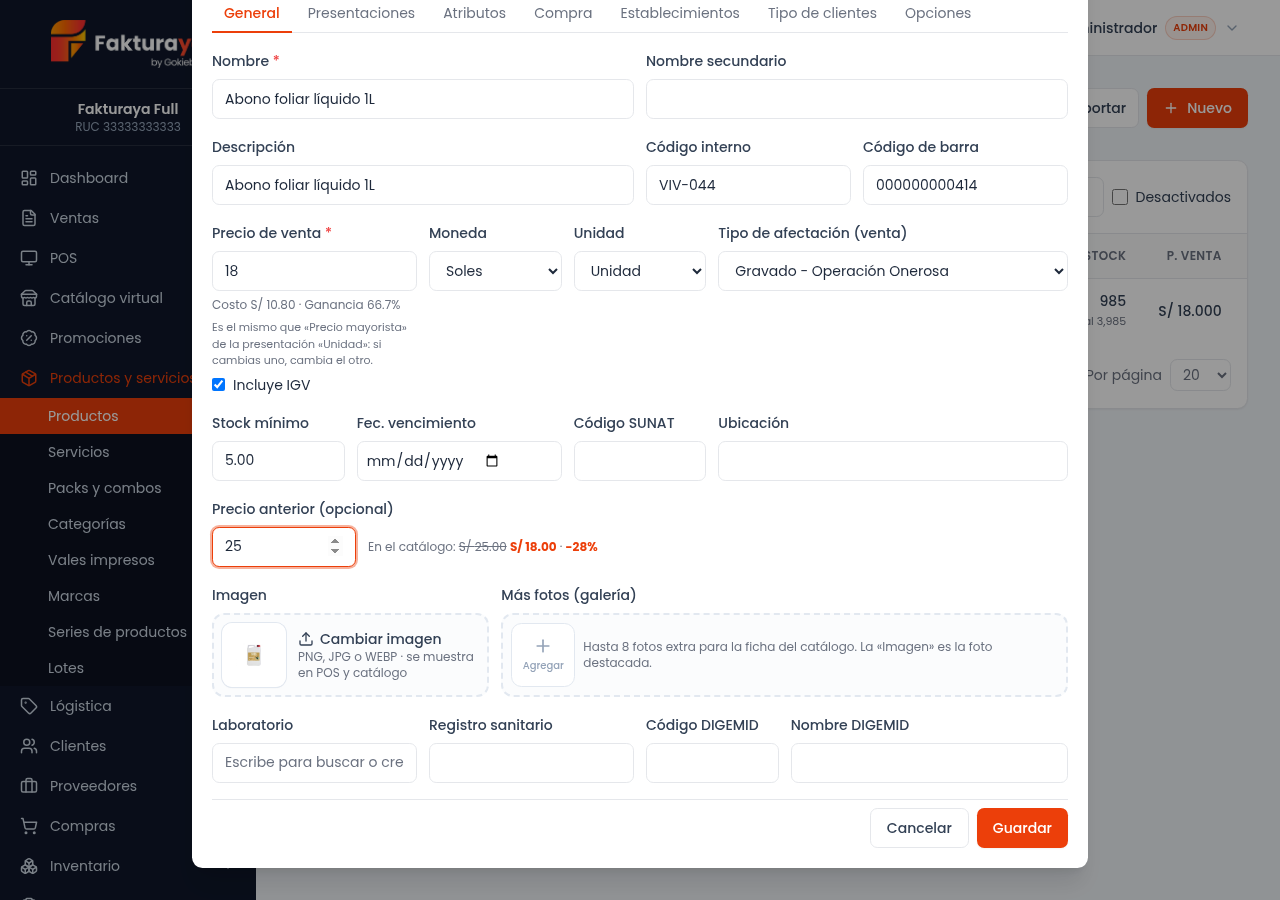
Paso 4. Guarda
Haz clic en Guardar. El cambio se ve de inmediato en tu catálogo virtual.
Así lo ve tu cliente
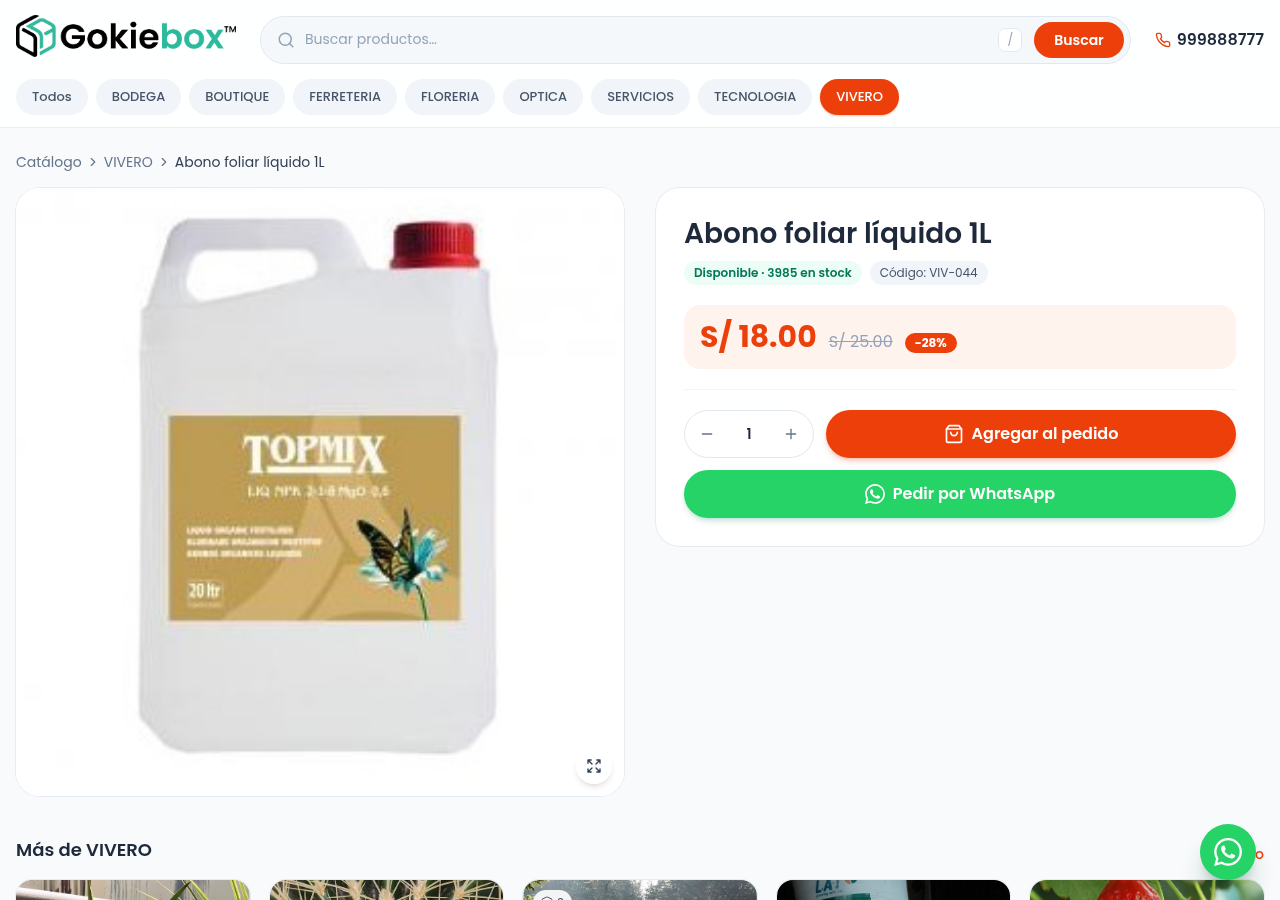
En el catálogo, el producto muestra el precio actual resaltado, el precio anterior tachado y una etiqueta con el porcentaje de descuento, tanto en el listado como en la ficha del producto.
Quitar el precio tachado
Edita el producto, borra el contenido de Precio anterior y guarda. El precio tachado no vence solo: se muestra hasta que lo quites.
Preguntas frecuentes
Puse un precio anterior y no aparece tachado
Solo se muestra si es mayor que el precio de venta. Si es igual o menor, el catálogo lo ignora.
Mi producto tiene varias presentaciones, ¿también se tachan?
Sí. Cada presentación muestra su precio anterior en la misma proporción que el producto.
¿El precio tachado sale en el punto de venta o en la boleta?
No. Es solo para el catálogo virtual. En el punto de venta y en los comprobantes se usa el precio de venta.
¿Qué pasa si el producto también está en una promoción?
Mientras la promoción esté vigente manda la promoción: el catálogo muestra el precio regular tachado y el precio promocional. Cuando la promoción termina, vuelve a mostrarse tu precio anterior, si lo dejaste.
Consejo: usa como precio anterior uno que el producto realmente haya tenido. Anunciar un «antes» inflado puede considerarse publicidad engañosa.
¿Te resultó útil este artículo?