
 FakturaYa
Registrar tus compras hace dos cosas importantes: sube el stock de los productos que ingresaste y le da a cada uno su costo real, que el sistema usa después para calcular tu utilidad y el valor de tu inventario.
Registrar una compra, paso a paso
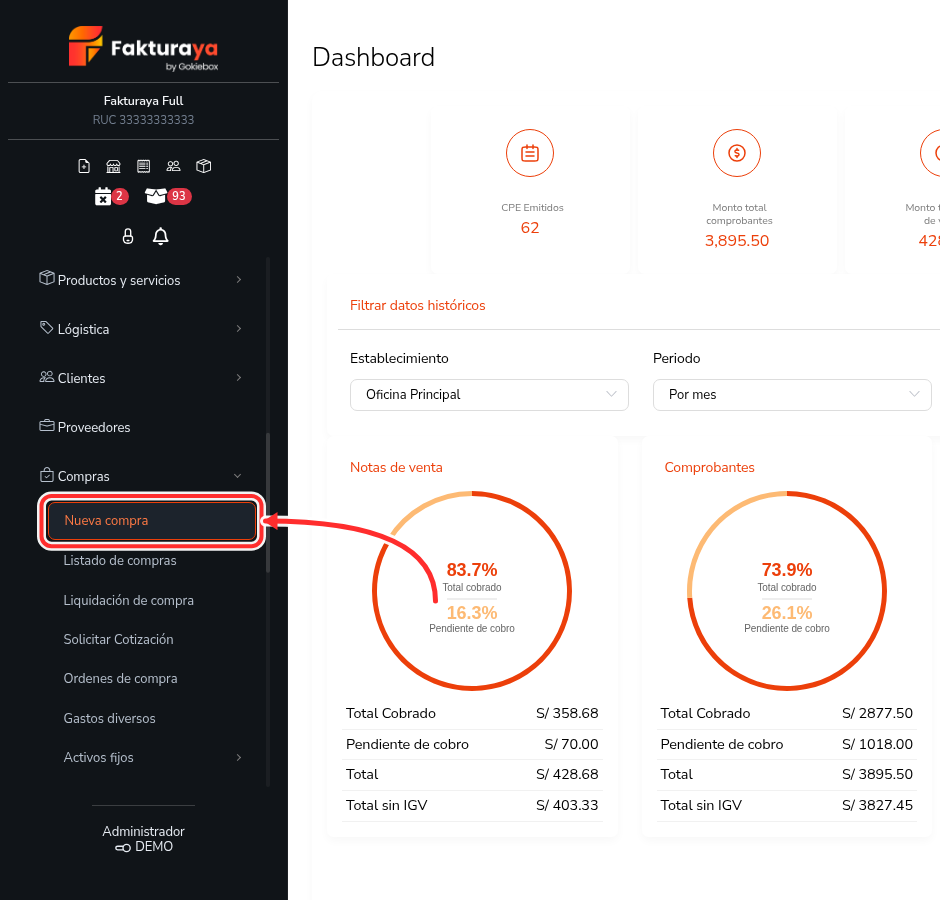
Paso 1. Entra a «Nueva compra»
Entra a Compras → Nueva compra.
Paso 2. Llena la compra y guarda
Elige el tipo de comprobante que te dio tu proveedor (factura electrónica, boleta, etc.) y escribe su serie y número.
Selecciona el proveedor (si es nuevo, lo creas ahí mismo con «+ Nuevo») y marca si la compra tiene IGV.
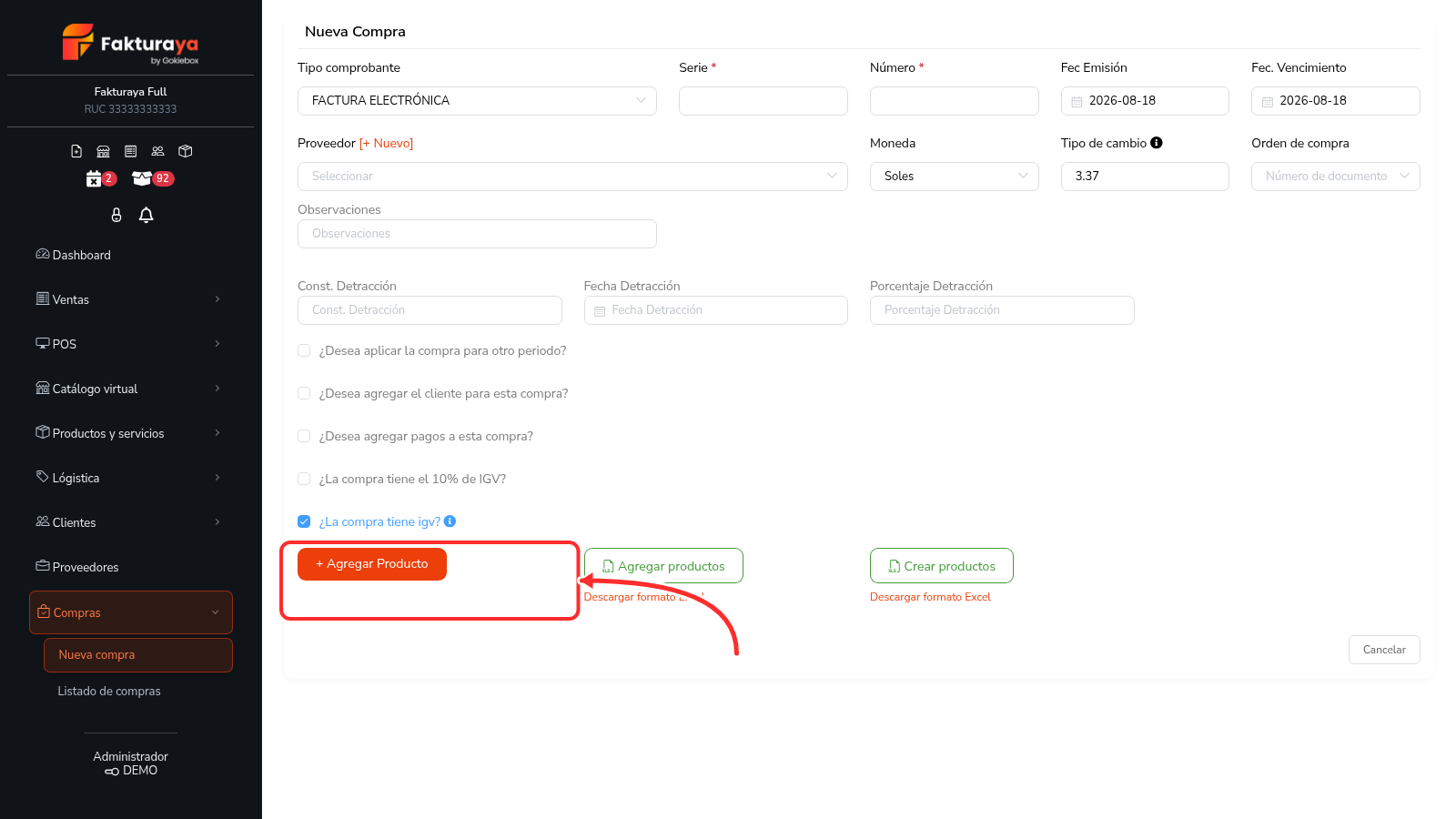
Agrega los productos con sus cantidades y sus costos, y guarda. El stock de esos productos sube automáticamente.
Registra la compra con los costos reales que pagaste. De ahí sale el costo de cada producto, y con ese costo el sistema calcula cuánto ganas de verdad en cada venta.
Ver tus compras
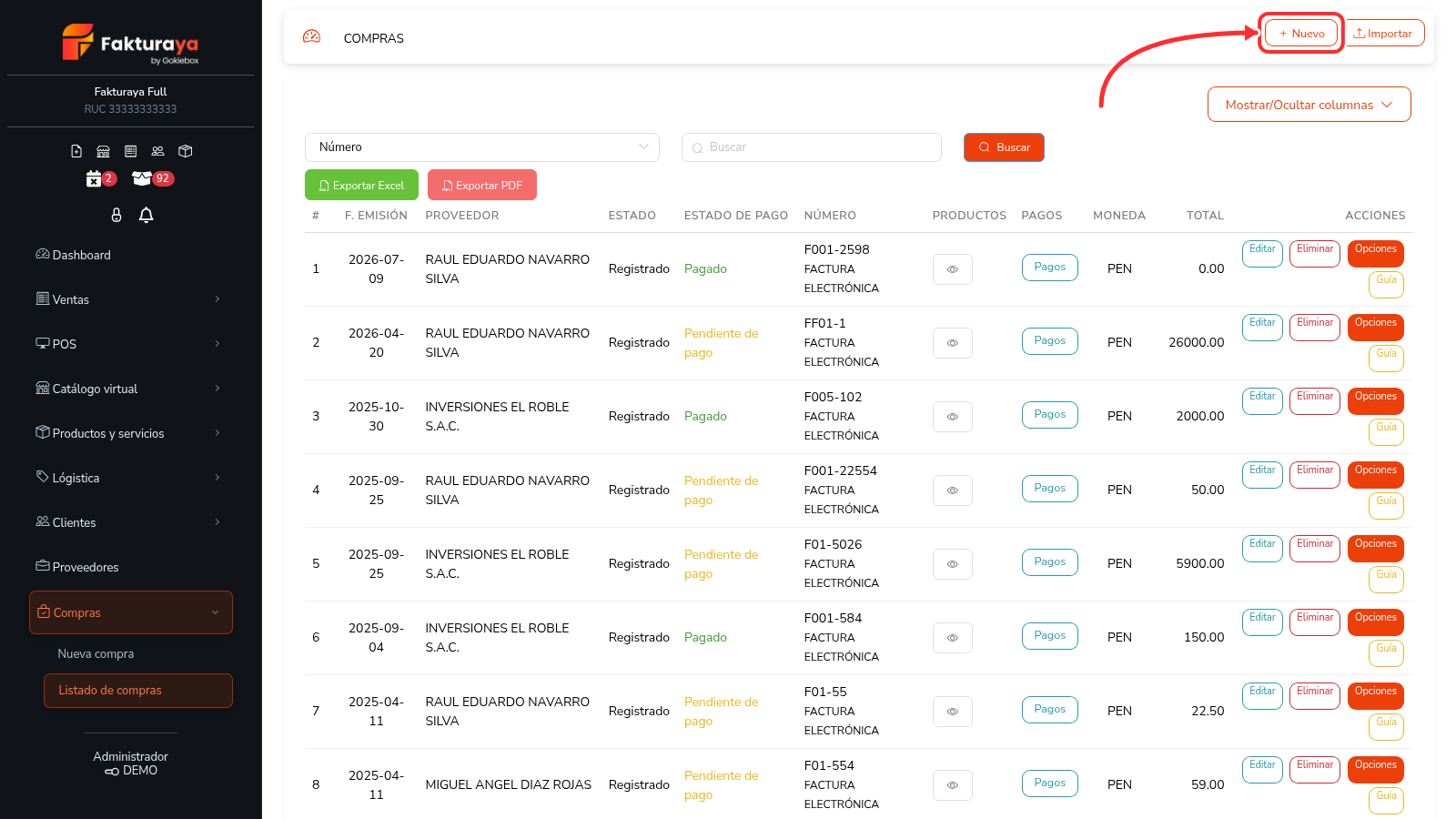
Entra a Compras → Listado de compras. Verás cada compra con su proveedor, su número, su estado de pago y el total.
¿La compra no cambió tu stock? Revisa que hayas agregado los productos en el detalle y guardado. Puedes comprobar el ingreso en el kardex del producto.
¿Te resultó útil este artículo?