
 FakturaYa
Si tienes más de un local o almacén, tarde o temprano vas a mover mercadería de uno a otro. El traslado es la forma correcta de hacerlo: baja el stock en el origen y lo sube en el destino, dejando constancia, sin que parezca una venta ni una compra.
Registrar un traslado, paso a paso
Paso 1. Abre los traslados
Entra a Inventario → Traslados. Verás el historial de traslados con su origen y su destino.
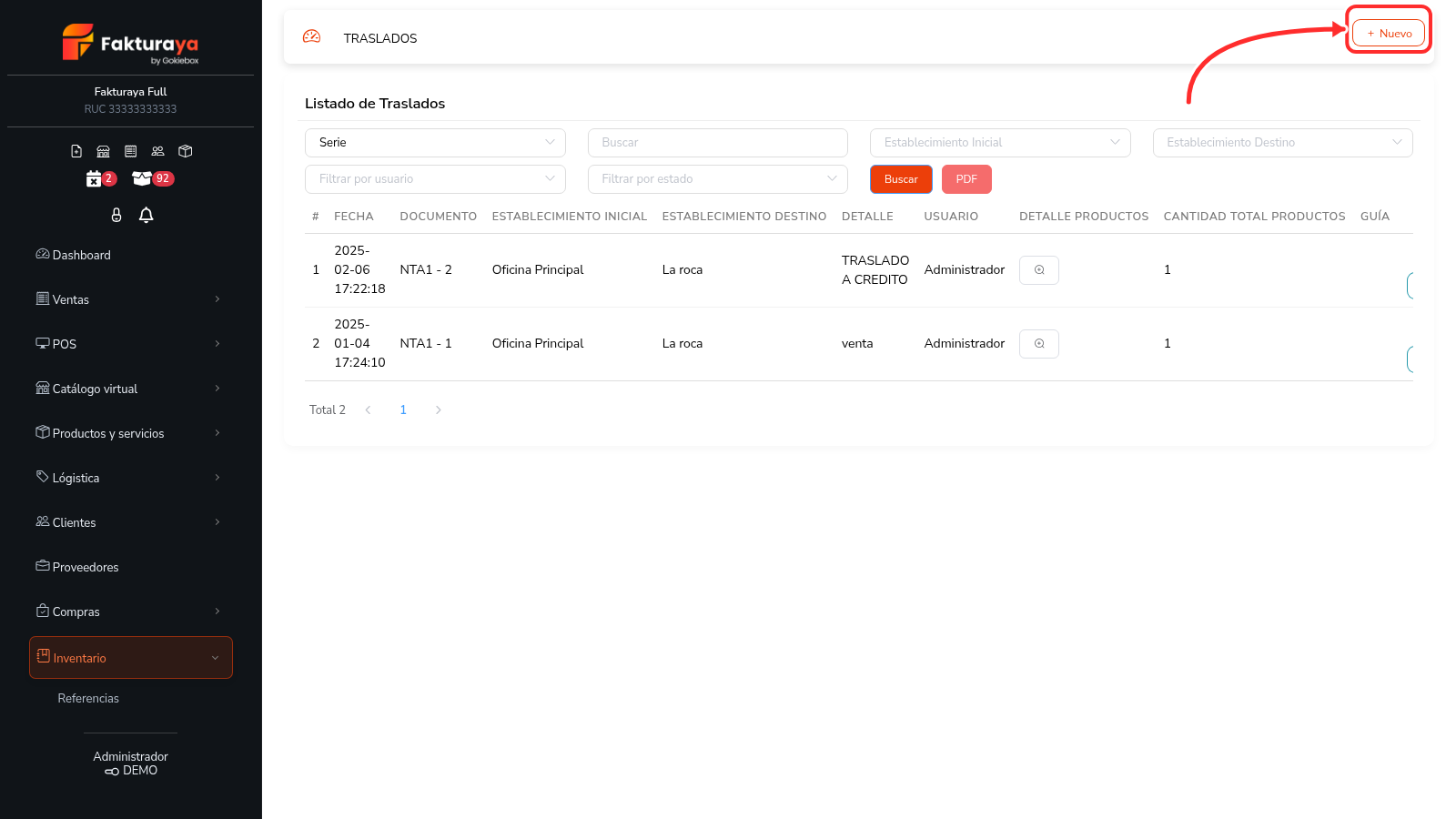
Paso 2. Pulsa «+ Nuevo» y arma el traslado
- Elige el establecimiento inicial (de dónde sale).
- Elige el establecimiento final (a dónde va).
- Escribe el motivo del traslado.
- Agrega los productos y la cantidad a trasladar de cada uno.
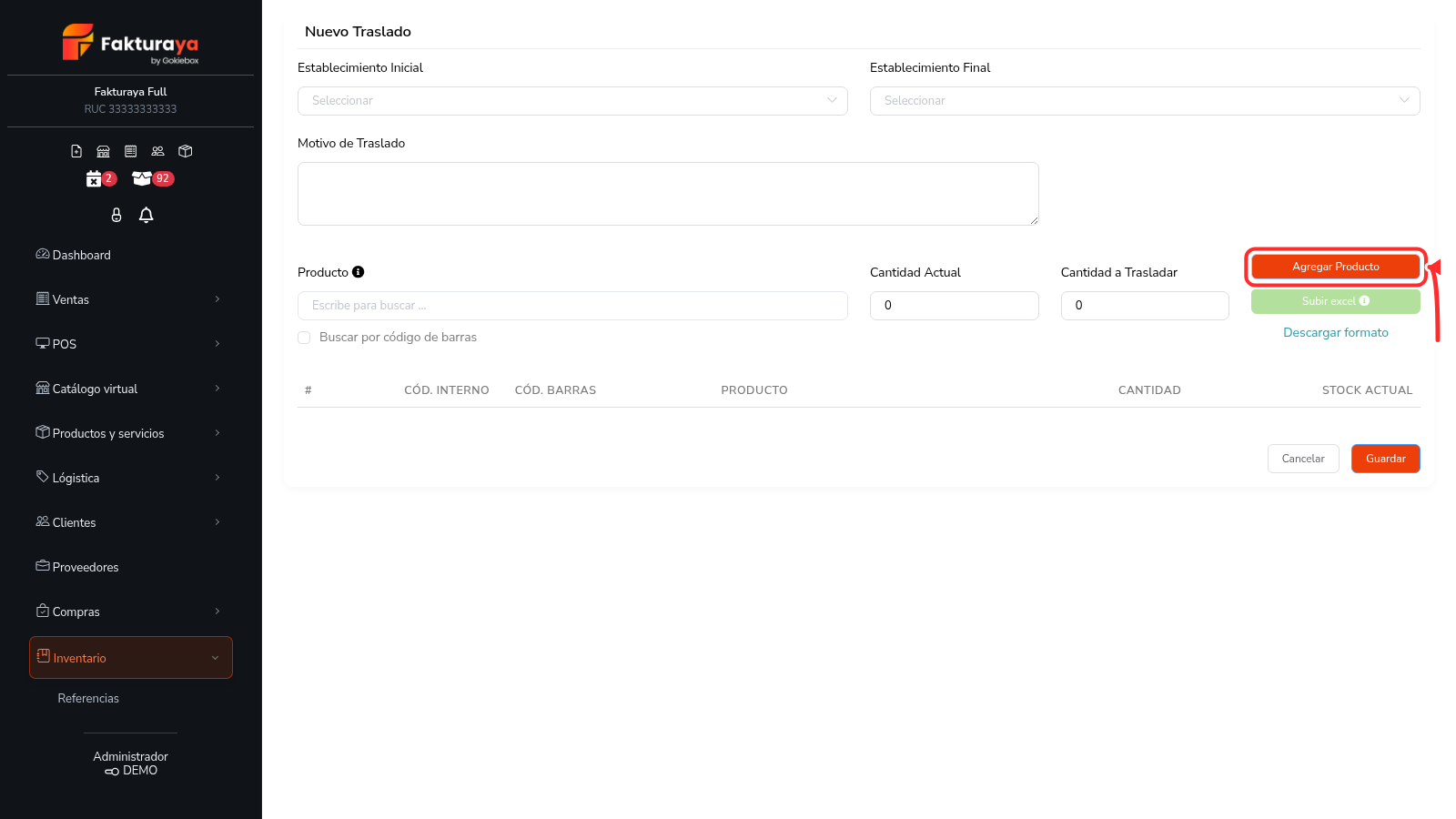
Al guardar, el stock baja en el local de origen y sube en el de destino.
Comprobar el resultado
Después de un traslado, cada local muestra el stock que le corresponde. Puedes comprobarlo en el módulo Inventario filtrando por establecimiento (ver Cómo consultar el kardex y el valor de tu inventario).
Registra el traslado en el momento en que la mercadería sale. Si esperas, corres el riesgo de vender en el local de destino algo que el sistema todavía cree que está en el de origen.
¿Te resultó útil este artículo?