
 PusaySoft
Una salida es un tour que sale un día a una hora, con sus pasajeros, su vehículo, su chofer y su guía. Las salidas se crean solas al confirmar las reservas: si dos reservas compran el mismo tour para el mismo día, viajan en la misma salida.
Las salidas las organizan los perfiles Administrador y Operaciones.
Paso 1. Abra Salidas del día y elija la fecha
En el menú, abra Operación › Salidas del día. Use las flechas para pasar al día anterior o al siguiente, o Ir a hoy. Arriba verá cuántas salidas y pasajeros hay, y cuántas salidas tienen algo por asignar.
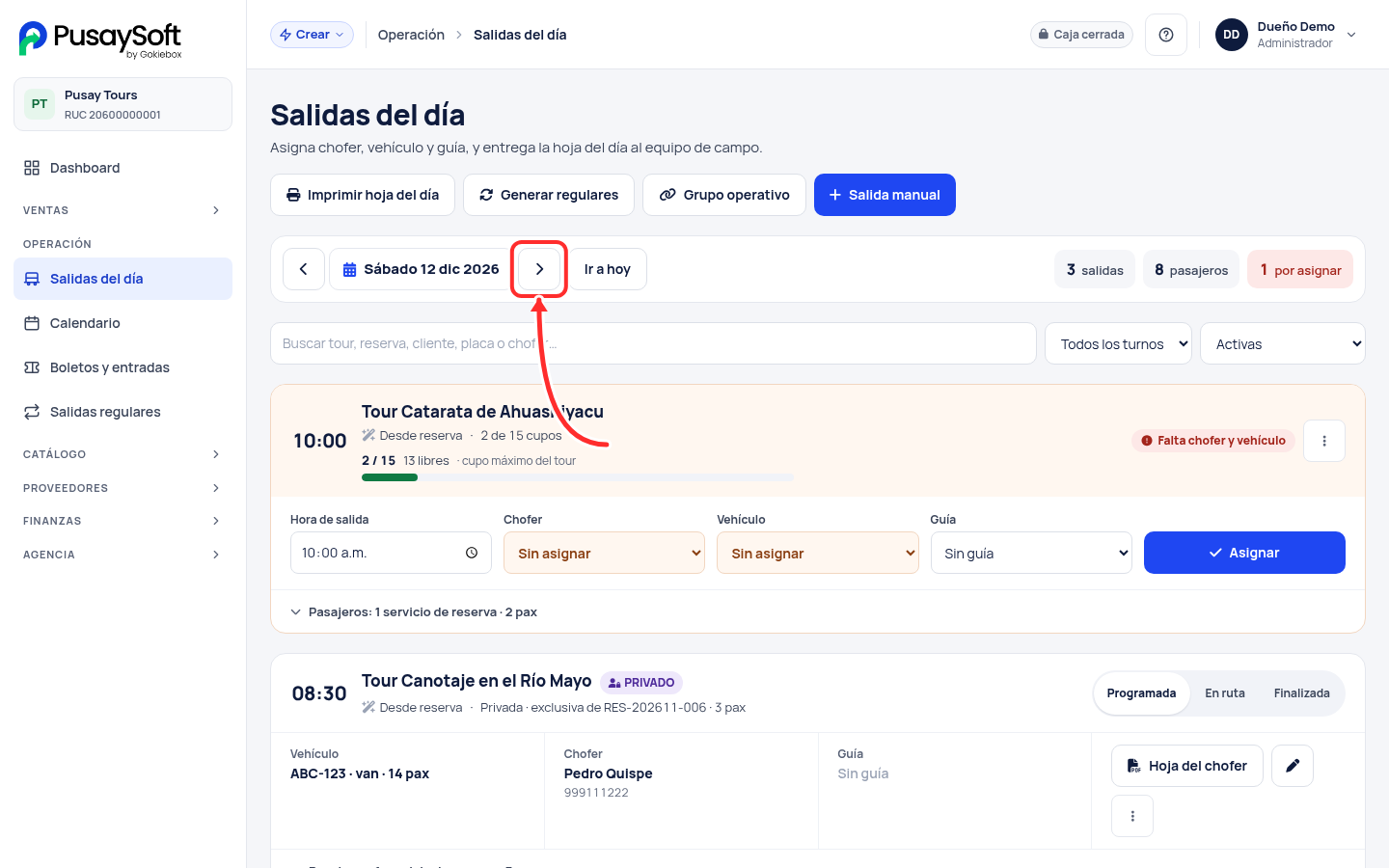
Si una reserva quedó sin salida, verá un aviso naranja arriba con el botón para asignarla. Así no se le queda ningún pasajero fuera de la hoja del chofer.
Paso 2. Asigne chofer, vehículo y guía
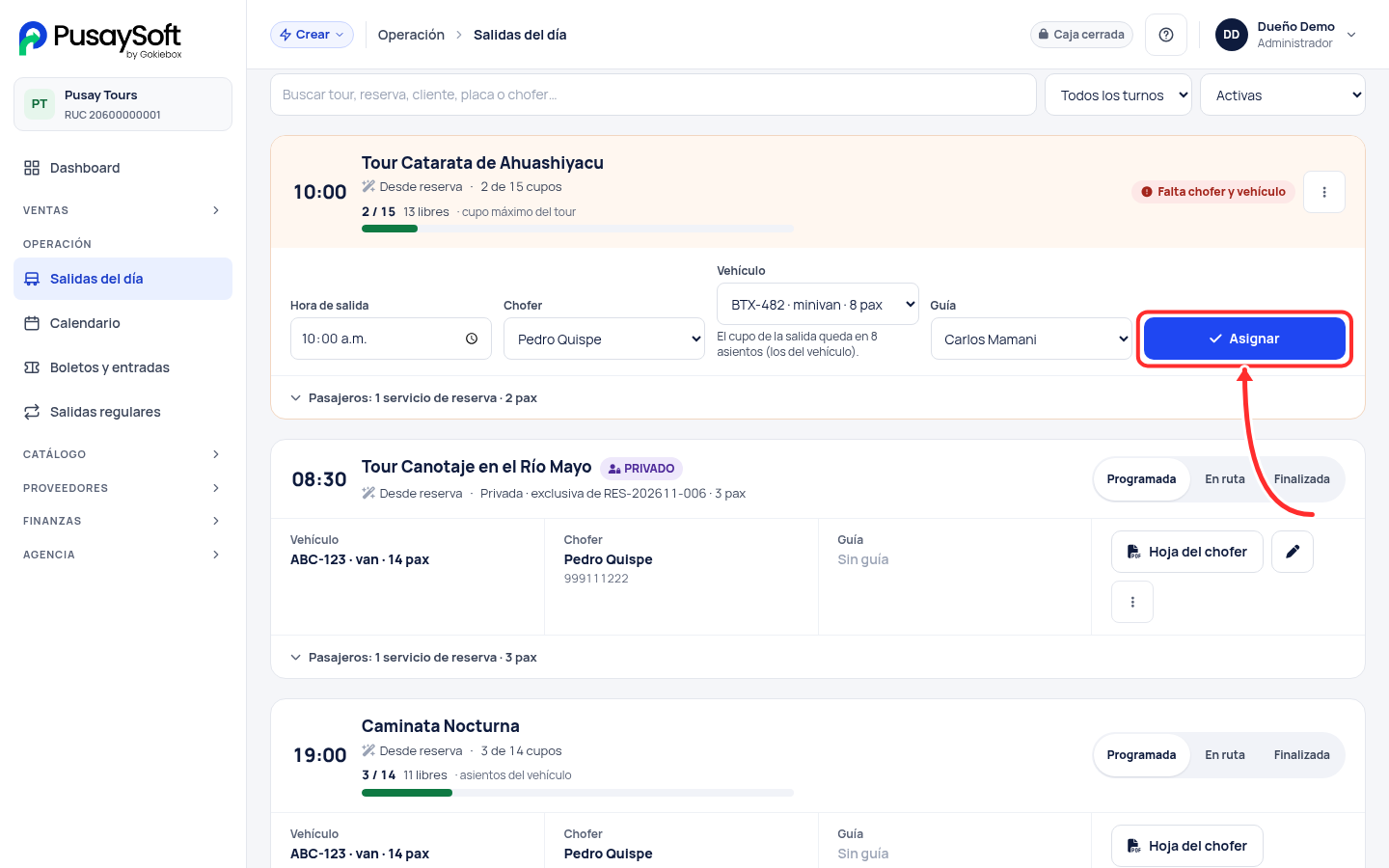
En la tarjeta de la salida, revise la hora de salida y elija el chofer, el vehículo y el guía. Pulse Asignar.
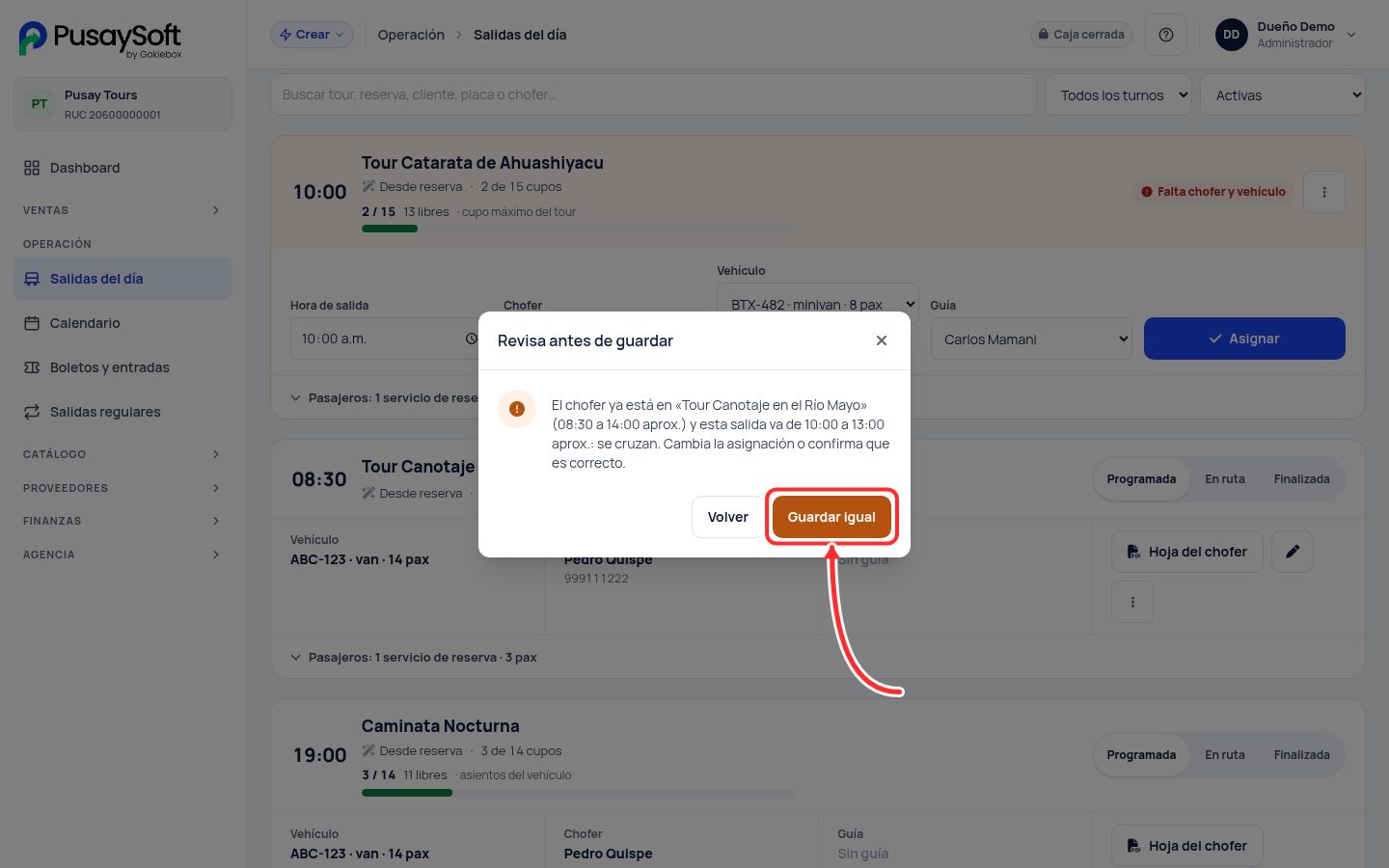
Si el chofer, el vehículo o el guía ya están en otra salida a la misma hora, el sistema le avisa. Pulse Volver para cambiarlo o Guardar igual si es correcto.
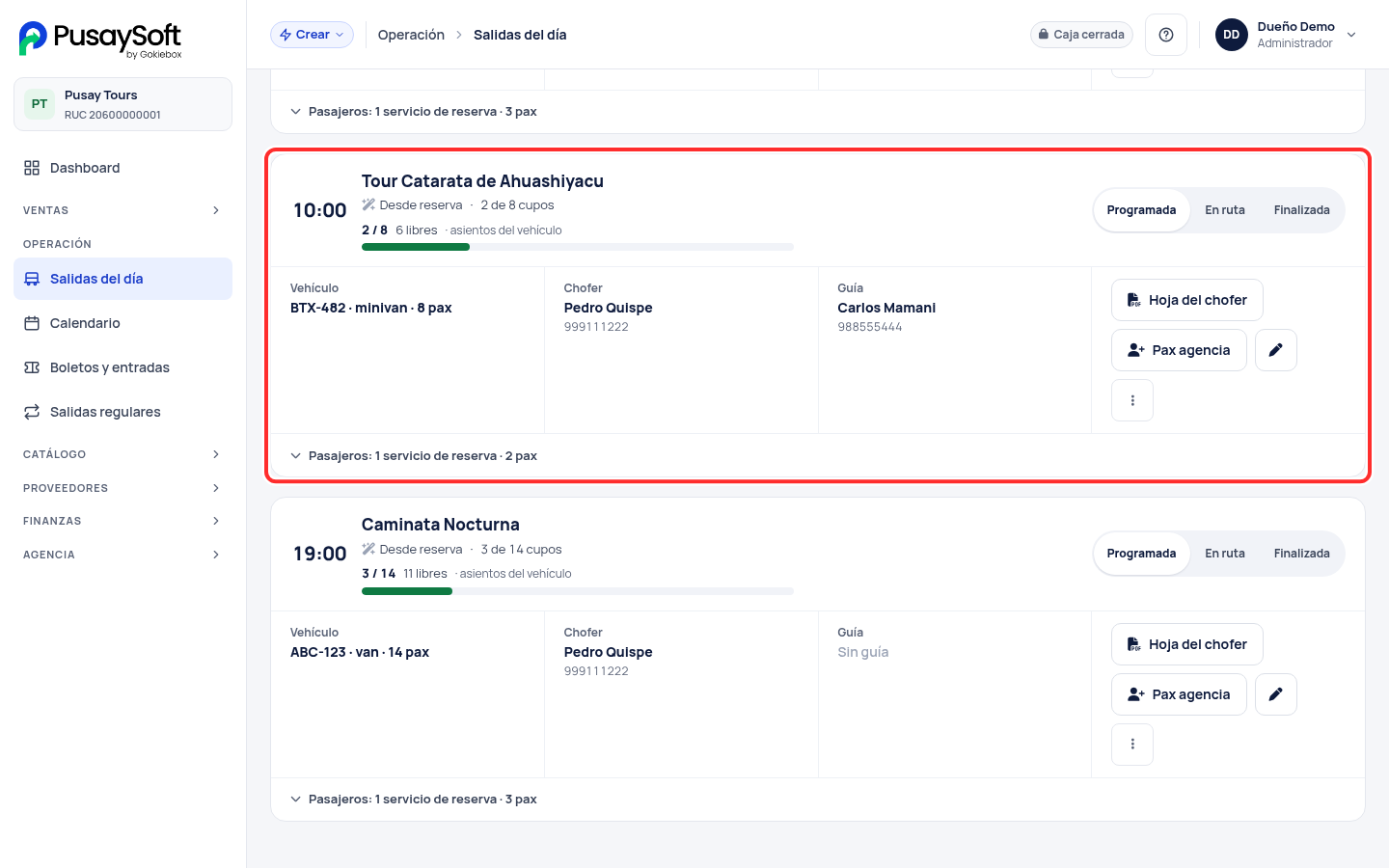
El cupo de la salida pasa a ser el de los asientos del vehículo. Si los pasajeros no caben, el sistema le avisa del sobrecupo.
Paso 3. Siga el estado de la salida
La tarjeta ya muestra al equipo asignado. Marque la salida como Programada, En ruta o Finalizada según avance el día. Con Hoja del chofer imprime la lista de pasajeros con sus contactos y el lugar de recojo.
Paso 4. Una dos salidas del mismo tour
Pulse ⋮ en la tarjeta y elija Fusionar con otra salida. Sirve cuando hay dos salidas del mismo tour el mismo día (por ejemplo, una de la mañana con pocos pasajeros) y quiere que viajen juntas.
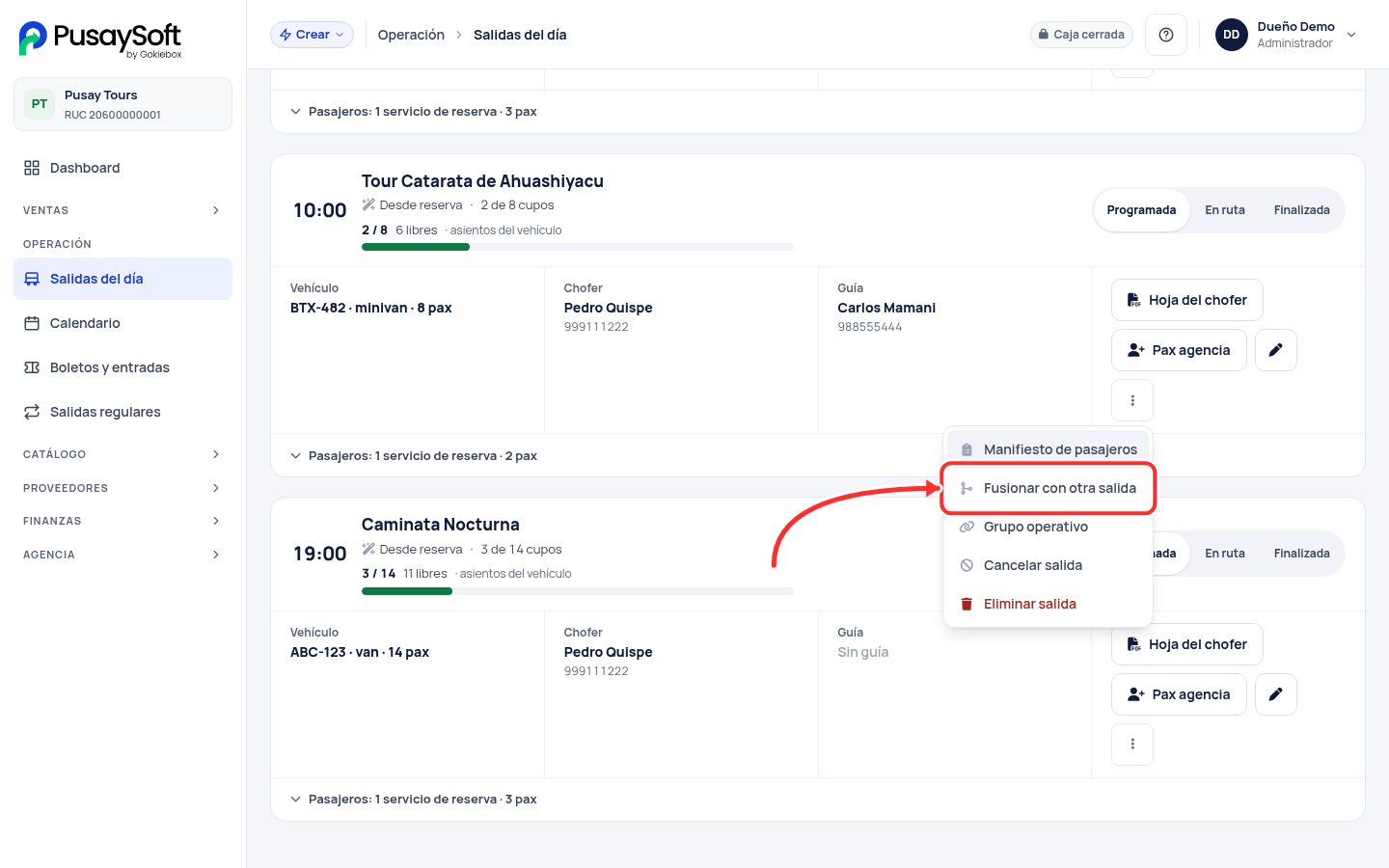
El sistema le muestra las salidas que se pueden unir. Las privadas, las canceladas y las finalizadas no se fusionan.
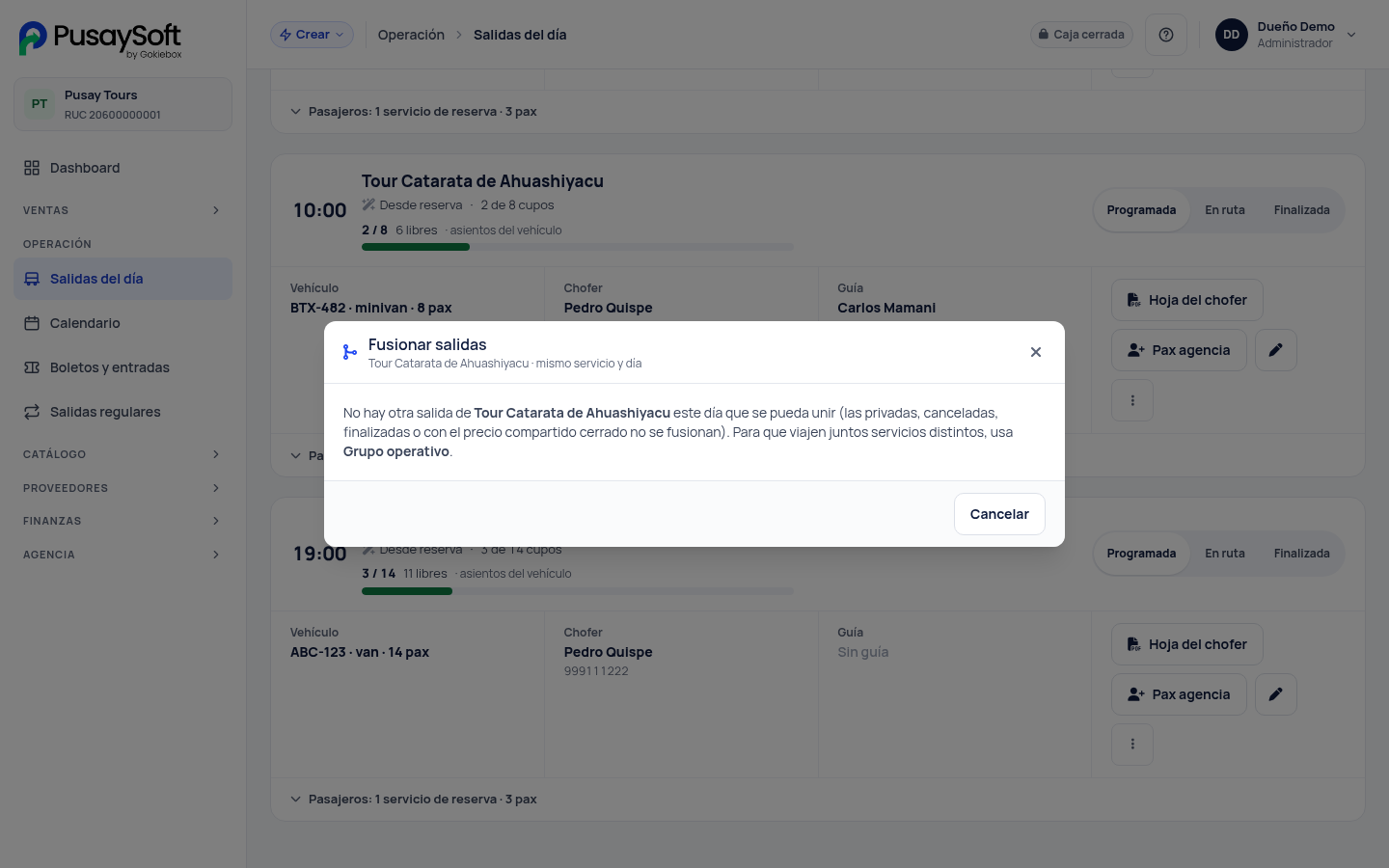
En el mismo menú también encuentra el Manifiesto de pasajeros, Editar salida y Cancelar salida.
Paso 5. Junte tours distintos en un mismo bus
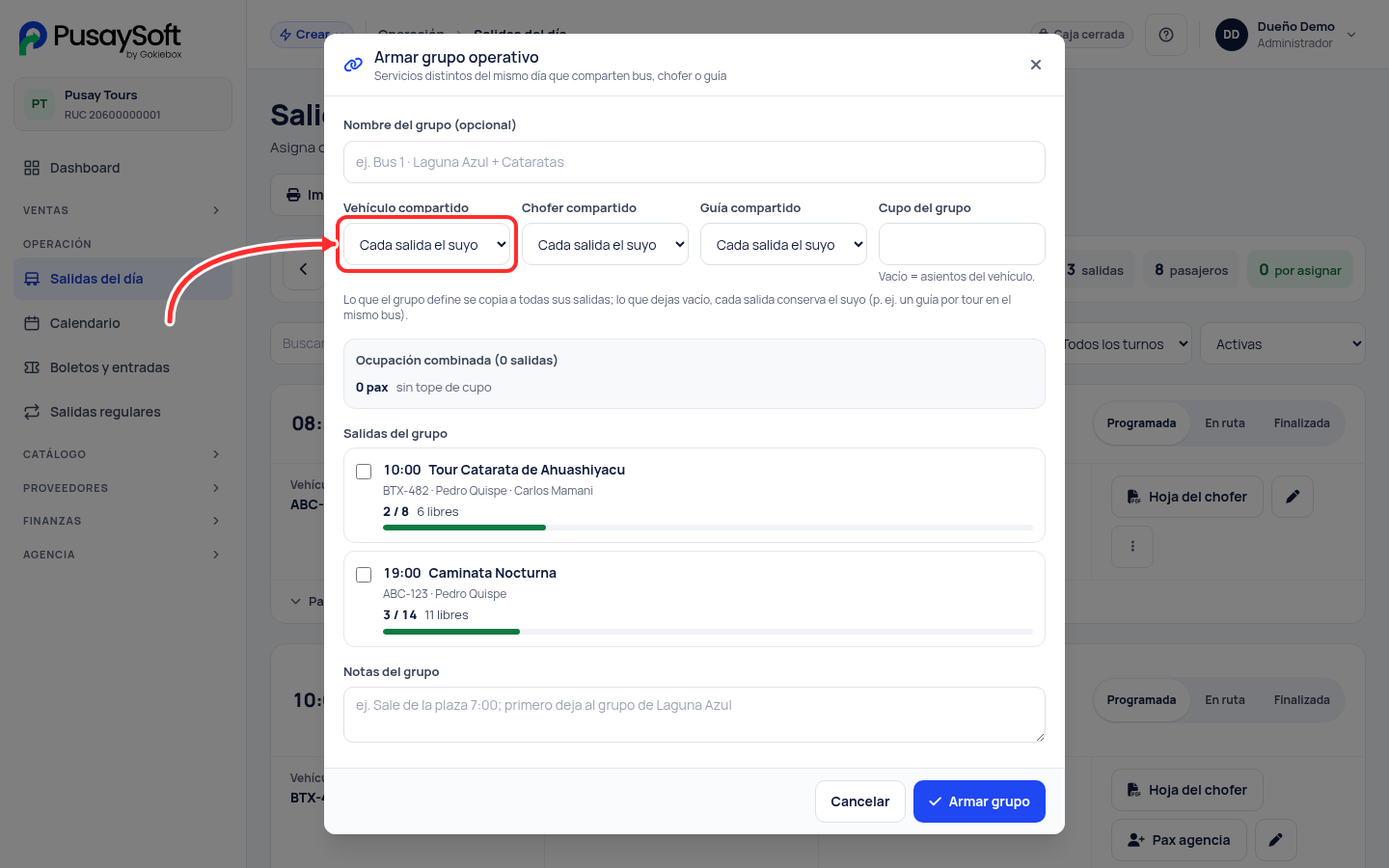
Si dos tours distintos comparten bus, chofer o guía (por ejemplo, un bus que deja a un grupo en un tour y luego a otro), pulse Grupo operativo, arriba. Elija el vehículo, el chofer y el guía compartidos, marque las salidas del grupo y pulse Armar grupo. El cupo se controla con los pasajeros de todas las salidas juntas.
Paso 6. Imprima la hoja del día
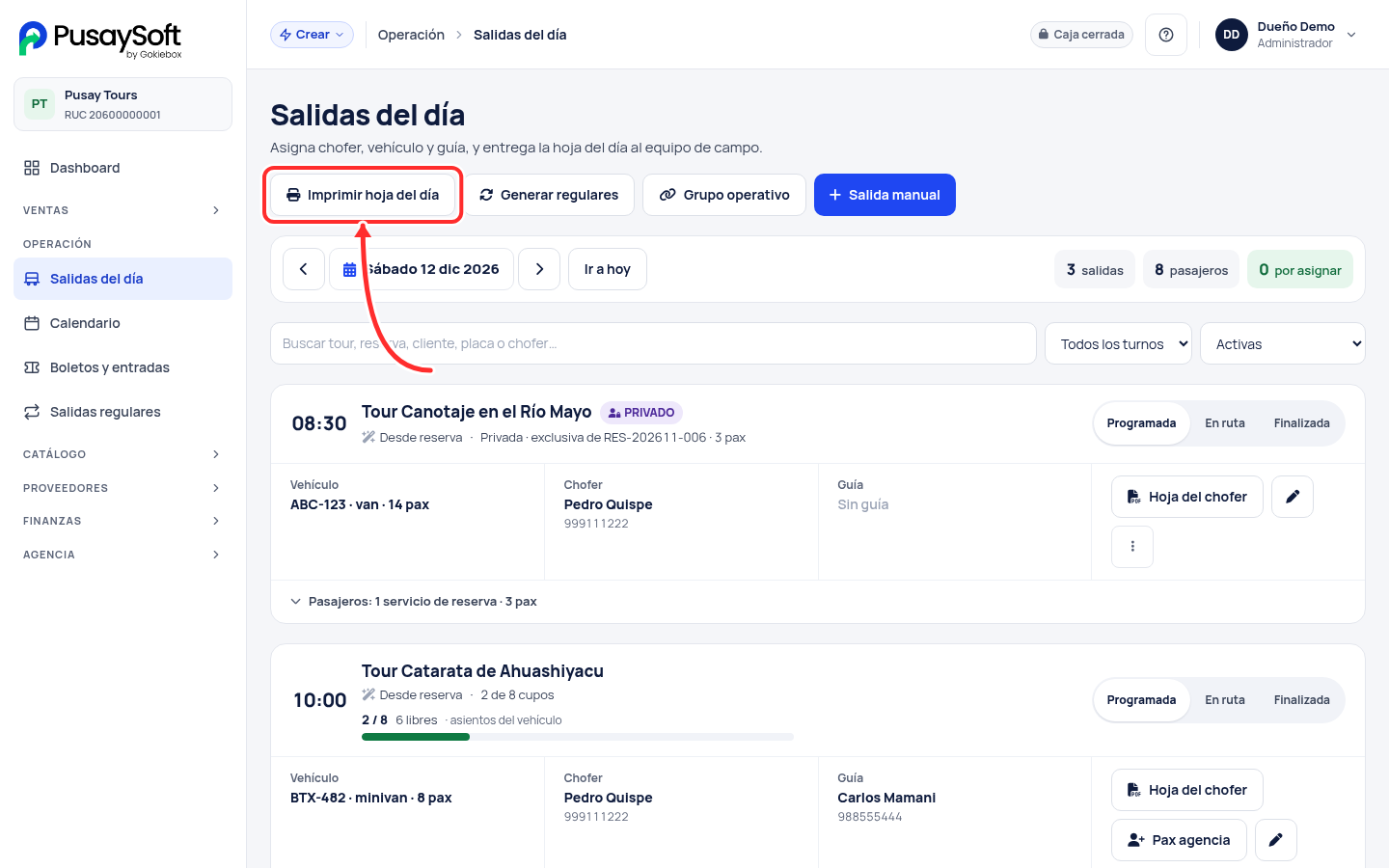
Pulse Imprimir hoja del día para entregar a su equipo de campo todas las salidas del día con sus pasajeros y recojos.
Si un tour sale siempre los mismos días (por ejemplo, lunes, miércoles y viernes a las 9:00), regístrelo en Operación › Salidas regulares: el sistema crea esas salidas por adelantado. Para una salida que no viene de ninguna reserva, use Salida manual.
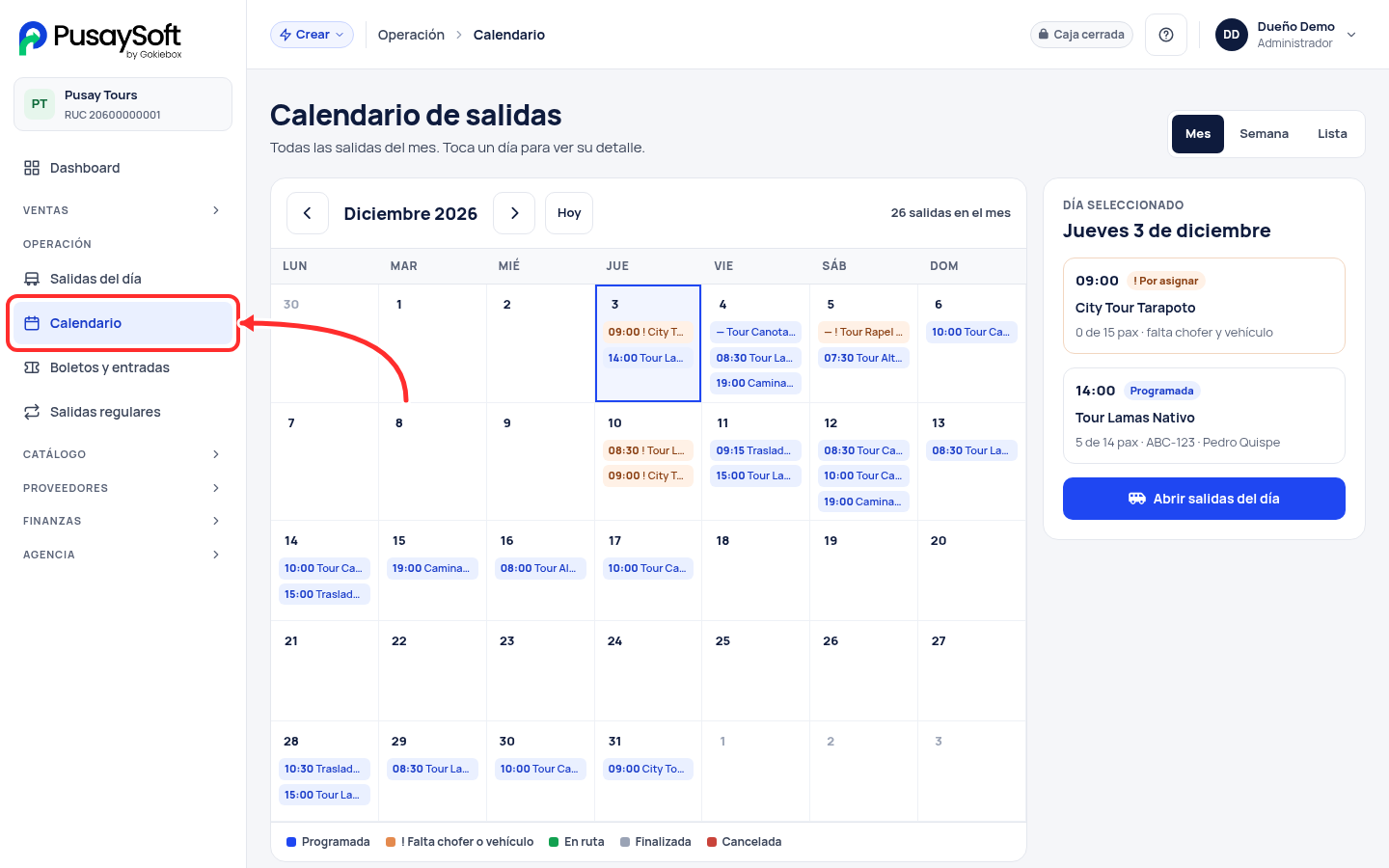
Paso 7. Revise el mes en el calendario
En Operación › Calendario verá todas las salidas del mes. Toque un día para ver su detalle a la derecha y pulse Abrir salidas del día para ir a asignarlas. Los colores le indican si la salida está programada, si le falta chofer o vehículo, si está en ruta, finalizada o cancelada. También puede verlas por Semana o en Lista.
Siguiente guía
Cómo usar la caja: abrir, cobrar y cerrar con arqueo
¿Necesita ayuda? Escríbanos por WhatsApp al 977 264 587.
¿Te resultó útil este artículo?