
 PusaySoft
Registre todo lo que gasta su agencia para saber cuánto gana de verdad en cada salida y en cada tour. Hay dos formas:
- Gasto: un pago suelto, como combustible, un peaje, una propina o una entrada.
- Compra: la factura, boleta o recibo por honorarios de un proveedor, con una o varias líneas. Cada línea queda como un gasto y la compra entra a su registro de compras.
Registran gastos y compras los perfiles Administrador, Operaciones y Contador.
Registrar un gasto
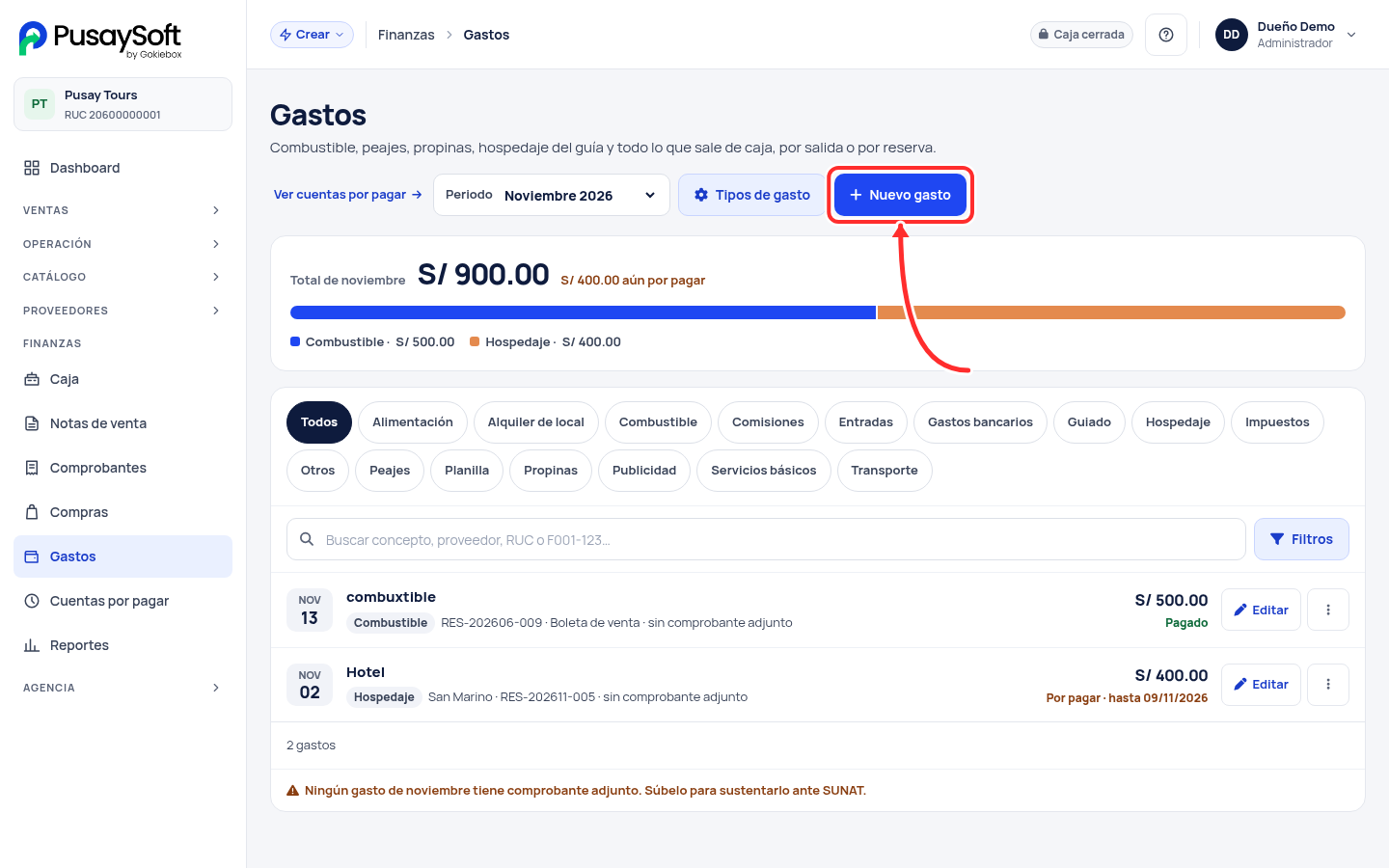
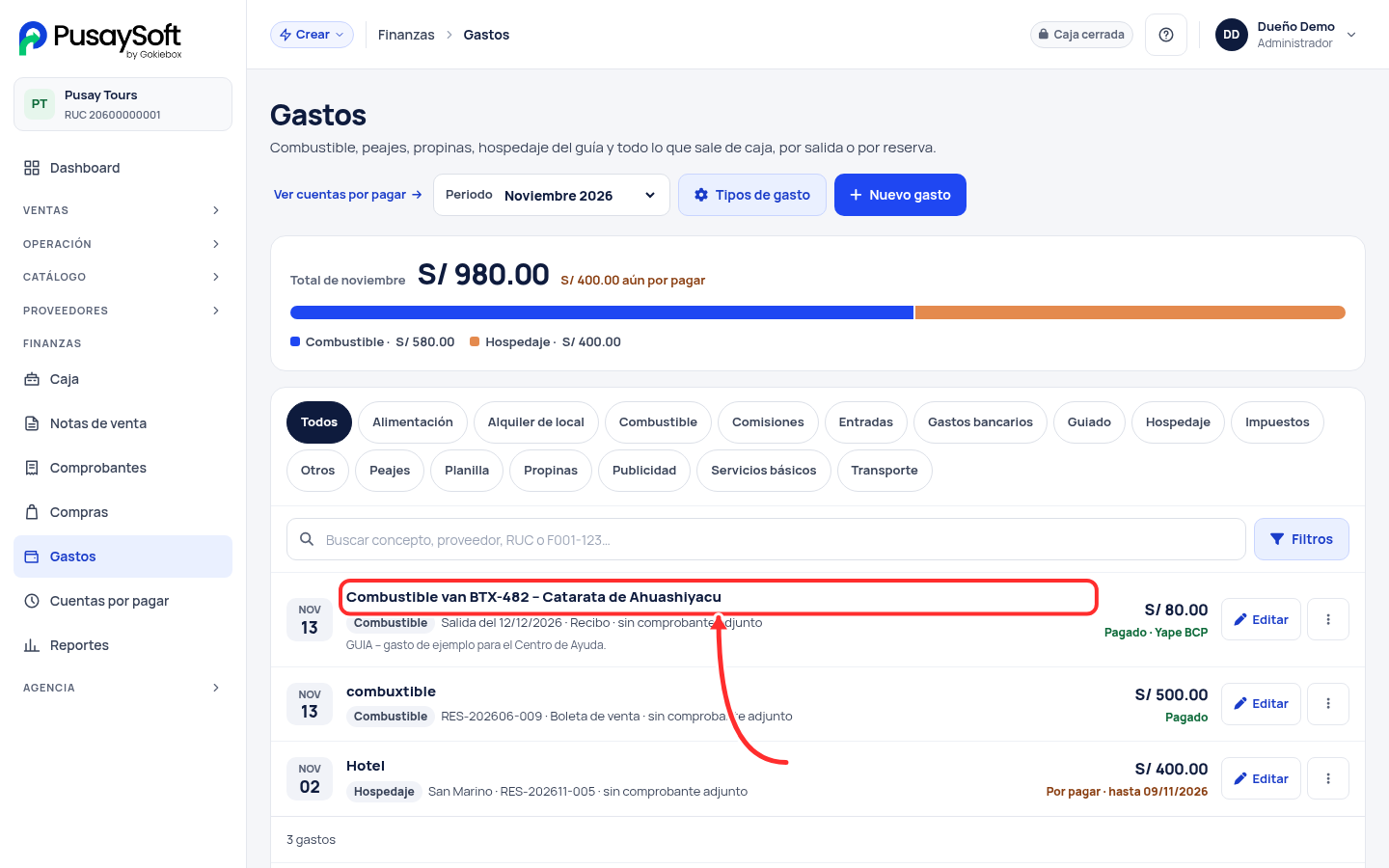
Paso 1. Pulse Nuevo gasto
En el menú, abra Finanzas › Gastos. Verá el total del mes por tipo de gasto y la lista. Pulse Nuevo gasto.
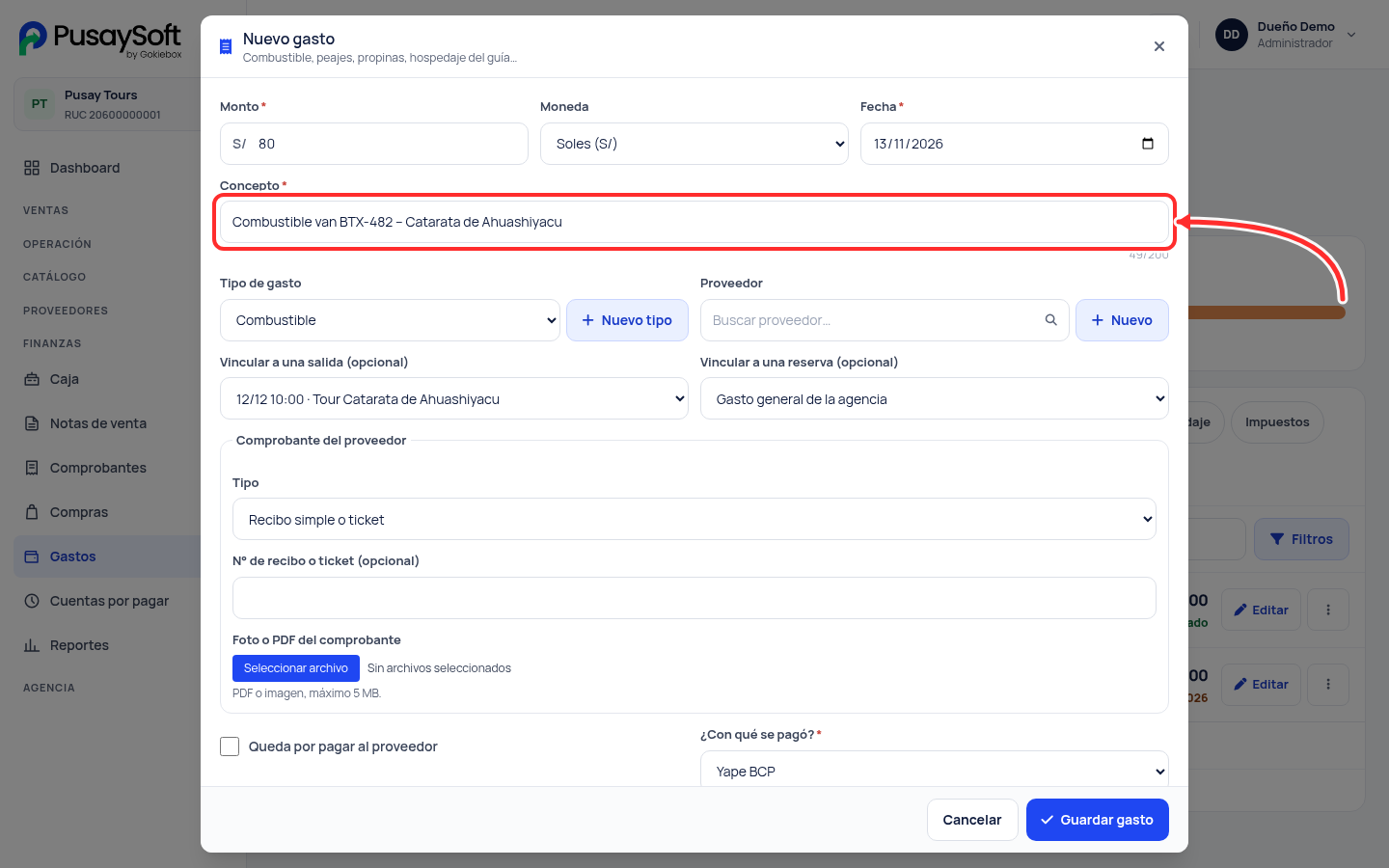
Paso 2. Escriba el monto y el concepto
Escriba el monto, la moneda, la fecha y el concepto (qué pagó). Elija el tipo de gasto (Combustible, Peajes, Entradas, Hospedaje…) y, si quiere, el proveedor.
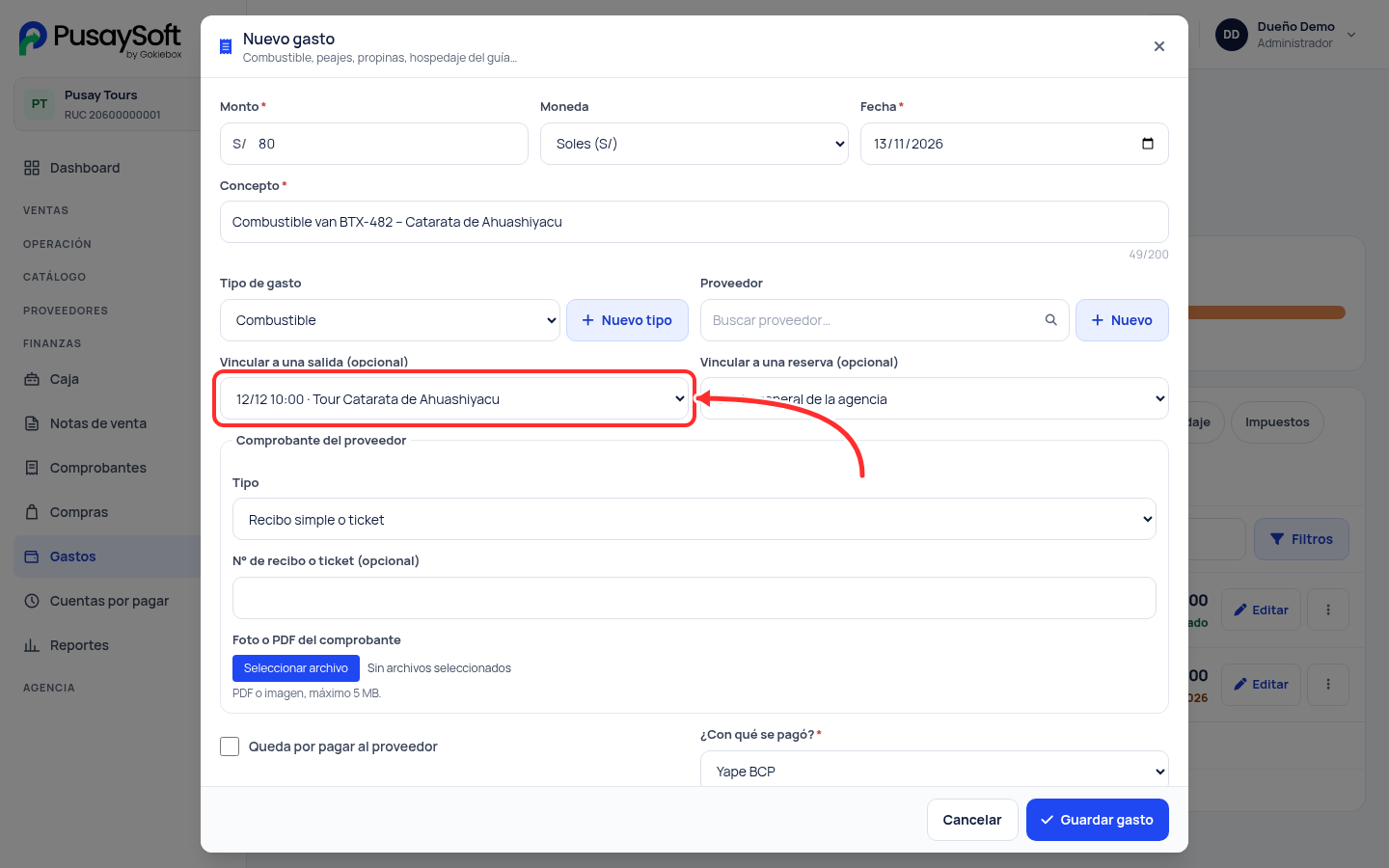
Paso 3. Vincúlelo a la salida
En Vincular a una salida elija la salida en la que gastó. Así el gasto se descuenta de la ganancia de esa salida en los reportes. Si es un gasto de la oficina, deje Gasto general de la agencia.
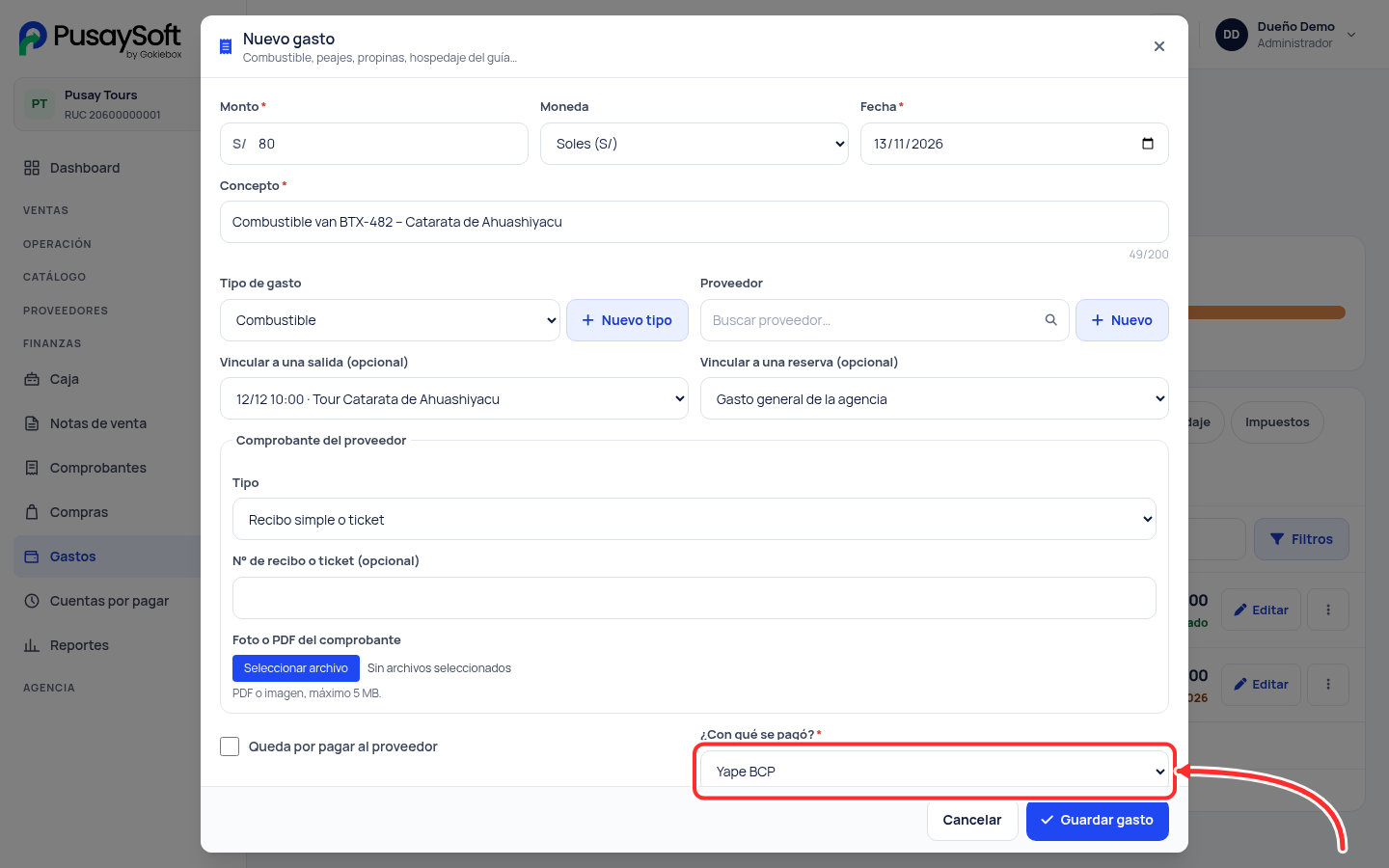
Paso 4. Indique el comprobante y cómo pagó
- Comprobante del proveedor: el tipo y el número. Suba la foto o el PDF (hasta 5 MB) para sustentarlo ante SUNAT.
- Queda por pagar al proveedor: márquelo si todavía no lo paga. Pasa a Cuentas por pagar.
- ¿Con qué se pagó?: si es efectivo, sale de su caja.
Pulse Guardar gasto. El gasto aparece en la lista con su tipo, su salida y cómo se pagó.
Registrar una compra con factura
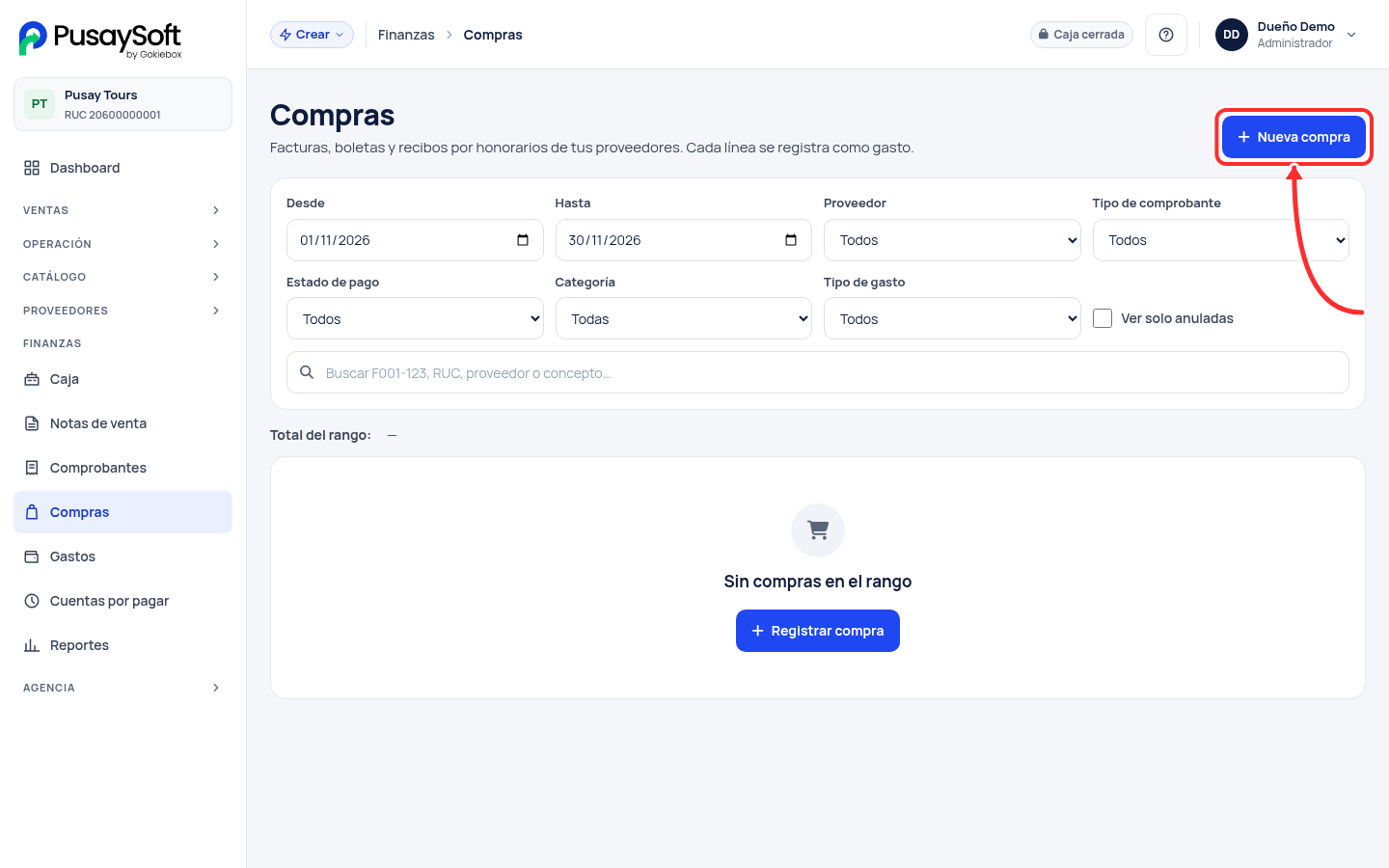
Paso 5. Pulse Nueva compra
En el menú, abra Finanzas › Compras y pulse Nueva compra.
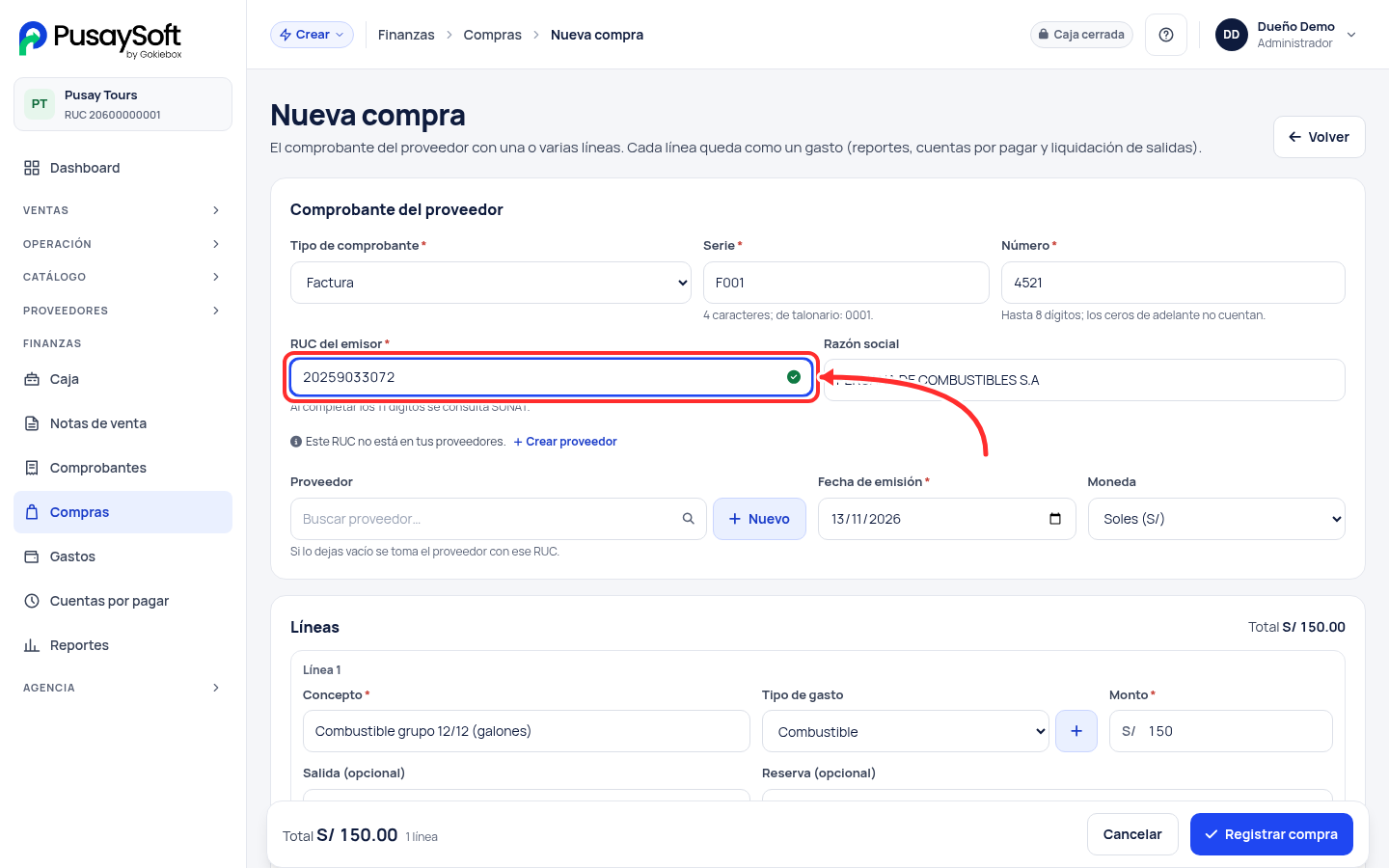
Paso 6. Copie los datos del comprobante
Elija el tipo de comprobante (Factura, Boleta de venta o Recibo por honorarios) y escriba la serie (por ejemplo, F001) y el número. Escriba el RUC del emisor: al completar los 11 dígitos, el sistema consulta SUNAT y llena la razón social. Si es un proveedor nuevo, puede guardarlo con Crear proveedor.
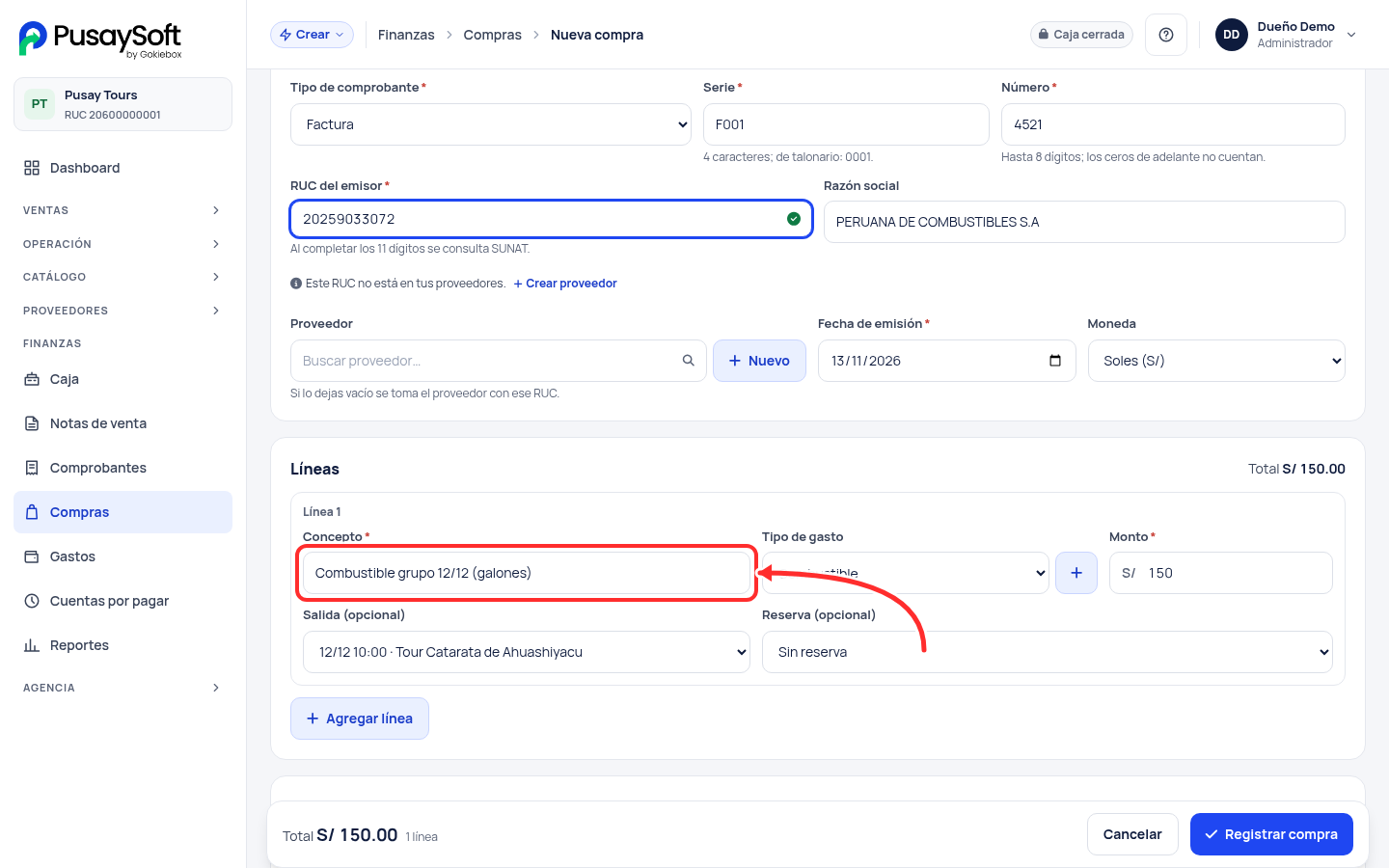
Paso 7. Agregue las líneas
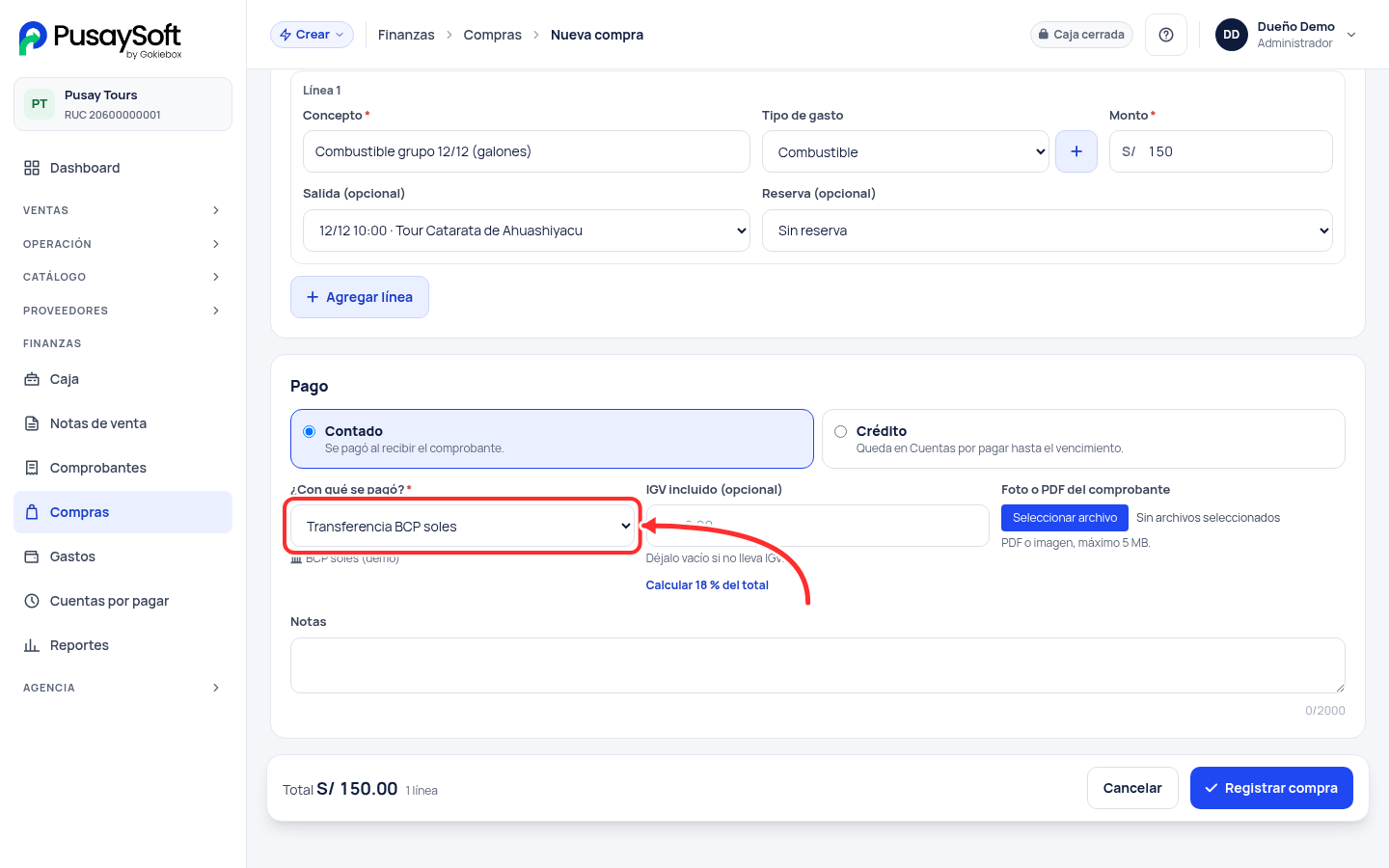
Por cada concepto de la factura, escriba el concepto, el tipo de gasto y el monto. Si corresponde a una salida o a una reserva, elíjala. Para otra línea, pulse Agregar línea.
Paso 8. Indique cómo la pagó y regístrela
- Contado: la pagó al recibir el comprobante. Elija con qué se pagó.
- Crédito: queda en Cuentas por pagar hasta su vencimiento.
Si la factura tiene IGV, escríbalo en IGV incluido o pulse Calcular 18 % del total. Suba la foto o el PDF y pulse Registrar compra.
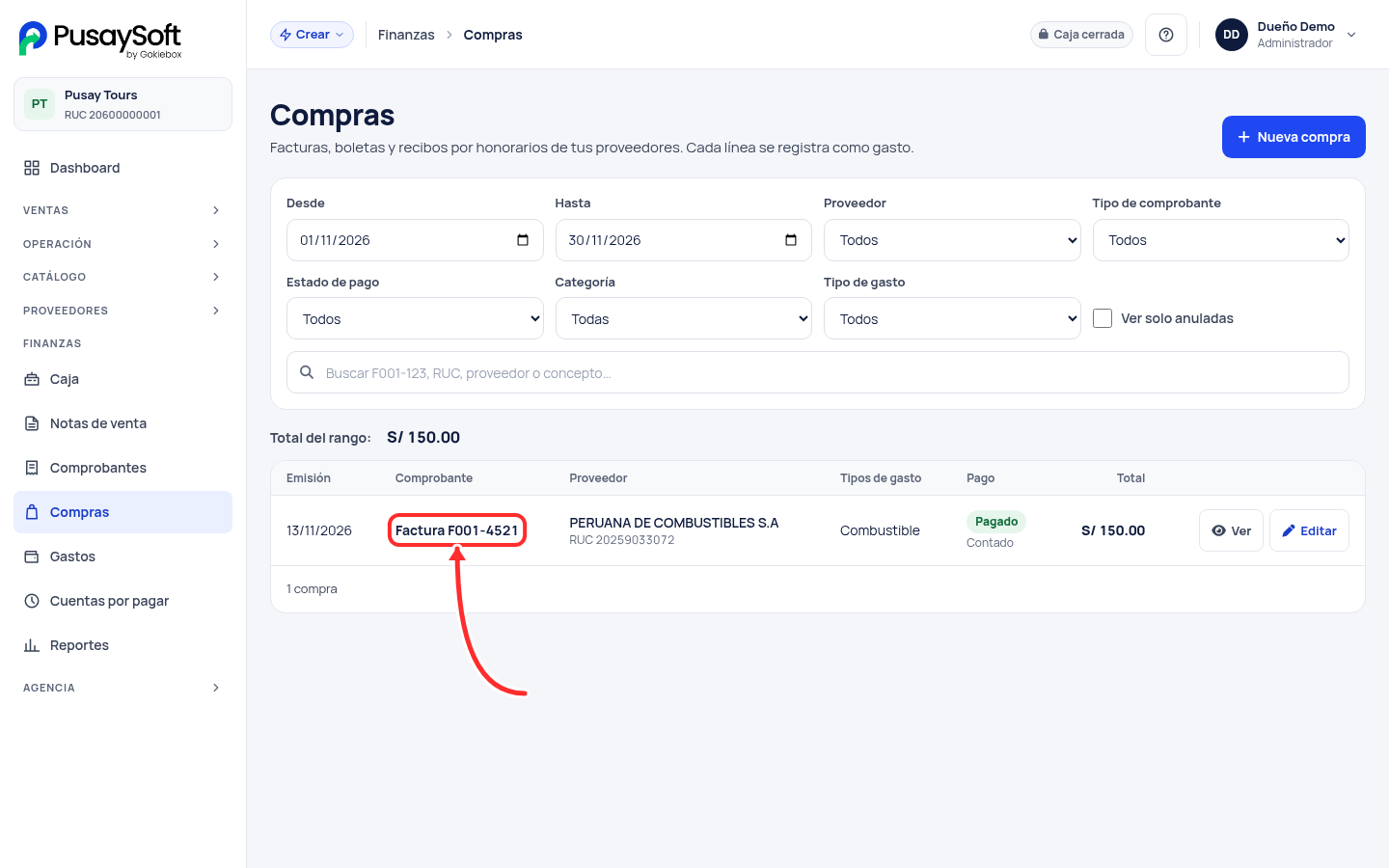
La compra aparece en la lista con su proveedor y su estado de pago. Desde su ficha puede Editar o Anular.
Siguiente guía
Cómo ver los reportes y exportarlos
¿Necesita ayuda? Escríbanos por WhatsApp al 977 264 587.
¿Te resultó útil este artículo?