
 TampuSoft
En TampuSoft, el check-in y el check-out se hacen desde la ficha de la reserva, en pocos clics. En esta guía verás los dos con un ejemplo real: Ana Lucía Torres llega con su esposo a la habitación 105, y en la 108 Jorge Luis Ramírez se va después de una noche y una gaseosa del frigobar.
Antes de empezar:
- Abre la caja si vas a cobrar (mira Abrir y cerrar caja).
- Ten a la mano el documento de cada huésped adulto: DNI, carné de extranjería o pasaporte.
Check-in: registrar la llegada
Paso 1. Ubica la llegada en Recepción
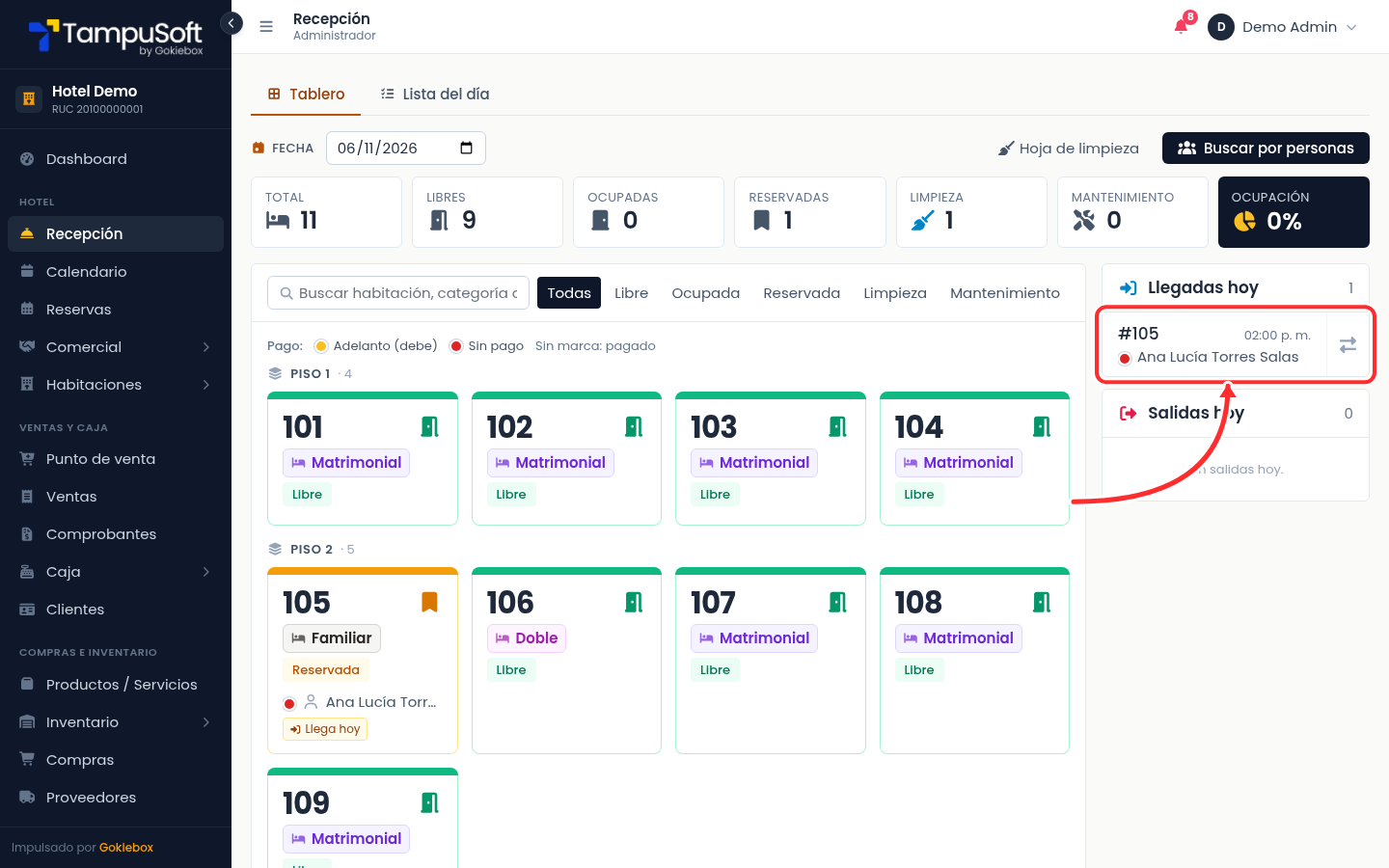
En Recepción, el panel Llegadas hoy muestra las reservas que entran hoy, y la habitación lleva la etiqueta «Llega hoy». Haz clic en la llegada para abrir la ficha de la reserva. También puedes buscarla en Reservas.
Paso 2. Pulsa «Check-in»
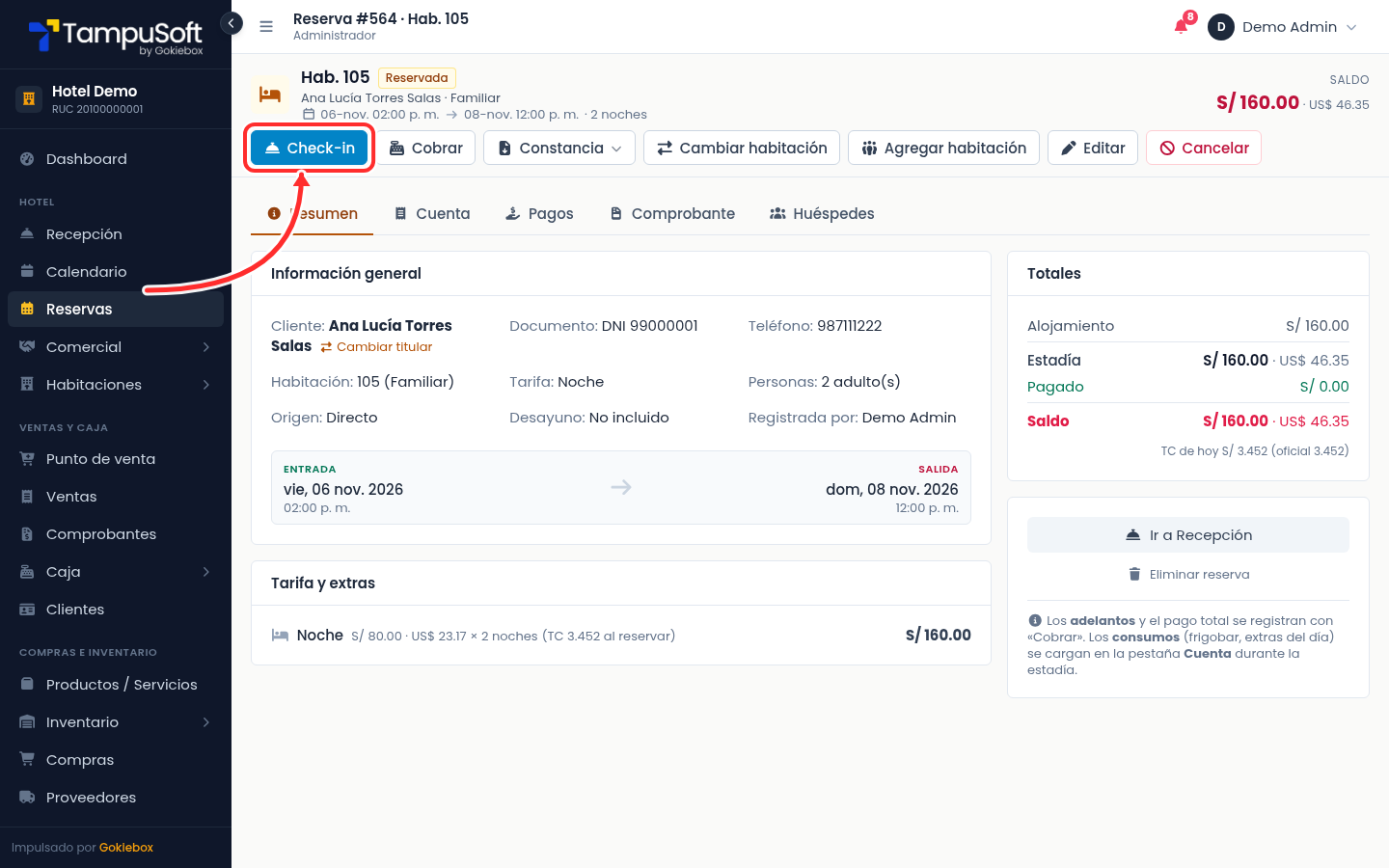
En la ficha, arriba a la izquierda, pulsa Check-in.
Paso 3. Confirma la habitación
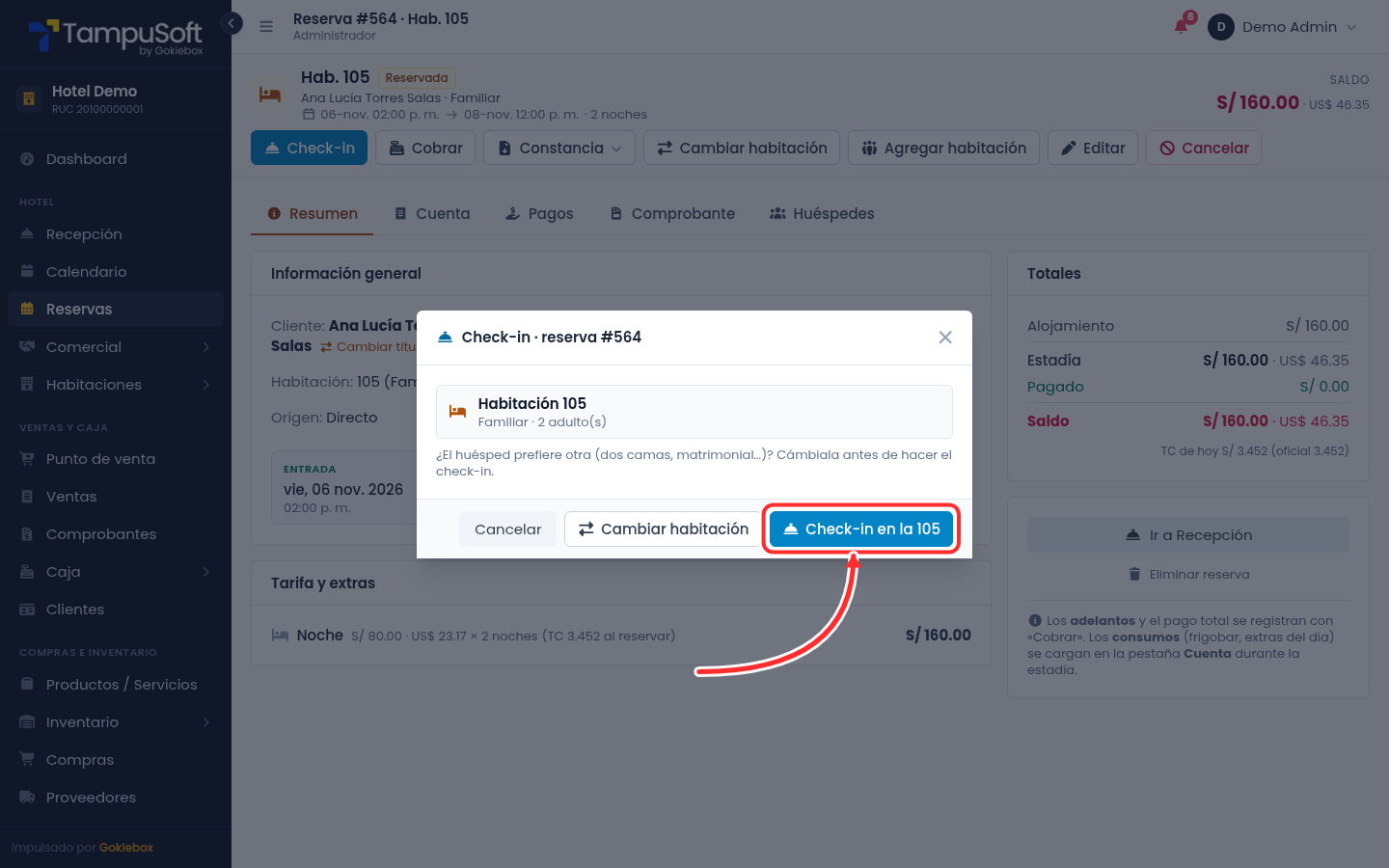
TampuSoft te muestra la habitación asignada y cuántas personas entran. Si el huésped prefiere otra (por ejemplo, dos camas en vez de matrimonial), pulsa Cambiar habitación antes de entrar. Si todo está bien, pulsa Check-in en la 105.
Paso 4. Completa los datos de los huéspedes
Si tu hotel registra los datos de todos los huéspedes, se abre esta ventana. El huésped 1 es el titular y ya viene de la reserva. Por cada acompañante adulto, escribe el tipo y el número de documento y el nombre. Con DNI, TampuSoft busca el nombre en RENIEC y lo completa solo; si no lo encuentra, te avisa y lo escribes a mano. De los niños basta el nombre. Pulsa Confirmar check-in.
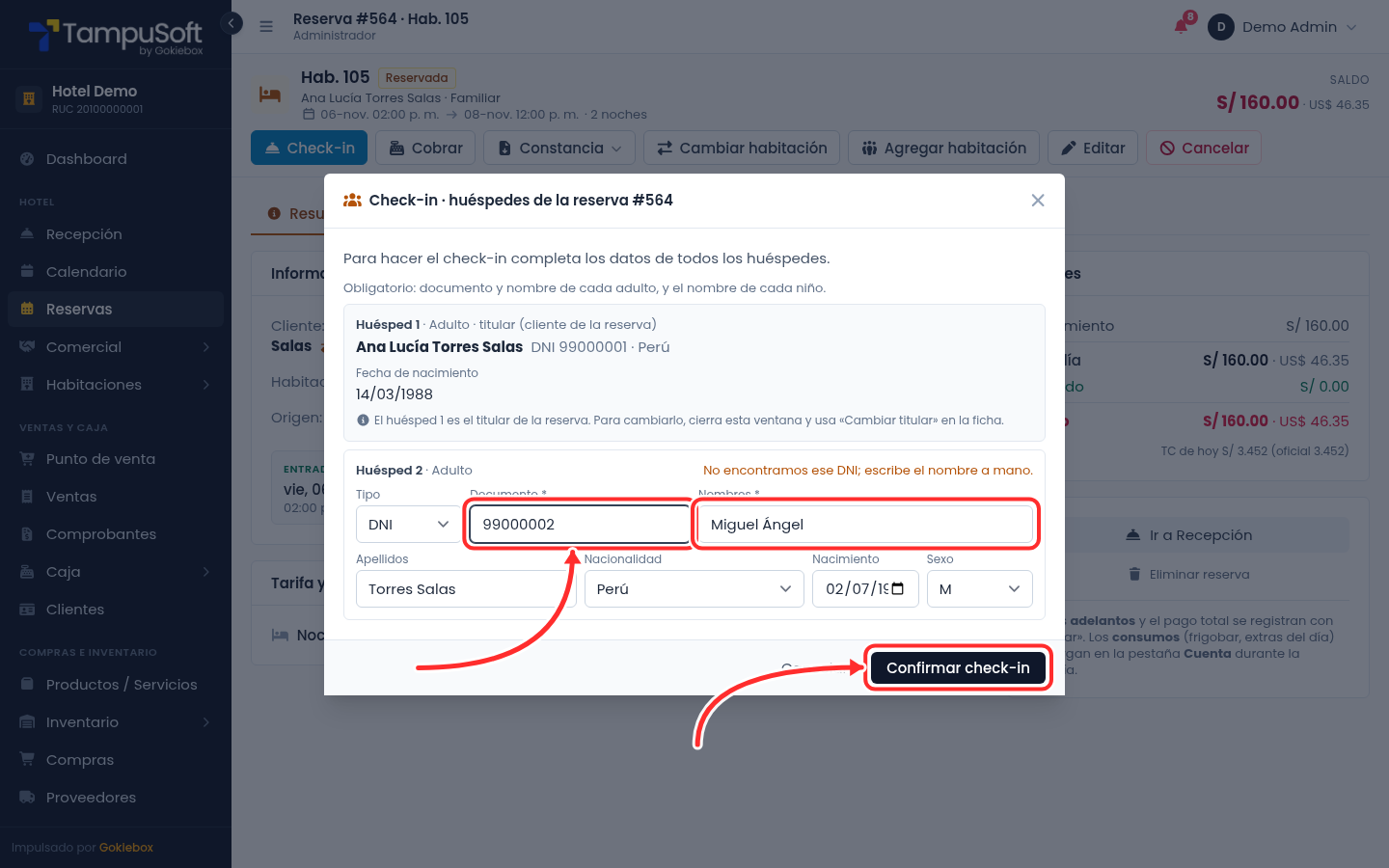
Esta ventana depende de la casilla Registrar los datos de todos los huéspedes, en Configuración › Hotel (tarjeta Horarios de check-in y check-out). Si está desmarcada, el check-in se hace directo.
Paso 5. Listo: el huésped está «En casa»
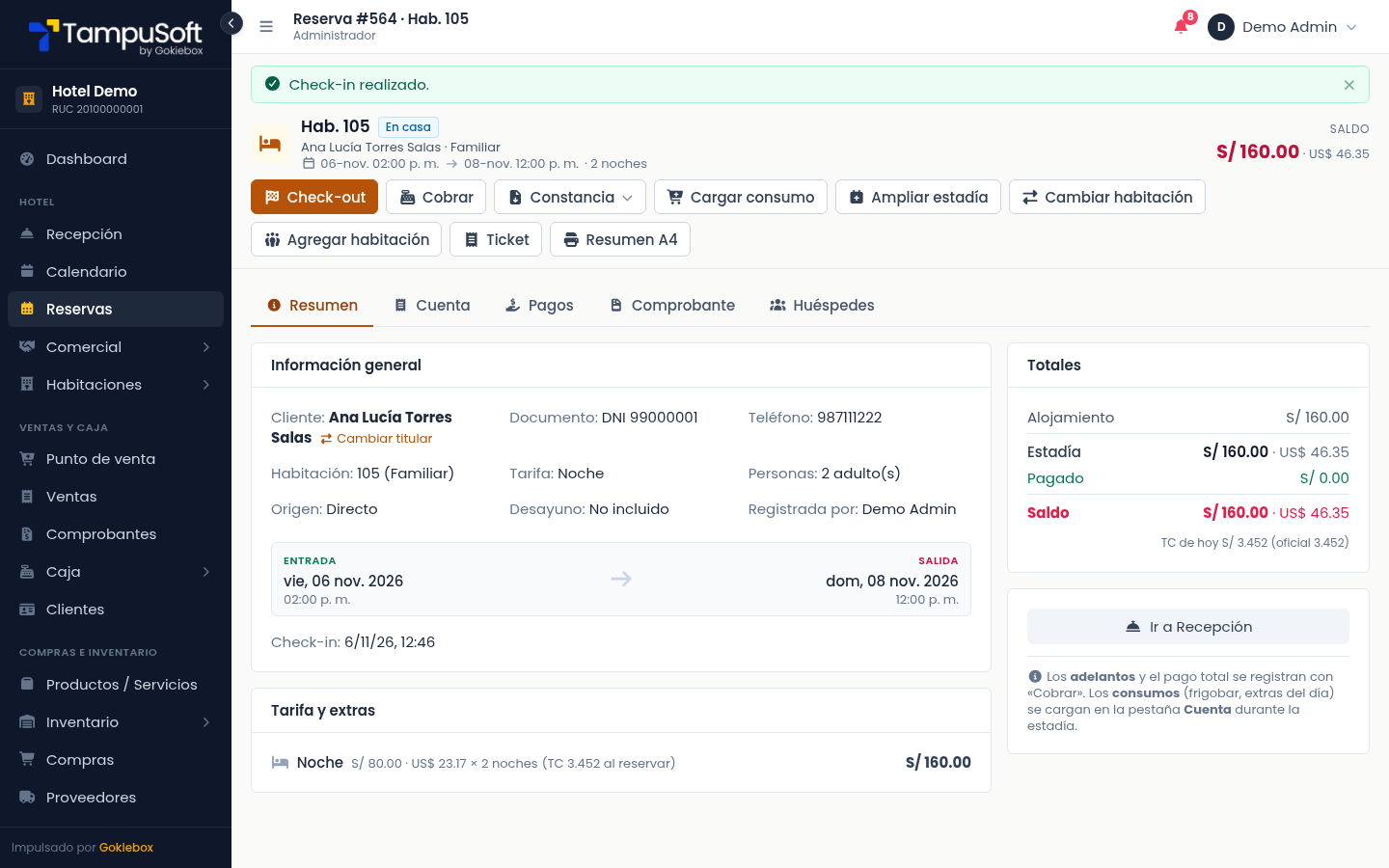
Verás el aviso «Check-in realizado.», la reserva pasa a En casa con la hora de entrada y la habitación queda Ocupada en Recepción. Desde aquí cobras adelantos, cargas consumos o amplías la estadía.
¿Llega sin reserva? En Recepción, haz clic en una habitación libre y registra un walk-in: eliges o creas al huésped, la fecha de salida y, si quieres, un adelanto. La habitación queda ocupada al momento.
¿El titular se registró solo con su nombre? Al pulsar Check-in, TampuSoft te pide su documento con Completar y hacer check-in. Si tu hotel no exige los datos de todos, también puedes elegir Check-in sin documento y completarlo después desde la ficha.
Check-out: cobrar y liberar la habitación
Paso 1. Revisa la cuenta
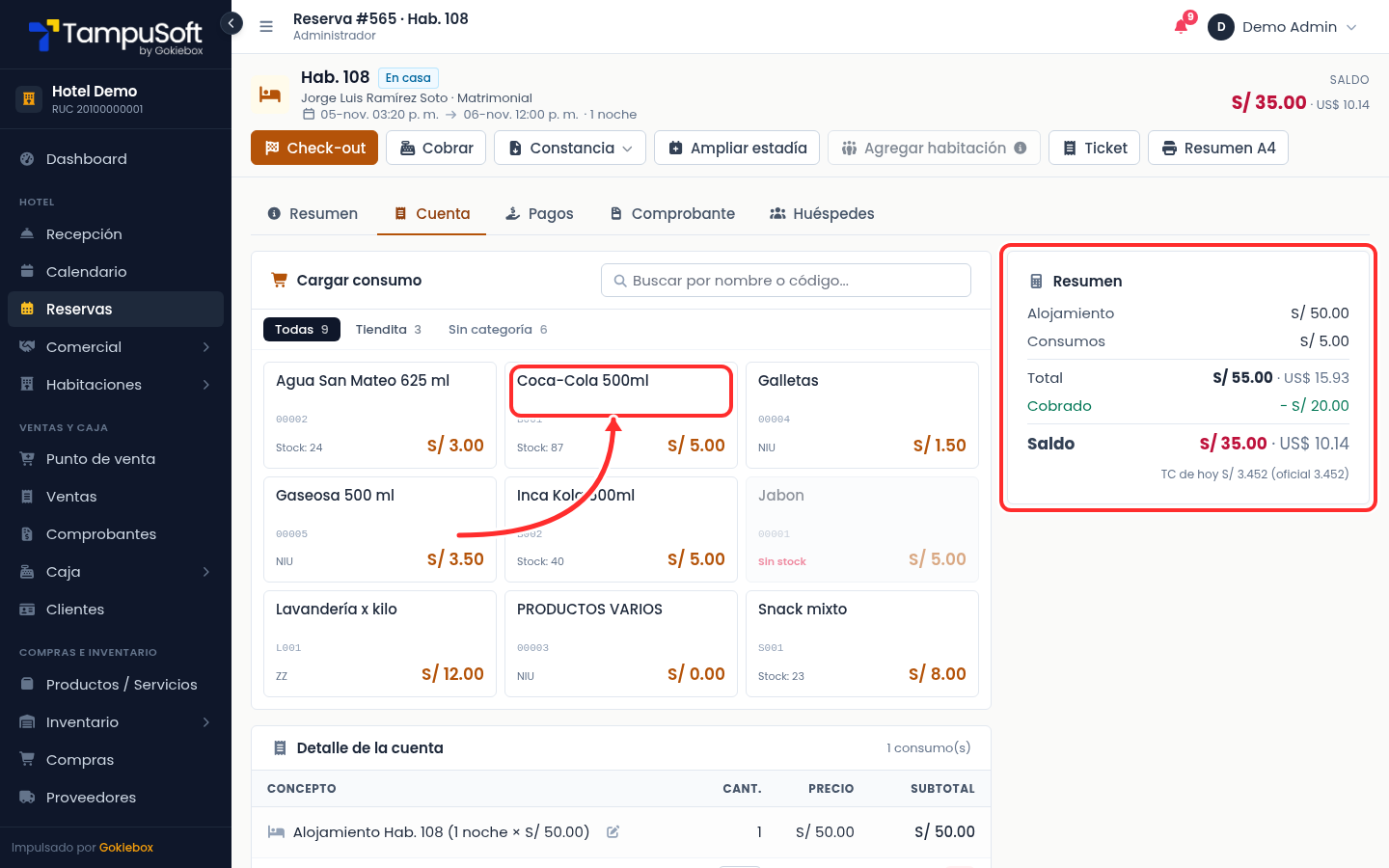
Abre la estadía (en Recepción, haz clic en la habitación ocupada) y entra en la pestaña Cuenta. Los consumos se cargan tocando el producto en Cargar consumo. A la derecha, el Resumen muestra el alojamiento, los consumos, lo ya cobrado y el saldo. En el ejemplo: 1 noche S/ 50.00 + Coca-Cola S/ 5.00 − adelanto S/ 20.00 = S/ 35.00.
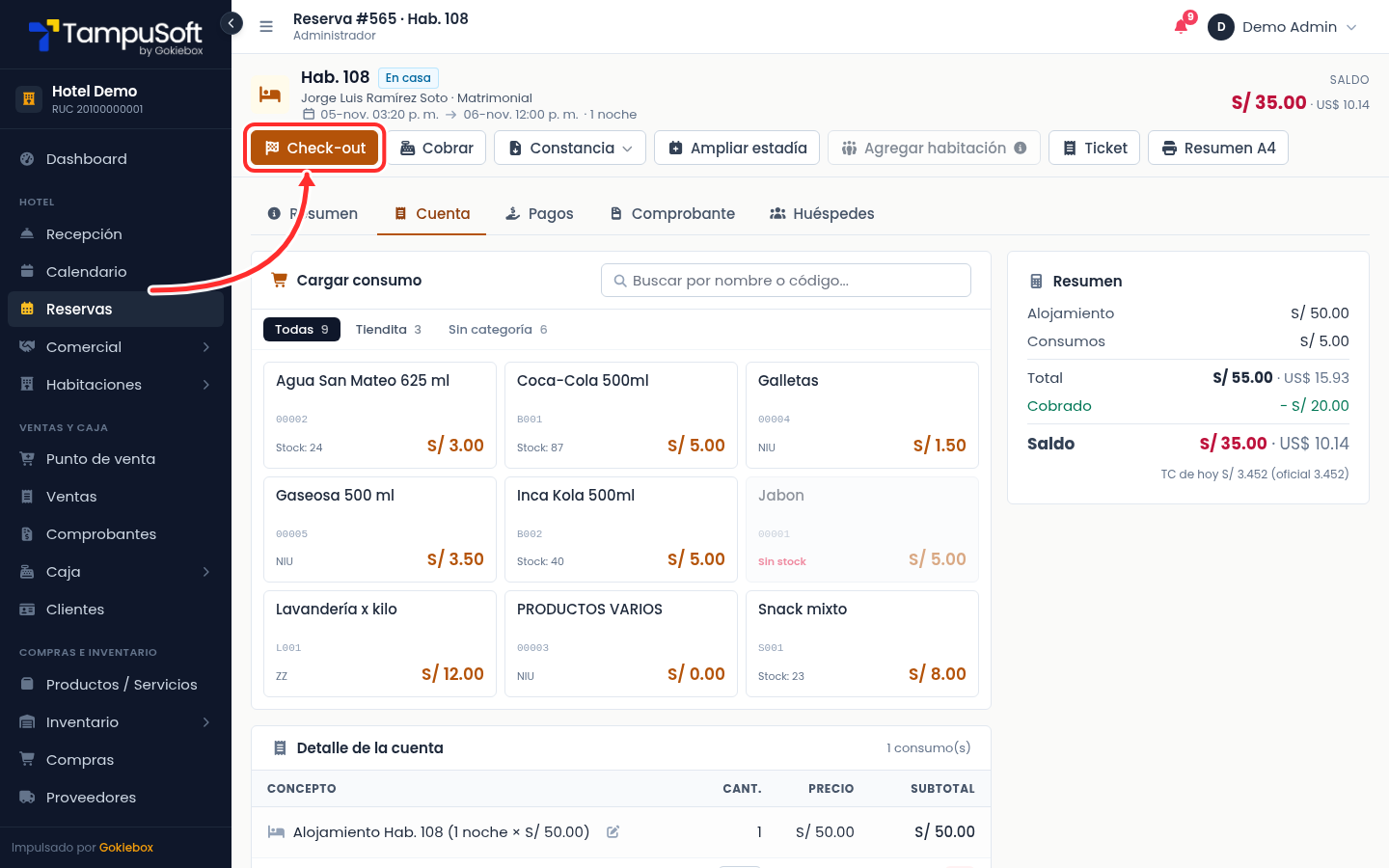
Paso 2. Pulsa «Check-out»
Paso 3. Cobra el saldo y elige el comprobante
En Pagos ya viene el saldo a cubrir. Elige el método: efectivo, tarjeta, Yape, Plin o transferencia. Si paga con dos medios, usa Agregar método; la suma debe ser igual al saldo y verás Cuadrado.
Luego elige el comprobante: Boleta o Factura (electrónicas, van a SUNAT) o Nota de venta (interna). Indica a nombre de quién va: el huésped titular u Otra persona o empresa. Pulsa Cobrar, hacer check-out y emitir….
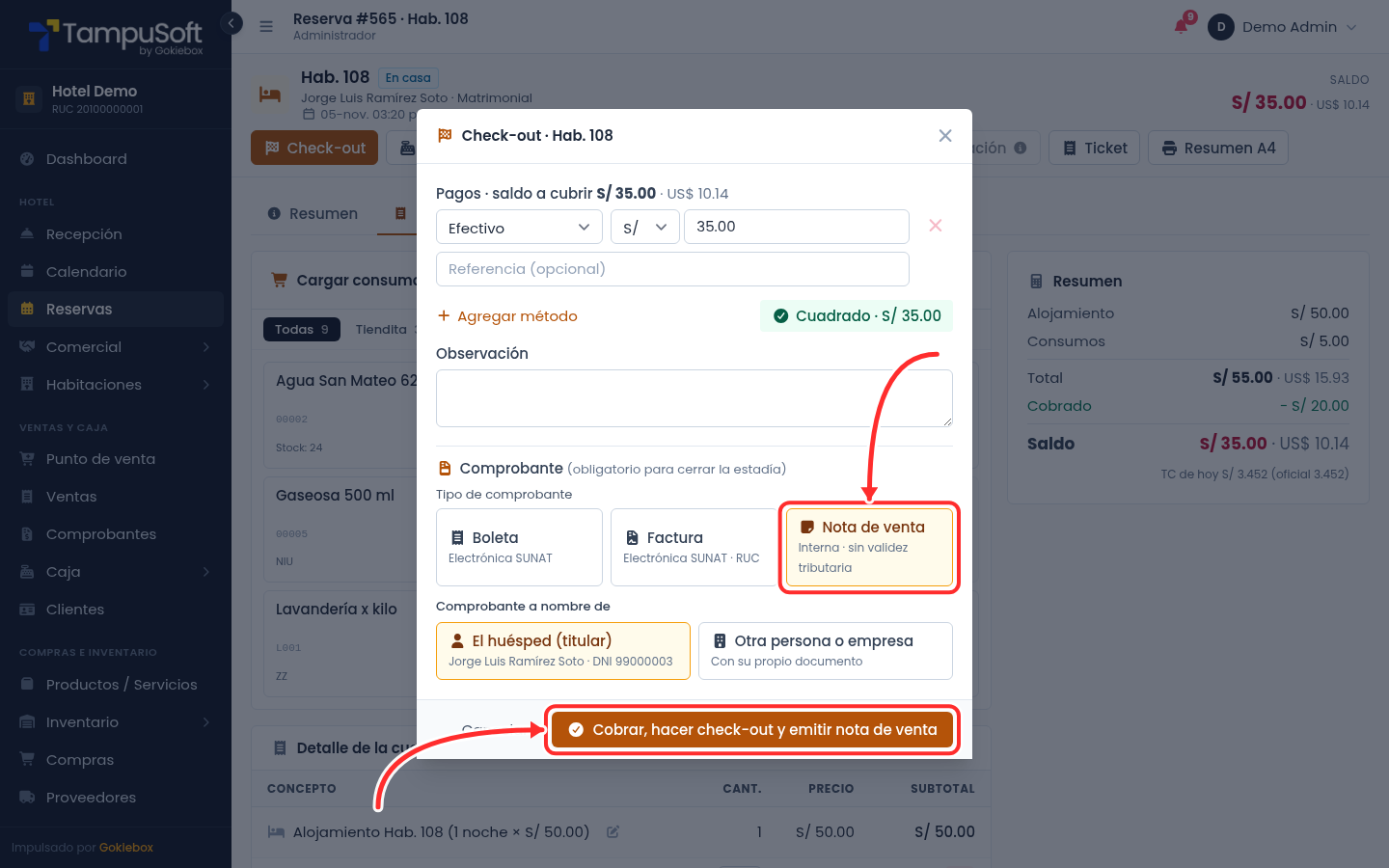
Si tu hotel tiene marcada Exigir comprobante al hacer check-out (Configuración › Hotel, tarjeta Comprobantes), este bloque es obligatorio. Si no, puedes emitirlo después desde la pestaña Comprobante.
Paso 4. Comprobante emitido
Se abre el comprobante con el hospedaje y los consumos. Puedes imprimirlo en ticket o A4, descargarlo o enviarlo por correo o WhatsApp. La reserva queda en Check-out con saldo S/ 0.00.
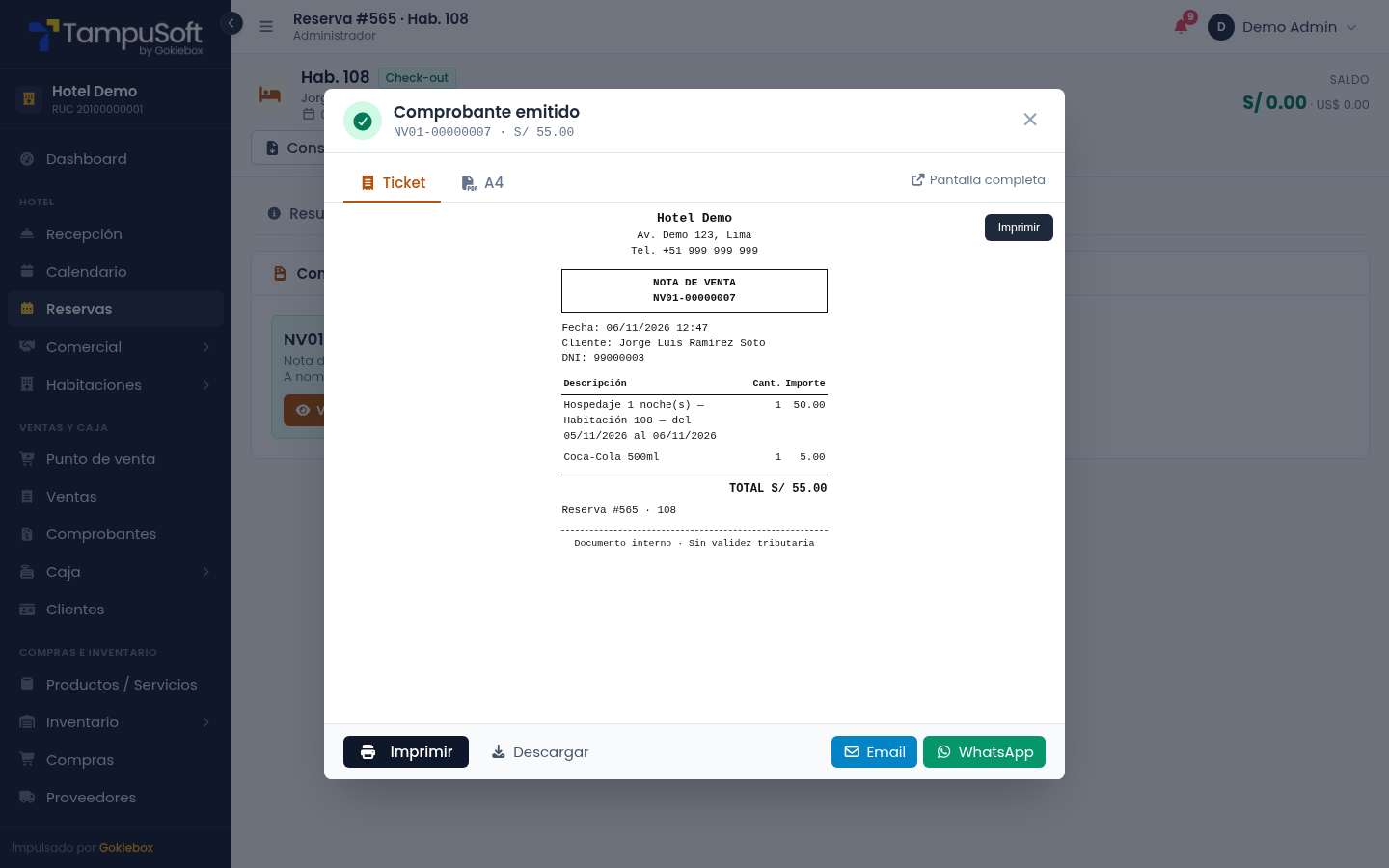
Paso 5. La habitación pasa a limpieza
Después del check-out, la habitación aparece en Limpieza en Recepción, para que el personal sepa que debe prepararla.
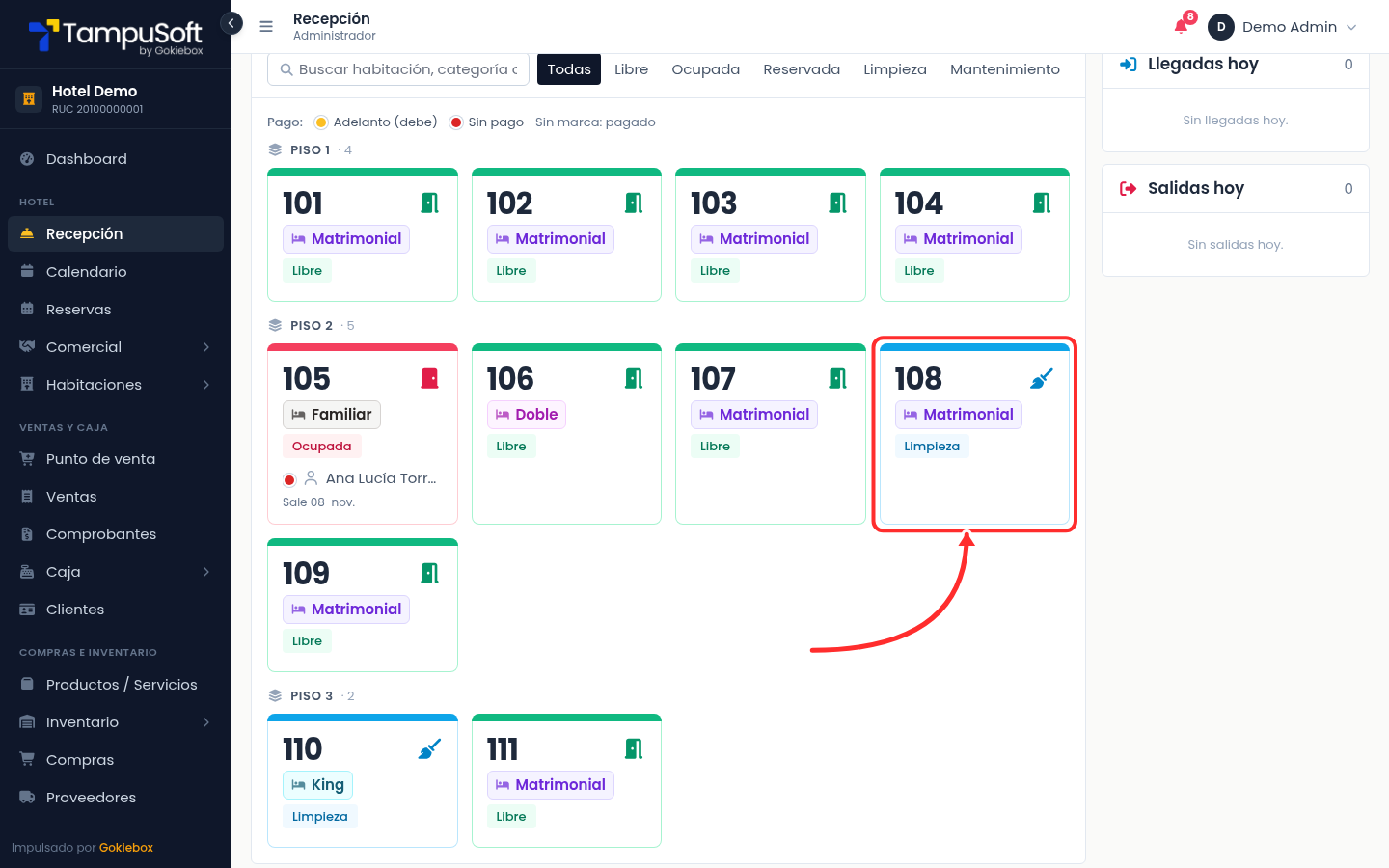
Paso 6. Márcala como lista
Cuando la habitación esté limpia, haz clic en ella y pulsa Finalizar limpieza. Vuelve a Libre y ya puedes venderla.
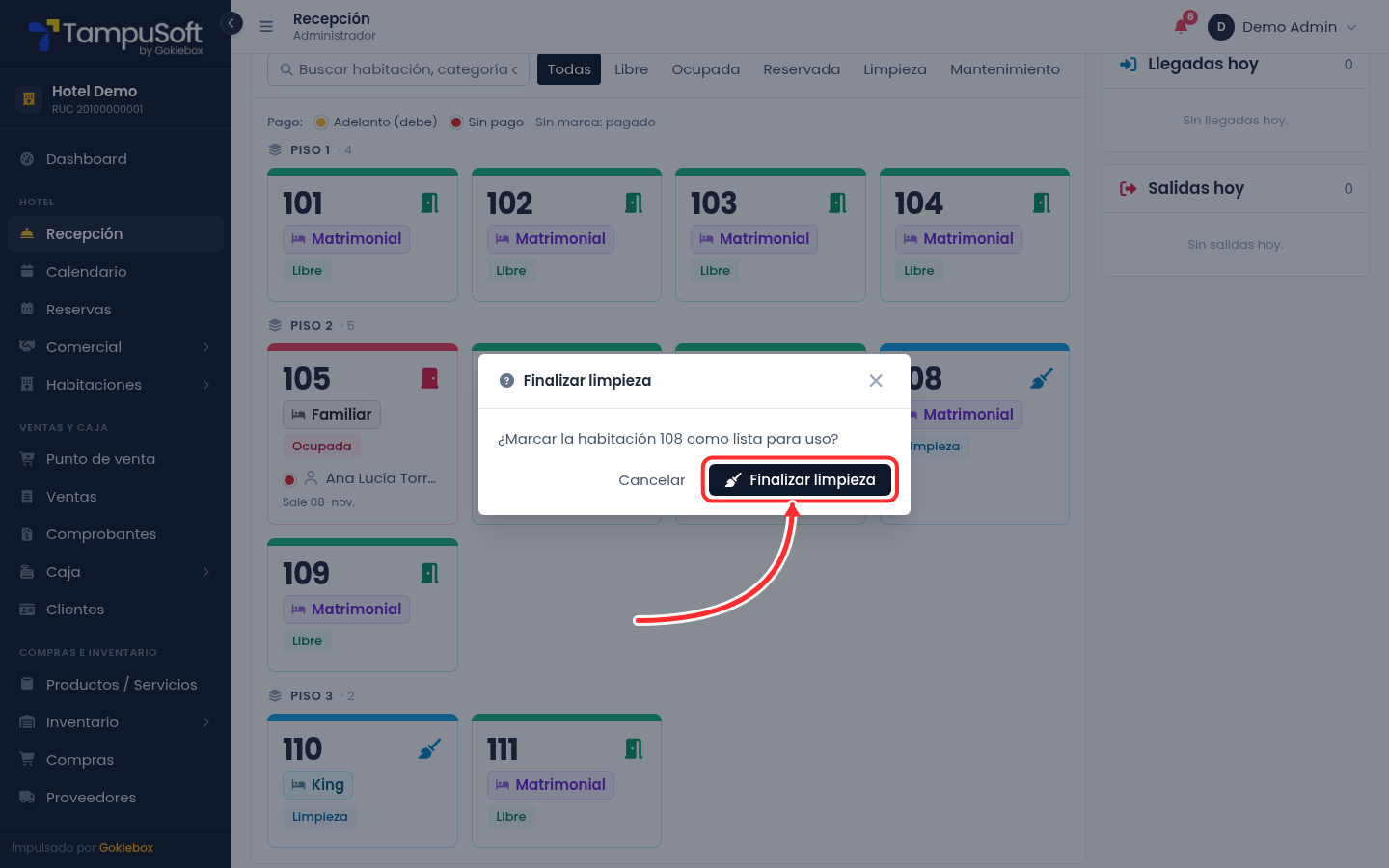
¿El huésped se va antes de lo pactado?
Si sale antes de la fecha de salida, el check-out te deja elegir entre cobrar las noches pactadas o solo las noches usadas, con su hora real de salida. Mira Check-out cuando el huésped se va antes (salida anticipada).
Si no te deja continuar
- «No tienes caja abierta»: hay saldo por cobrar y no hay caja. Ábrela y vuelve al check-out.
- Falta el documento de un huésped: complétalo en la ventana de huéspedes; con el registro de todos los huéspedes activado, cada adulto necesita su documento.
- La factura pide RUC: elige Otra persona o empresa y escribe el RUC; TampuSoft completa la razón social.
Ver también: Check-out cuando el huésped se va antes (salida anticipada) · Reservar varias habitaciones para un mismo cliente (grupo) · Cómo registrar una reserva paso a paso · Abrir y cerrar caja en TampuSoft.
¿Te resultó útil este artículo?