
 TampuSoft
Muchos huéspedes pagan una parte en efectivo y el resto con Yape, Plin o tarjeta. En TampuSoft se registra en un solo cobro con Agregar método: cada medio con su monto y la suma igual a lo que se cobra. Así la caja sabe cuánto efectivo debe haber al cierre y cuánto entró por cada medio.
Y si se equivocó de método (marcó efectivo y era Yape), puede corregirlo usted mismo mientras la caja siga abierta.
En el ejemplo, la cuenta de la habitación 106 suma S/ 235.00: el huésped paga S/ 100.00 en efectivo y S/ 135.00 con Yape.
Antes de empezar
- Necesita la caja abierta: el dinero entra en ella (vea Abrir y cerrar caja).
- Para cobrar, su rol necesita el permiso Cobros › Registrar cobro. Para corregir el método, Cobros › Corregir el método de pago de un cobro: los administradores lo tienen; recepción, no, salvo que se lo den en Configuración › Roles y permisos.
Cobrar con dos medios de pago
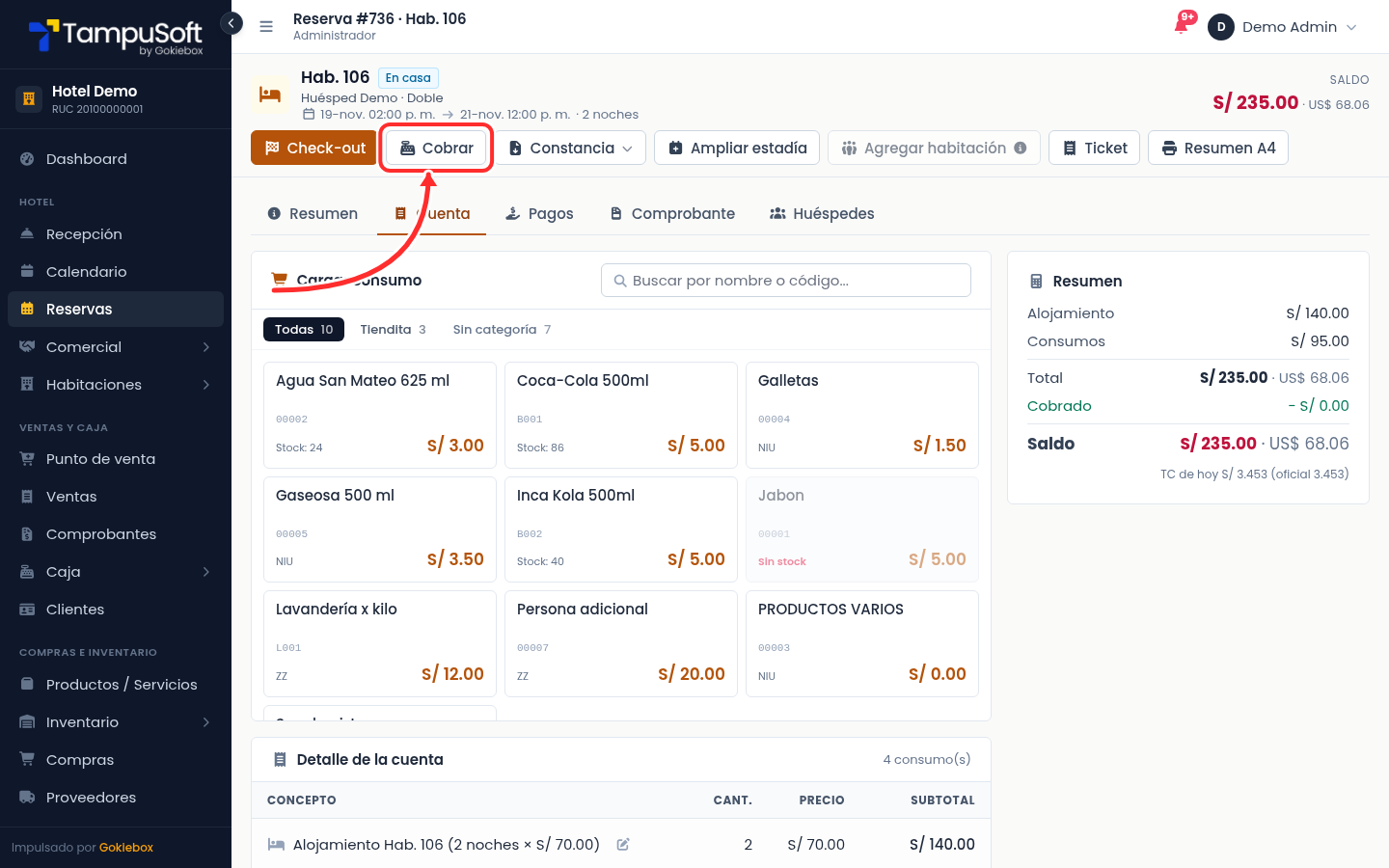
1. Pulse «Cobrar»
Abra la estadía y pulse Cobrar, arriba. También puede hacerlo desde la pestaña Pagos con Registrar pago.
2. Escriba lo que paga con el primer medio y pulse «Agregar método»
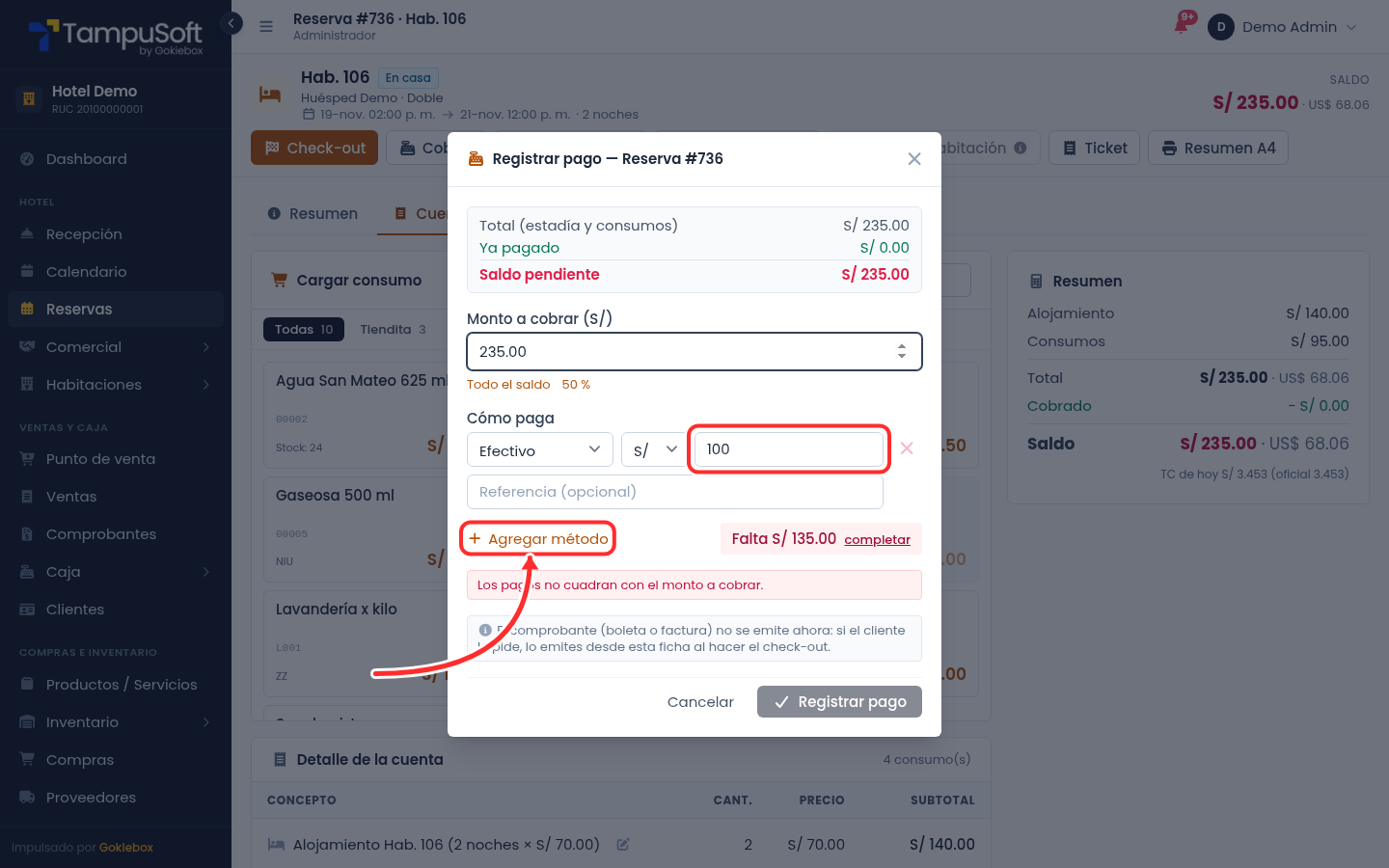
Arriba ve el total, lo ya pagado y el Saldo pendiente. En Monto a cobrar ya viene el saldo; déjelo así si paga todo ahora.
En Cómo paga, la primera fila viene con Efectivo y todo el monto. Cambie el monto por lo que le entregan en efectivo (S/ 100.00). Abajo aparece Falta S/ 135.00. Pulse Agregar método.
3. Elija el segundo medio y confirme que diga «Cuadrado»
La fila nueva trae lo que falta (S/ 135.00). Elija el medio, por ejemplo Yape, y si quiere anote el número de operación en Referencia. Cuando la suma es igual al monto a cobrar, aparece en verde Cuadrado · S/ 235.00. Pulse Registrar pago.
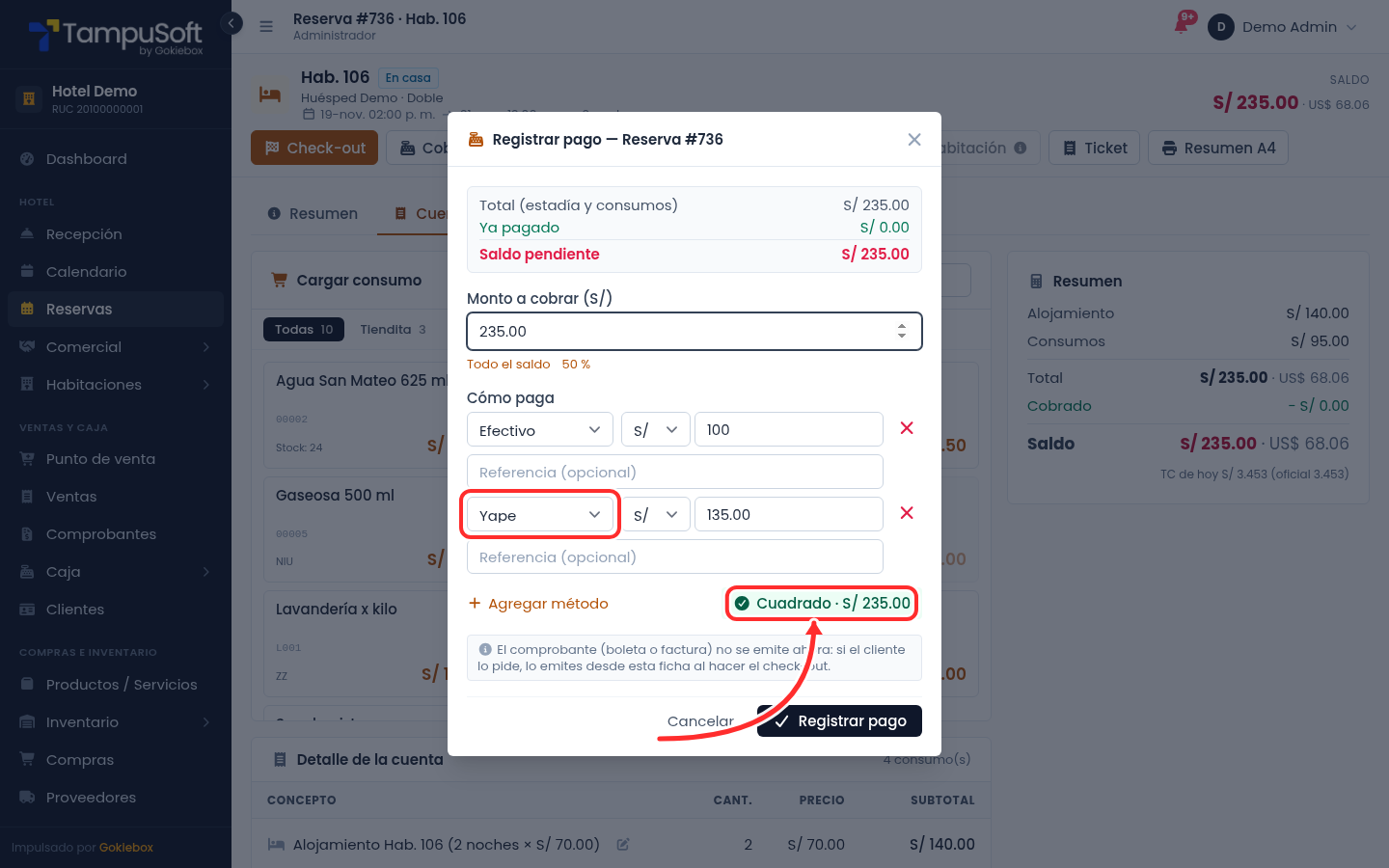
- Puede agregar más filas: una por cada medio. Con la X roja quita una fila.
- Falta S/ …: la suma es menor. Corrija los montos o pulse completar para que la última fila tome lo que falta.
- Excede en S/ …: la suma pasa el monto a cobrar. Baje alguna fila.
- Si su hotel cobra un recargo por pagar con tarjeta, al elegir Tarjeta verá el recargo y el total que debe pasar por el POS.
Lo mismo funciona en la ventana del Check-out y en Punto de venta › Nueva venta: en Pagos use Agregar método hasta ver Cuadrado.
Corregir el método de un cobro (con la caja abierta)
Si registró un cobro con el método equivocado, no lo anule ni registre otro pago: corrija el método. El monto total no cambia; solo se reparte entre los medios correctos. En el ejemplo, de los S/ 100.00 registrados en efectivo, en realidad S/ 40.00 se pagaron con tarjeta.
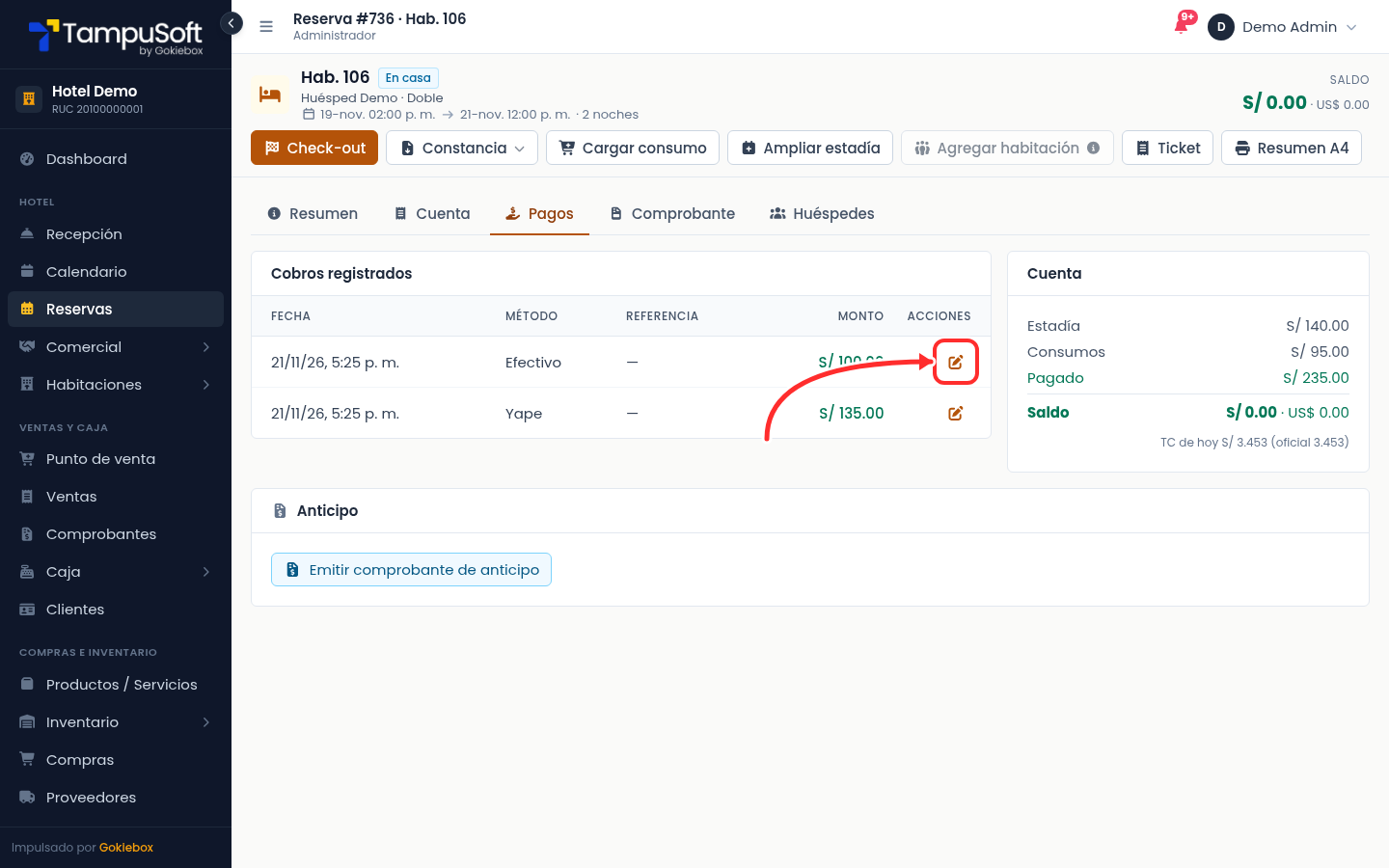
1. Ubique el cobro y pulse el lápiz
En la estadía, abra la pestaña Pagos. En Cobros registrados, pulse el lápiz naranja Corregir método en la fila del cobro.
También lo encuentra en Caja › Movimientos › Cobros, que sirve además para los cobros del Punto de venta. Busque por cliente, documento o número de reserva o venta.
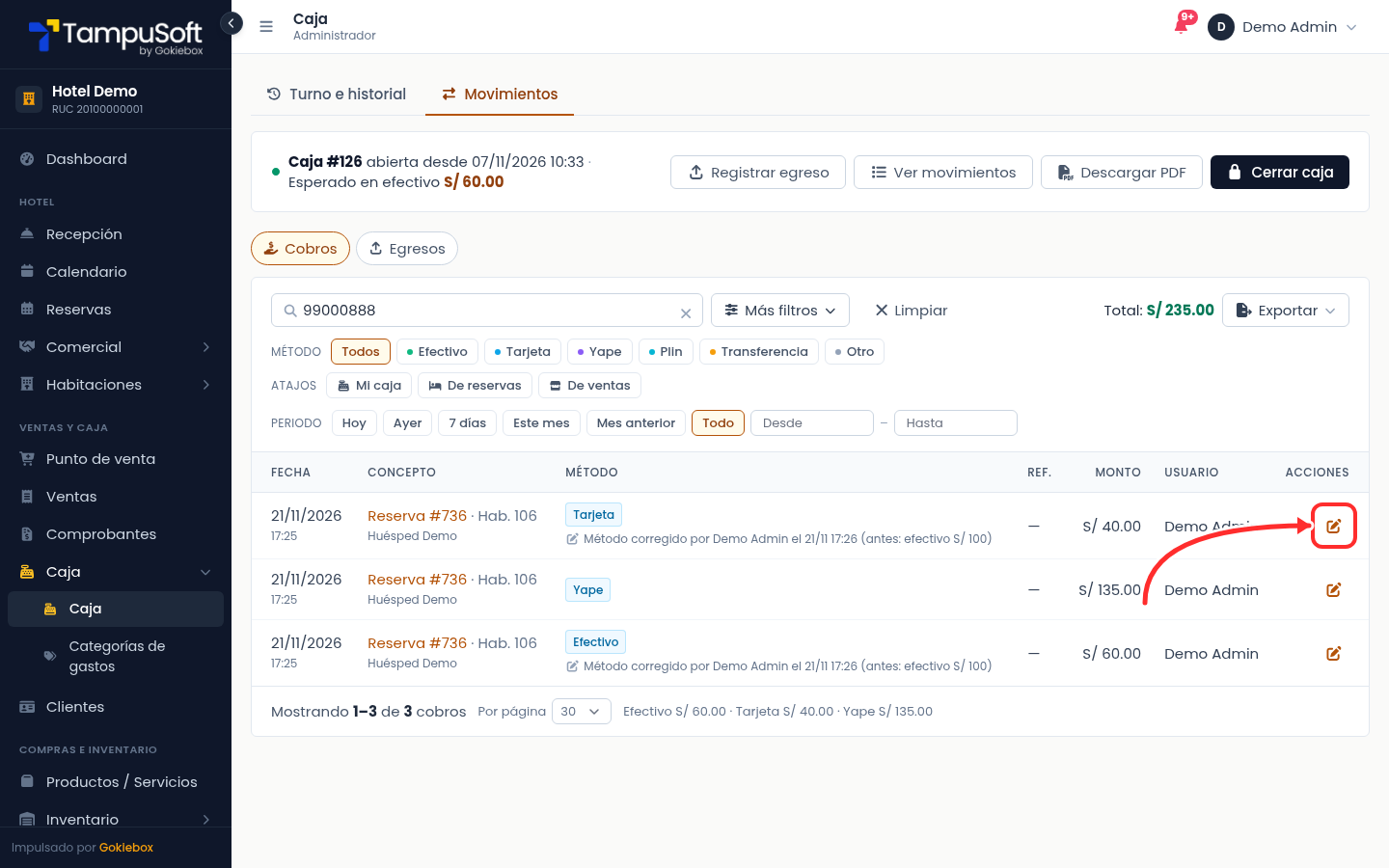
El lápiz solo aparece en los cobros que se pueden corregir: los de una caja abierta, en soles y sin recargo por tarjeta.
2. Indique cómo pagó realmente y guarde
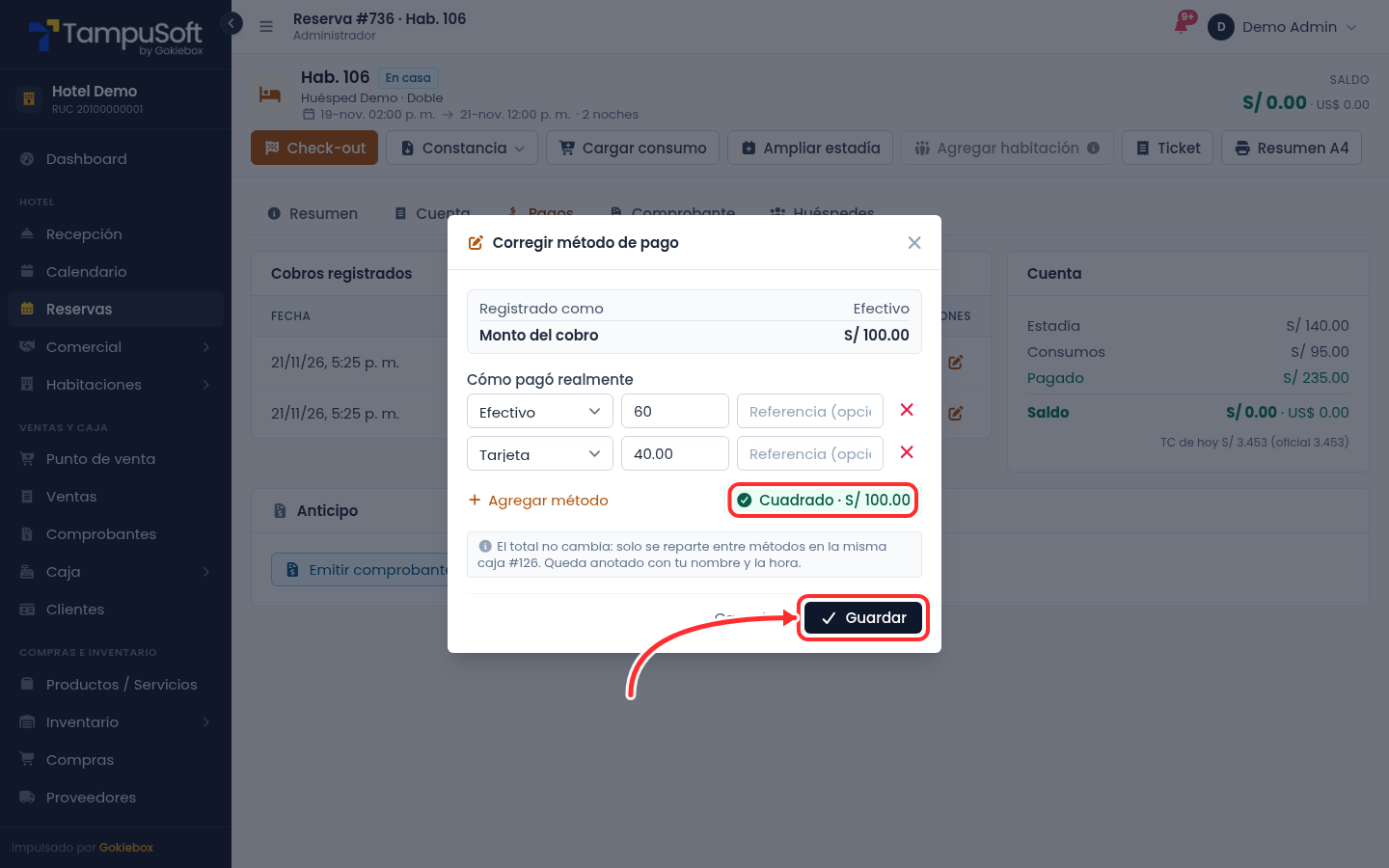
Se abre Corregir método de pago, con el método registrado y el Monto del cobro. En Cómo pagó realmente:
- Si todo fue con otro medio, cambie el método de la fila (por ejemplo, de Efectivo a Yape).
- Si fue con dos medios, cambie el monto de la primera fila (S/ 60.00), pulse Agregar método y elija el segundo medio (Tarjeta, S/ 40.00).
Cuando vea Cuadrado con el mismo monto del cobro, pulse Guardar.
3. Compruebe el cambio
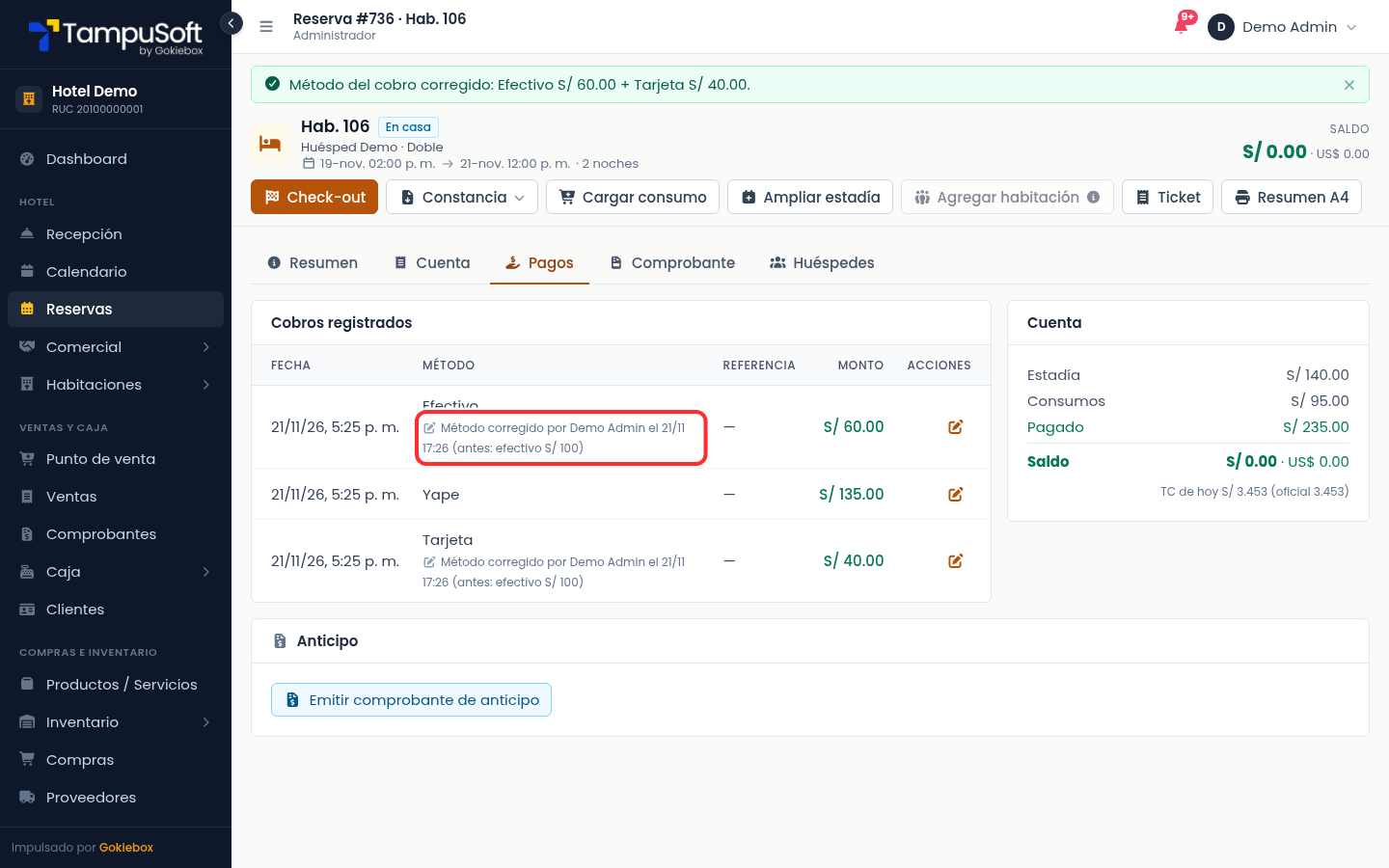
Verá el aviso «Método del cobro corregido: Efectivo S/ 60.00 + Tarjeta S/ 40.00». El cobro se divide en una fila por medio y cada una lleva la nota «Método corregido por …», con el usuario, la fecha y el método anterior. El total pagado y el saldo no cambian.
Qué cambia en el cierre de caja
El cierre suma los cobros por método, así que la corrección se refleja sola. En el ejemplo, el Esperado en efectivo baja de S/ 100.00 a S/ 60.00 y la tarjeta sube S/ 40.00. Lo comprueba en Caja › Ver movimientos, en el bloque Por método de pago, antes de contar el efectivo.
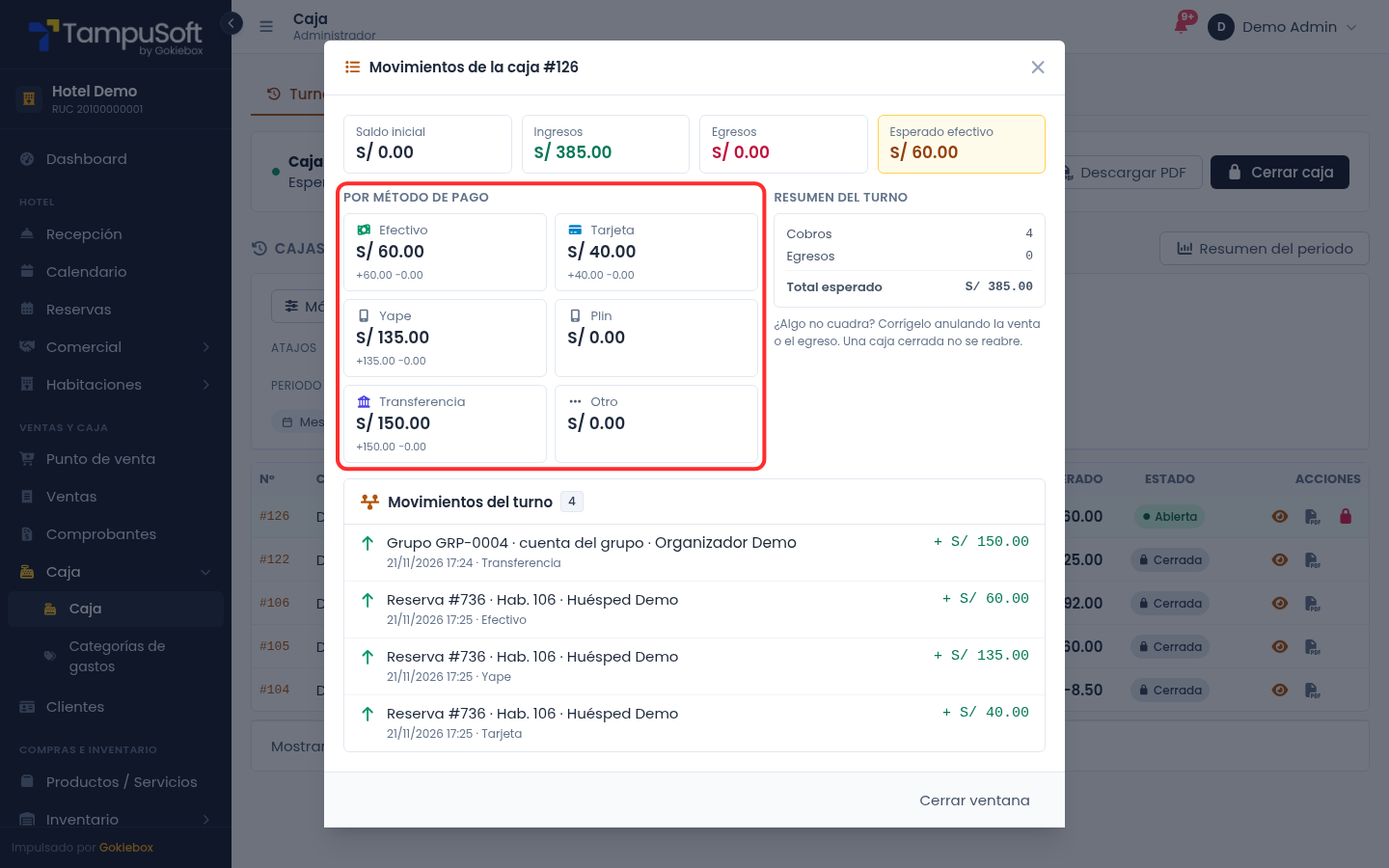
Por eso conviene revisar los métodos antes de pulsar Cerrar caja: si el efectivo contado no coincide con el esperado, primero vea si algún cobro quedó con el método equivocado.
El comprobante electrónico (boleta o factura) no cambia: SUNAT no recibe el medio de pago. Puede corregir el método aunque el comprobante ya esté emitido.
Si la caja ya está cerrada
Una caja cerrada no se reabre y sus cobros ya no muestran el lápiz. Escriba a soporte de TampuSoft con el número de la caja, la reserva o venta, el monto y cómo se pagó realmente, y le ayudaremos a revisarlo. Para que no vuelva a pasar, revise los métodos antes de cerrar cada turno.
Si no le deja continuar
- El botón «Registrar pago» está gris y dice «Los pagos no cuadran con el monto a cobrar»: la suma de las filas no es igual al monto. Revise el aviso Falta o Excede.
- «Agregar método» está gris: ya usó todos los medios activos de su hotel, uno por fila.
- «Para cobrar necesitas una caja abierta»: abra la caja y vuelva a cobrar.
- No aparece el lápiz «Corregir método»: le falta el permiso, la caja de ese cobro ya se cerró, el cobro es en US$, lleva recargo por tarjeta, es una devolución o su venta está anulada. Si es por caja cerrada, US$ o recargo por tarjeta, escriba a soporte.
- «La suma de los métodos debe ser exactamente el monto del cobro»: al corregir no se puede cambiar el total. Si cobró de más o de menos, es otro caso: registre el pago que falta o comuníquese con soporte.
- «No cambiaste nada»: elija otro método o reparta el monto antes de guardar.
Preguntas frecuentes
¿Puedo registrar el efectivo hoy y el Yape mañana?
Sí. Cobre ahora solo lo que entrega: cambie el Monto a cobrar por esa parte. El saldo queda pendiente y se cobra después, o en el check-out.
¿Se puede pagar una parte en dólares?
Sí, si su hotel trabaja con dólares: en la fila elija US$ y escriba el monto en dólares; TampuSoft lo convierte al tipo de cambio del día. Un cobro en US$ no se puede corregir desde recepción.
¿Corregir el método cambia la boleta o factura?
No. Solo cambia cómo se registró el dinero en la caja.
¿Queda registro de quién corrigió?
Sí. Cada cobro corregido muestra la nota con el usuario, la fecha y hora y el método anterior.
Ver también: Abrir y cerrar caja · Cargar consumos y cargos extra a la cuenta de la habitación · Check-in y check-out paso a paso.
¿Te resultó útil este artículo?