
 TampuSoft
Cada estadía tiene su cuenta (también llamada folio): ahí se suman las noches, el late check-out, la persona adicional, la lavandería y lo que el huésped toma de la tiendita. Al salir, el huésped paga todo junto y la boleta o factura de la estadía sale con cada cargo.
En el ejemplo, el huésped de la habitación 106 se queda 2 noches a S/ 70.00, sale a las 5 p. m. (late check-out), una noche llega un acompañante, manda 3 kilos de ropa a lavandería y saca una gaseosa. Todo se carga a su cuenta y al final paga S/ 235.00 en un solo cobro.
Antes de empezar
- El huésped debe estar En casa: los cargos solo se suman a una estadía con check-in.
- Necesita la caja abierta (vea Abrir y cerrar caja).
- Su rol necesita el permiso Folio › Agregar consumo. Recepción y los administradores ya lo tienen.
Por qué no cobrarlo con «Nueva venta»
Es un error frecuente: el huésped pide quedarse hasta la tarde y recepción cobra el late check-out en Punto de venta › Nueva venta, como si fuera una venta de mostrador. Para eso, además, crea un producto con el nombre del huésped o con el cálculo, por ejemplo «cesar» o «20% de 70 c/u». Eso trae tres problemas:
- La caja se descuadra: esa venta tiene su propio cobro. Si luego, en el check-out, se cobra el total de la estadía con el dinero que el huésped entregó junto, el mismo pago queda partido en dos lugares o se registra dos veces.
- La factura de la estadía no cuadra: el late check-out sale en otro comprobante, así que la factura de la estadía no coincide con lo que pagó el huésped ni con lo que pidió su empresa.
- El catálogo se llena de productos de un solo uso, con nombres que no dicen nada en los reportes ni en la boleta.
La regla es simple: todo lo que es parte de la estadía se carga a la cuenta de la habitación. El Punto de venta queda para quien compra algo sin estar hospedado.
1. Abra la estadía y pulse «Cargar consumo»
En Recepción, haga clic en la habitación ocupada (o búsquela en Reservas). En la ficha, pulse Cargar consumo: se abre la pestaña Cuenta.
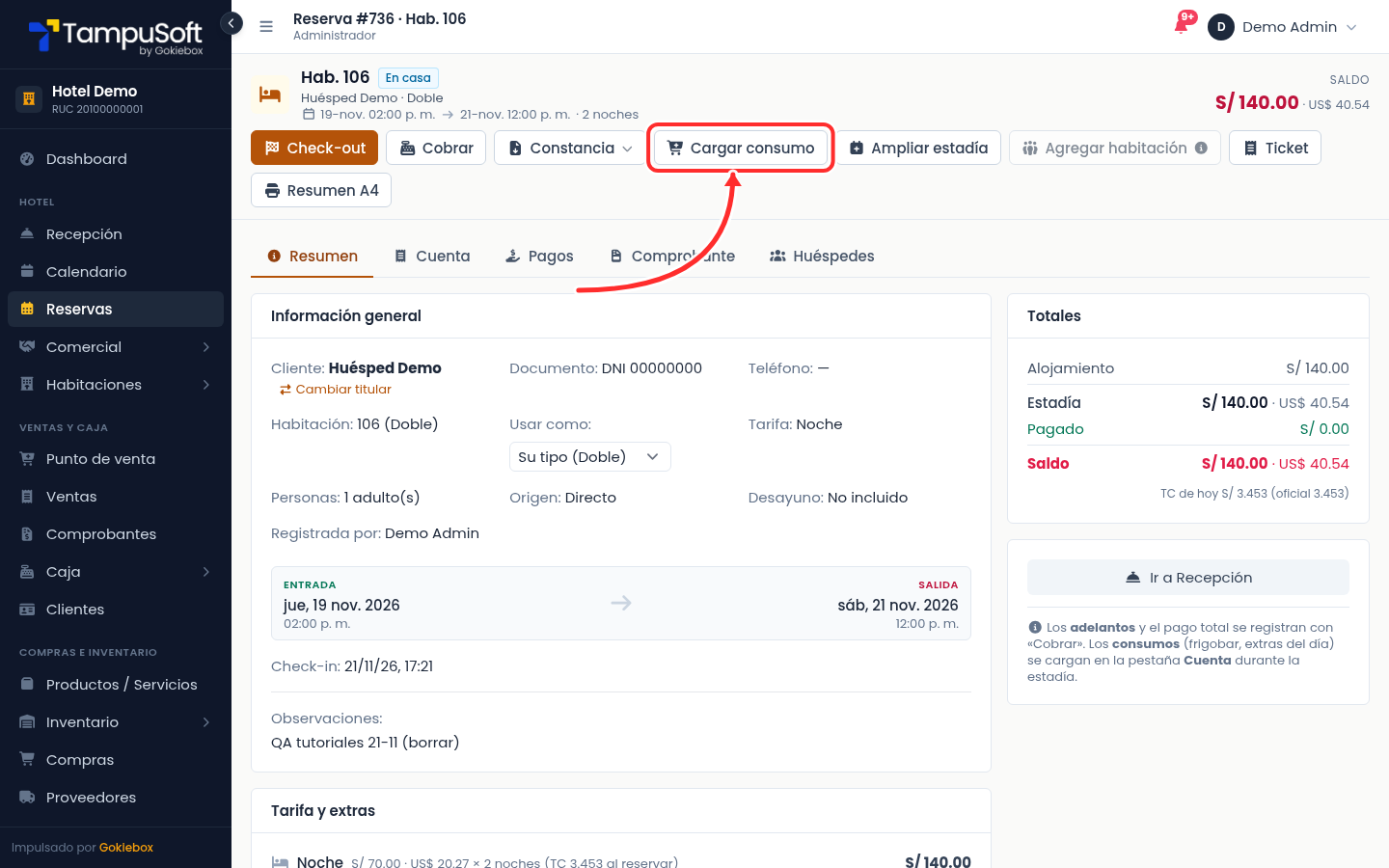
¿El huésped se queda más noches? Eso no es un consumo: use Ampliar estadía, el botón de al lado. Así las noches nuevas suman al alojamiento con su tarifa y la habitación queda ocupada en el calendario.
2. Cargue el late check-out
Si ya pasó la hora de salida de su hotel, arriba de la pestaña Cuenta aparece el aviso Late check-out sugerido, con la hora actual, la hora en que debía salir y el cálculo. En el ejemplo: salió a las 17:23, debía salir a las 12:00 y el hotel cobra el 20 % de la noche, o sea S/ 14.00. Revise el monto y pulse Cargar a la cuenta.
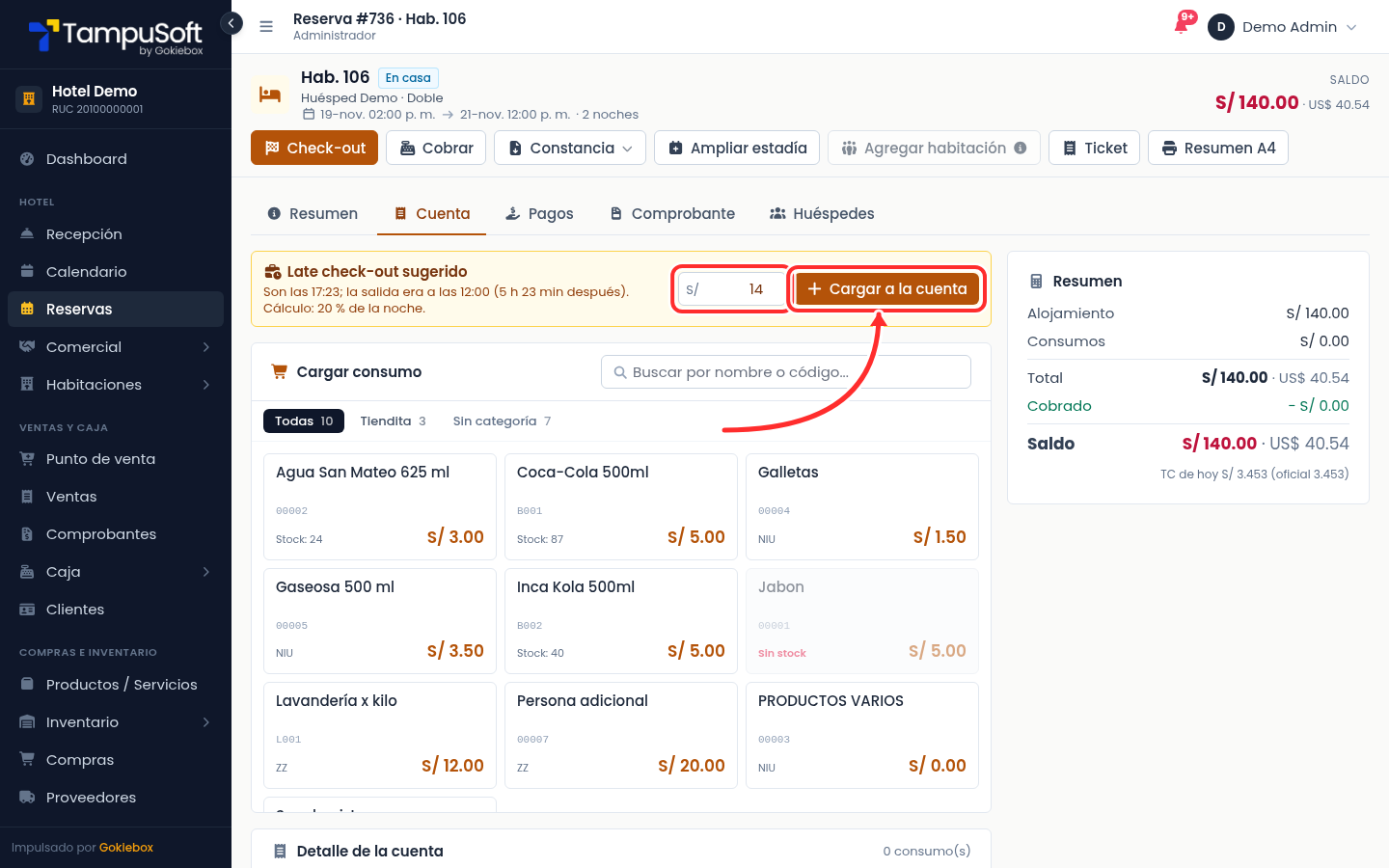
- El monto se calcula solo, según cómo lo configuró su hotel. Si tiene el permiso Cambiar precio de la tarifa, puede corregirlo antes de cargarlo.
- El aviso solo aparece si su hotel activó el cobro en Configuración › Ajustes generales, tarjeta Early check-in y late check-out. Si prefiere que recepción ponga el monto cada vez, elija Lo decide recepción en cada caso.
- El late check-out también aparece al hacer el check-out, así que puede cargarlo en ese momento.
- Si el aviso dice que pasó más de un día de la salida, no corresponde un late check-out: amplíe la estadía.
El early check-in (cuando el huésped entra antes de la hora) funciona igual.
3. Cargue la persona adicional
En el bloque Cargar consumo, escriba en el buscador (por ejemplo, «persona») y haga clic en Persona adicional. Cada clic suma una unidad a la cuenta: si el acompañante se queda 2 noches, haga clic dos veces o cambie la cantidad después (paso 5).
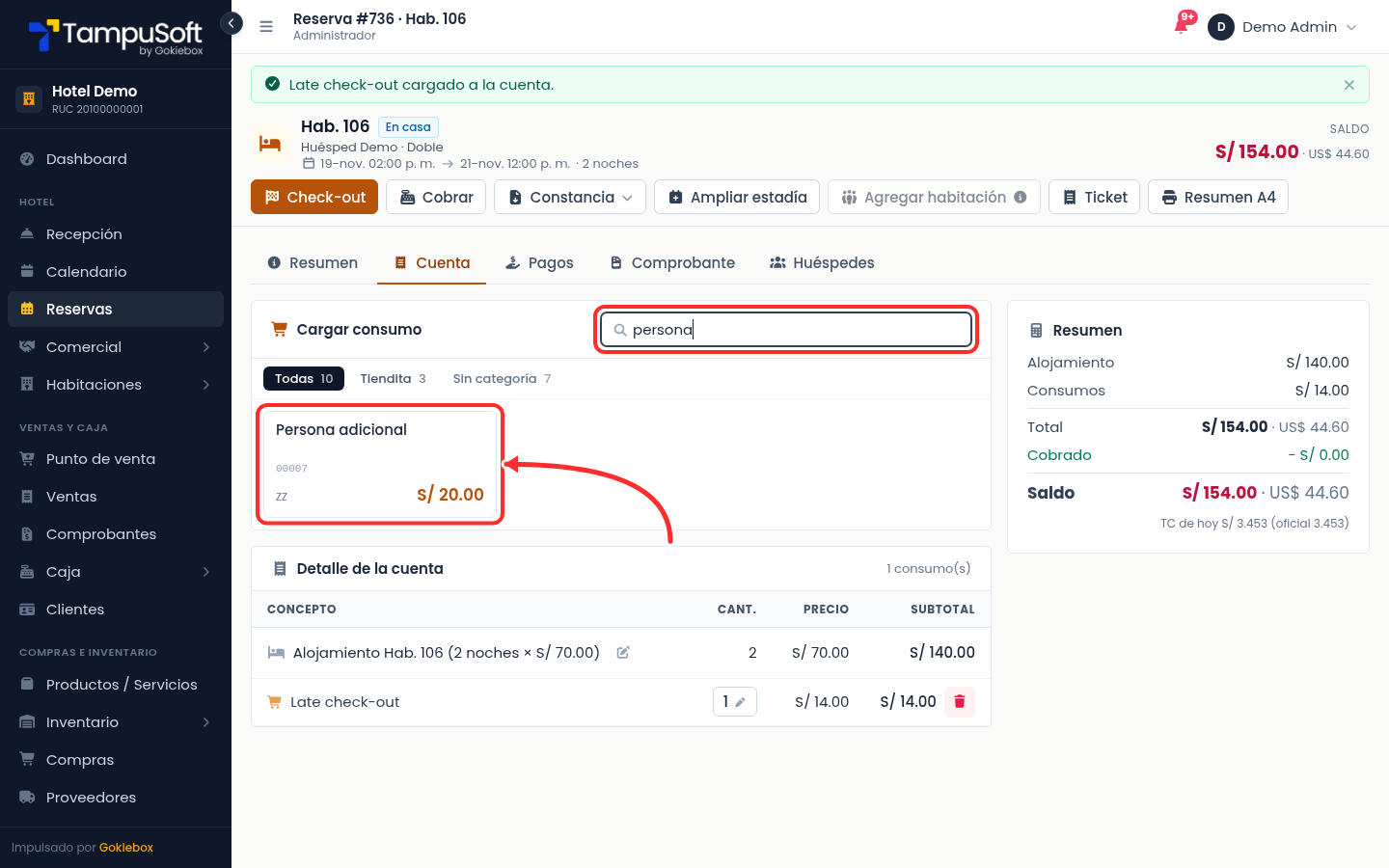
Si no tiene un servicio «Persona adicional», un administrador lo crea una sola vez, con su precio por noche, como se explica en Cómo crear sus productos y servicios. Desde ahí sirve para todas las estadías.
4. Cargue la lavandería y la tiendita
Igual que en el paso anterior: busque el servicio o producto y haga clic. En el ejemplo, Lavandería x kilo tres veces (3 kilos) y una Coca-Cola 500ml de la tiendita. Las pestañas de arriba (Tiendita, etc.) filtran por categoría.
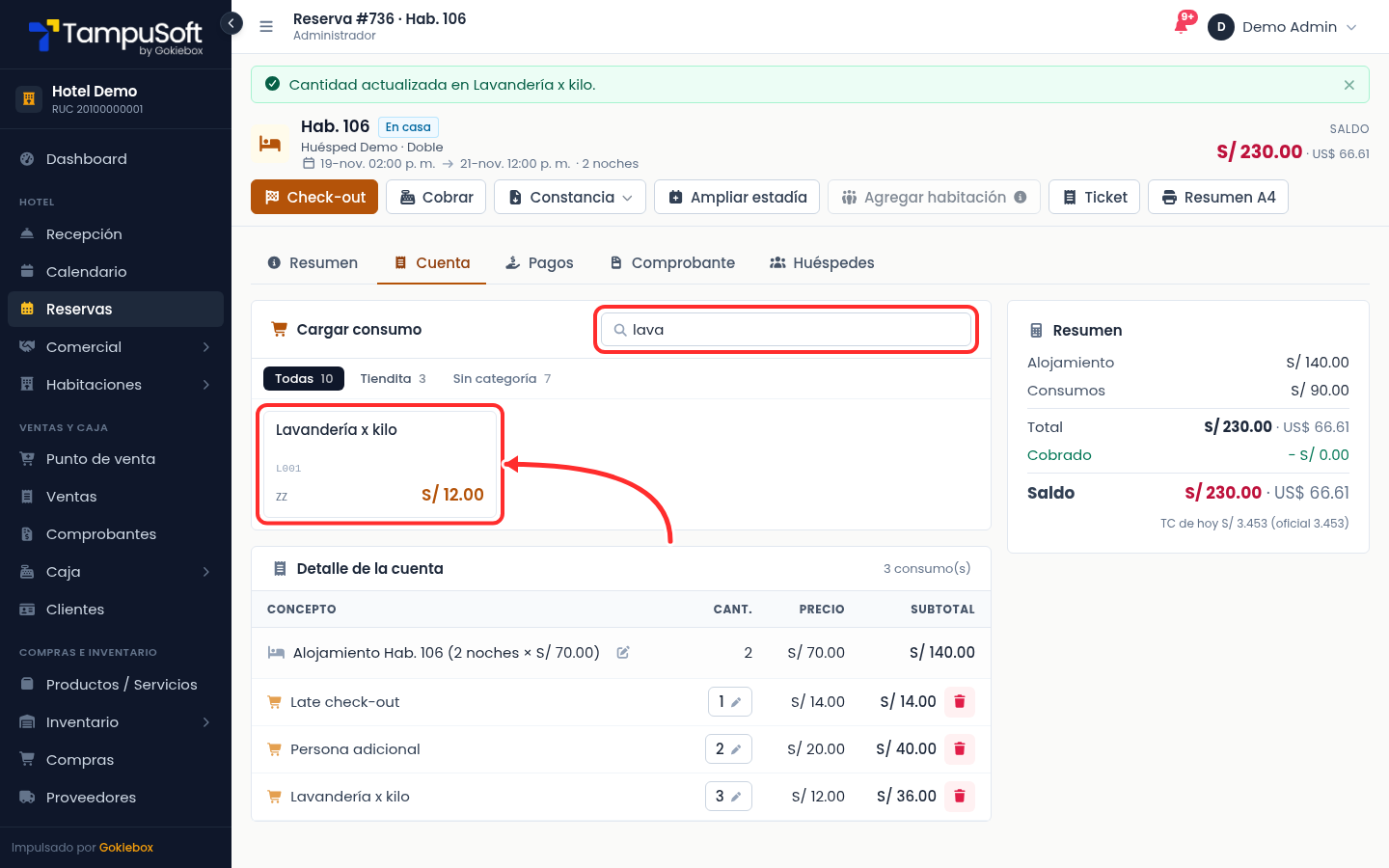
Los productos que controlan stock se descuentan del inventario al cargarlos. Si un producto sale gris con Sin stock, no se puede cargar hasta que se registre su ingreso.
5. Corrija la cantidad o quite una línea
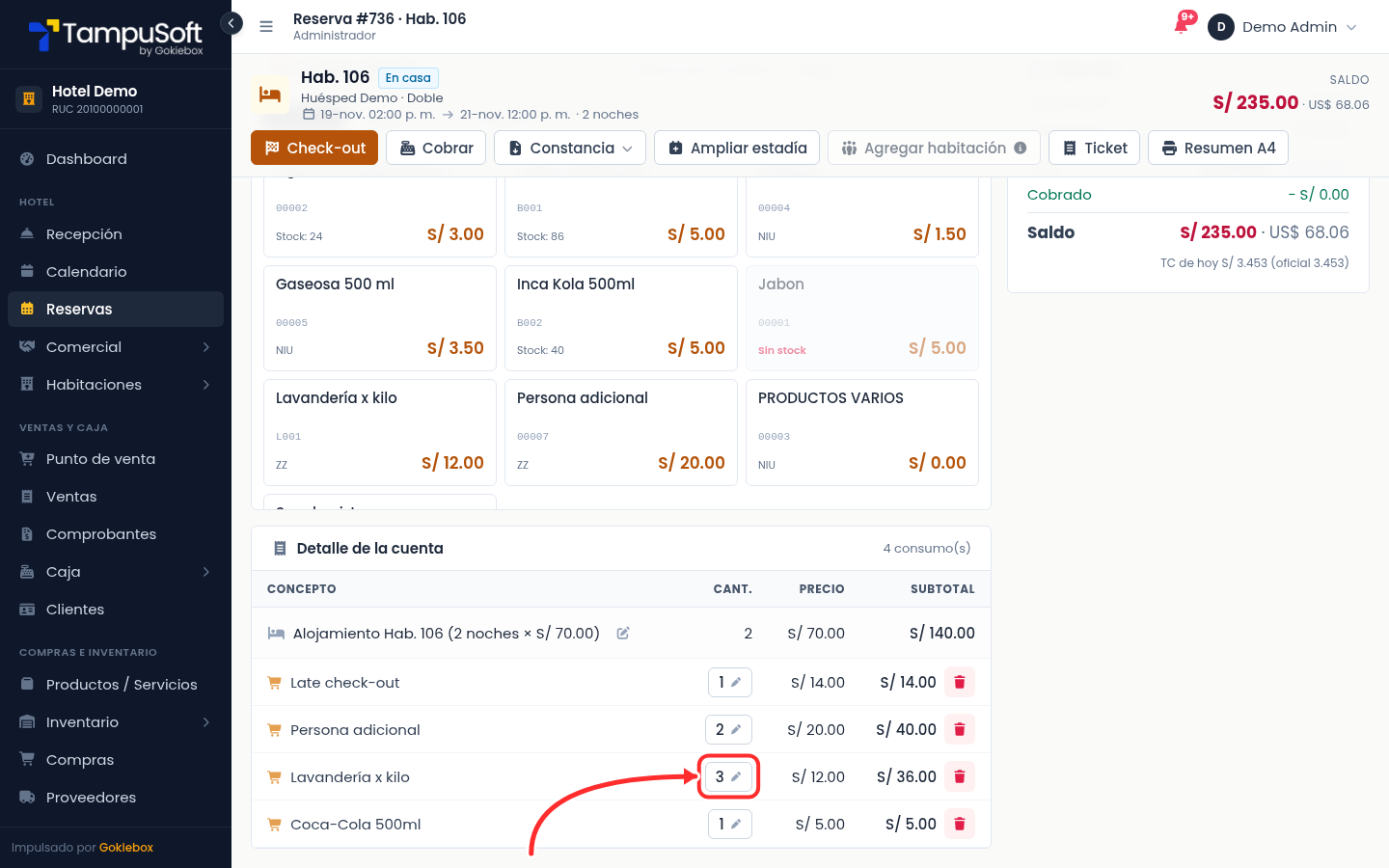
En Detalle de la cuenta ve el alojamiento y cada cargo, con su cantidad, precio y subtotal.
- Cambiar la cantidad: haga clic en el número de la columna Cant., escriba la cantidad correcta y pulse Enter.
- Quitar una línea cargada por error: pulse el tacho rojo, elija o escriba el motivo y confirme. Si era un producto con stock, el stock vuelve.
6. Revise el resumen y cobre al salir
A la derecha, el Resumen muestra el alojamiento, los consumos, lo cobrado y el Saldo. En el ejemplo: S/ 140.00 de alojamiento + S/ 95.00 de consumos = S/ 235.00.
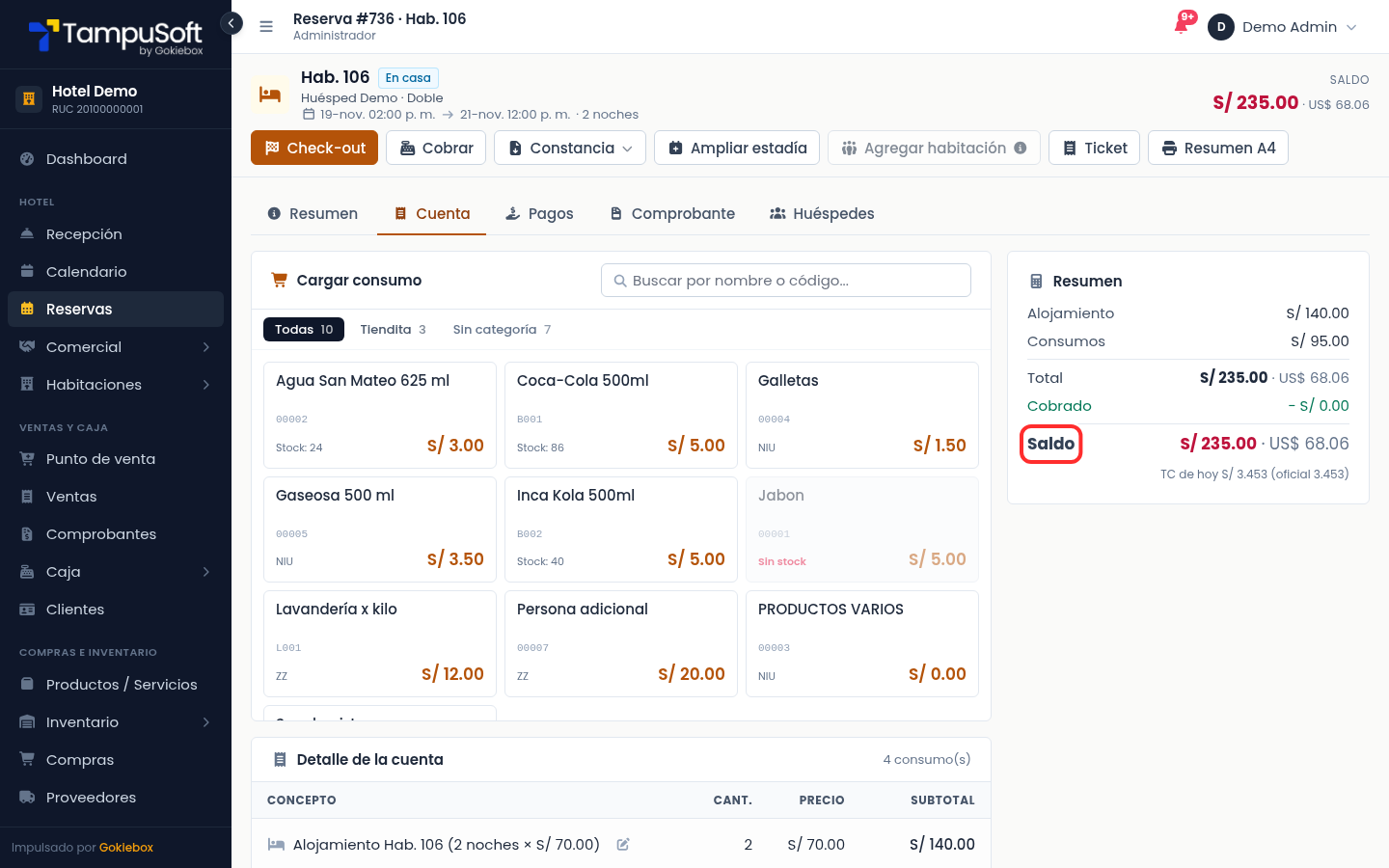
Ese saldo se cobra en el check-out, junto con el hospedaje, y todos los cargos salen en la boleta o factura de la estadía (vea Check-in y check-out paso a paso). Si el huésped paga una parte en efectivo y otra con Yape o tarjeta, siga Cobrar con dos medios de pago y corregir el método de pago.
Importante: cargue todo antes del check-out. Después de la salida, la cuenta se cierra y ya no admite consumos.
¿Se puede cambiar el precio o la descripción?
- Consumos (persona adicional, lavandería, tiendita): se cargan con el precio del catálogo y aquí no se cambia. Si el precio cambió para todos, el administrador lo corrige en Productos / Servicios con el lápiz. Si varía según la cantidad (kilos, prendas, noches), use un servicio por unidad y cambie la cantidad.
- Late check-out y early check-in: el monto sí se puede corregir antes de cargarlo, con el permiso Cambiar precio de la tarifa (paso 2).
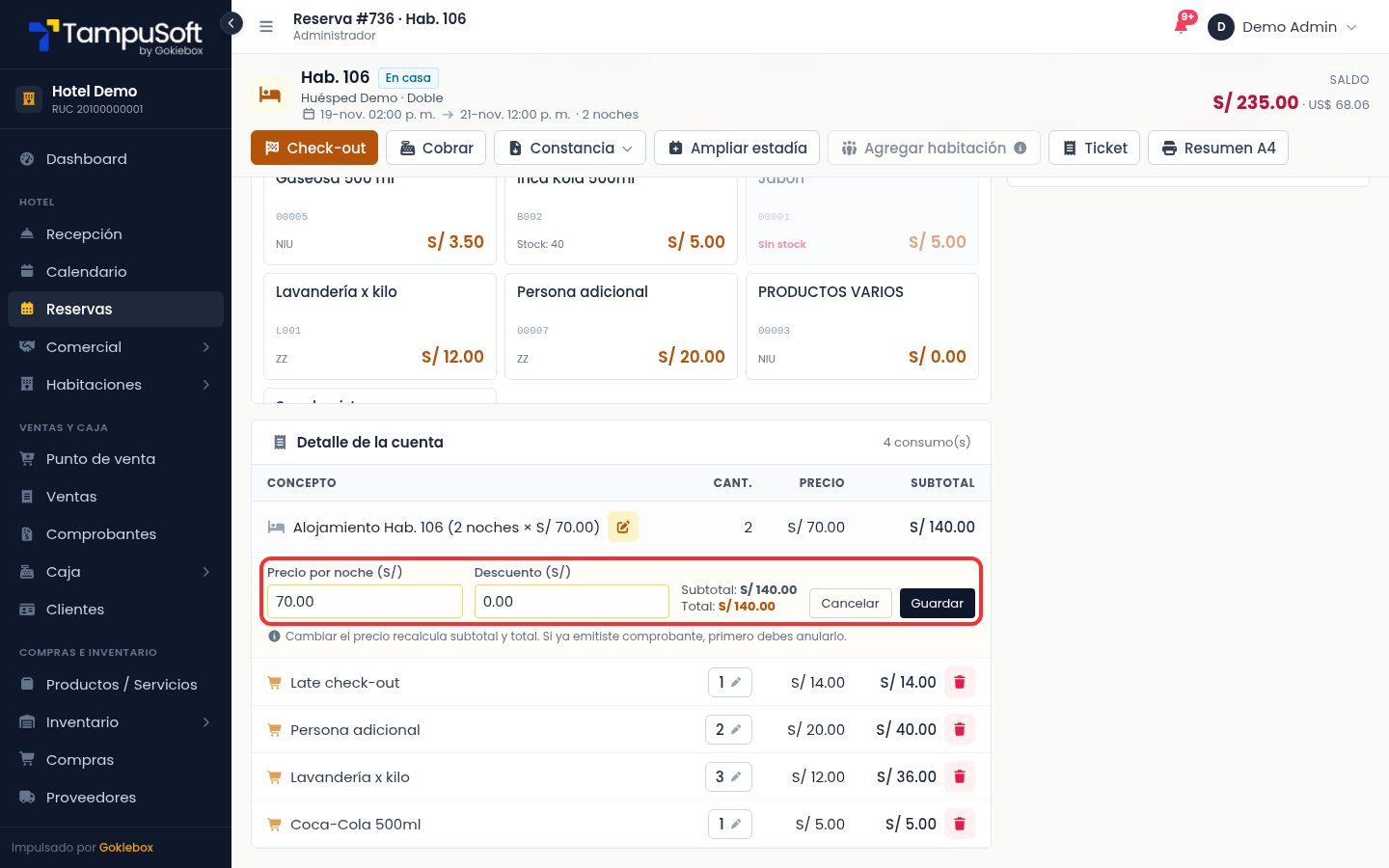
- Precio de la noche o descuento: en Detalle de la cuenta, pase el mouse por la línea Alojamiento y pulse el lápiz. Cambie el Precio por noche o el Descuento y pulse Guardar. Necesita el mismo permiso y que el alojamiento todavía no tenga comprobante.
- El texto que sale en la factura: se elige al emitir el comprobante, por ejemplo todo en una sola línea «SERVICIO DE HOSPEDAJE Y CONSUMO». Vea Factura en una sola línea.
- Algo suelto que no es de la estadía (por ejemplo, una venta a alguien que no está hospedado): cóbrelo en el Punto de venta con el producto comodín PRODUCTOS VARIOS, donde sí se escriben el precio y la descripción en cada venta. Vea Vender un producto o servicio que no está en su catálogo. No cargue PRODUCTOS VARIOS a la cuenta de la habitación: ahí se queda en S/ 0.00.
No cree un producto por cada cobro
El catálogo es para lo que se vende seguido, con un nombre que entienda cualquiera al leer la boleta. Cree cada servicio una sola vez y úselo en todas las estadías:
| En vez de… | Haga esto |
|---|---|
| Un producto «cesar» o «20% de 70 c/u» para el late check-out | Aviso Late check-out sugerido en la cuenta (paso 2) |
| Un producto «noche extra hab 106» | Ampliar estadía |
| Un producto por cada acompañante | Un servicio Persona adicional con su precio por noche |
| «Lavandería Juan 3 kg» | Lavandería x kilo con cantidad 3 |
Si ya tiene productos de un solo uso, no los borre: edítelos y desmarque Activo. Dejan de salir al vender y se conservan en las ventas antiguas.
Si no le deja continuar
- No aparece el bloque «Cargar consumo»: el huésped aún no hizo el check-in, ya hizo el check-out o a su rol le falta el permiso Agregar consumo.
- Los productos salen grises («Caja cerrada»): abra la caja y vuelva a la cuenta.
- No aparece el aviso de late check-out: todavía no pasó la hora de salida, ya se cargó o su hotel no tiene activo el cobro (vea el paso 2).
- «Late check-out se carga desde su aviso en la cuenta»: ese servicio no se toca en el catálogo de consumos; use el aviso de arriba.
- El lápiz del alojamiento no aparece: falta el permiso Cambiar precio de la tarifa, o el alojamiento ya tiene comprobante y primero hay que anularlo.
Preguntas frecuentes
Ya cobré un late check-out con «Nueva venta». ¿Qué hago?
Si la caja sigue abierta, abra esa venta en Ventas, pulse Anular / devolver (con su motivo) y cargue el late check-out a la cuenta de la habitación. Si la venta ya tiene boleta o factura electrónica, o la caja ya se cerró, escriba a soporte de TampuSoft con el número de la reserva y de la venta.
¿Cuándo paga el huésped lo que carga a la cuenta?
Cuando usted decida: puede registrar un adelanto en cualquier momento con Cobrar, o cobrar todo en el check-out. Lo pagado se descuenta del saldo y no se cobra dos veces.
¿Y si la habitación es de un grupo?
Los consumos se cargan igual, en la cuenta de cada habitación. Aunque el organizador pague el hospedaje del grupo, los consumos quedan en la cuenta de esa habitación y se cobran en su check-out.
Ver también: Cobrar con dos medios de pago y corregir el método · Cómo crear sus productos y servicios · Vender algo que no está en su catálogo · Check-out cuando el huésped se va antes · Abrir y cerrar caja.
¿Te resultó útil este artículo?