
 TampuSoft
Muchas empresas piden la factura del hospedaje en una sola línea, sin el detalle de la lavandería, las gaseosas o el frigobar. En TampuSoft lo haces así: durante la estadía cargas cada servicio a la habitación y, al emitir la factura, eliges Una sola línea. El total y el IGV no cambian; solo cambia el texto que se imprime.
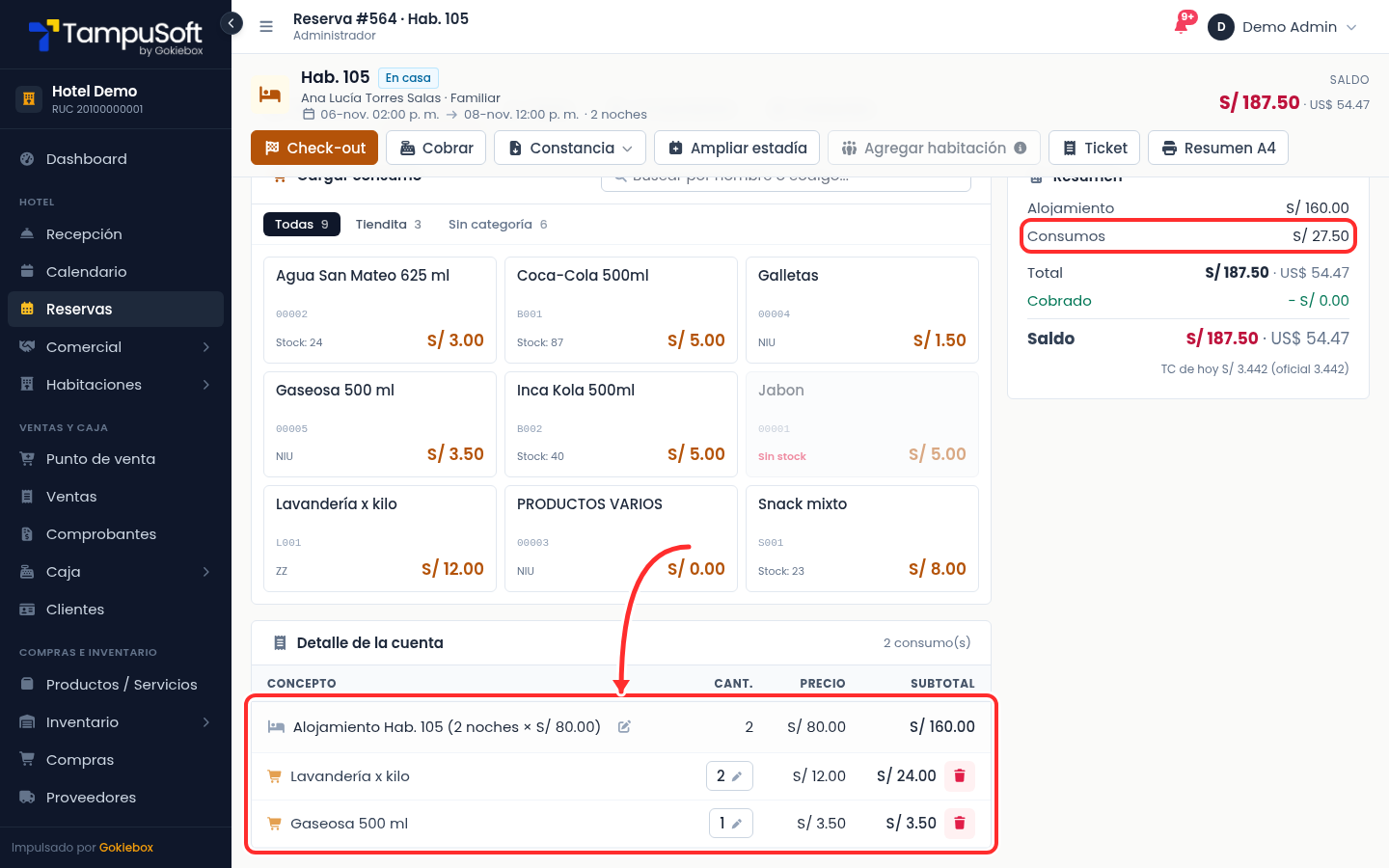
En el ejemplo, Ana Lucía Torres se queda dos noches en la habitación 105 (S/ 160.00), manda 2 kilos de ropa a lavandería (S/ 24.00) y toma una gaseosa (S/ 3.50). Su empresa quiere la factura con una sola línea por S/ 187.50.
Antes de empezar (se configura una sola vez)
1. Activa el ajuste del hotel
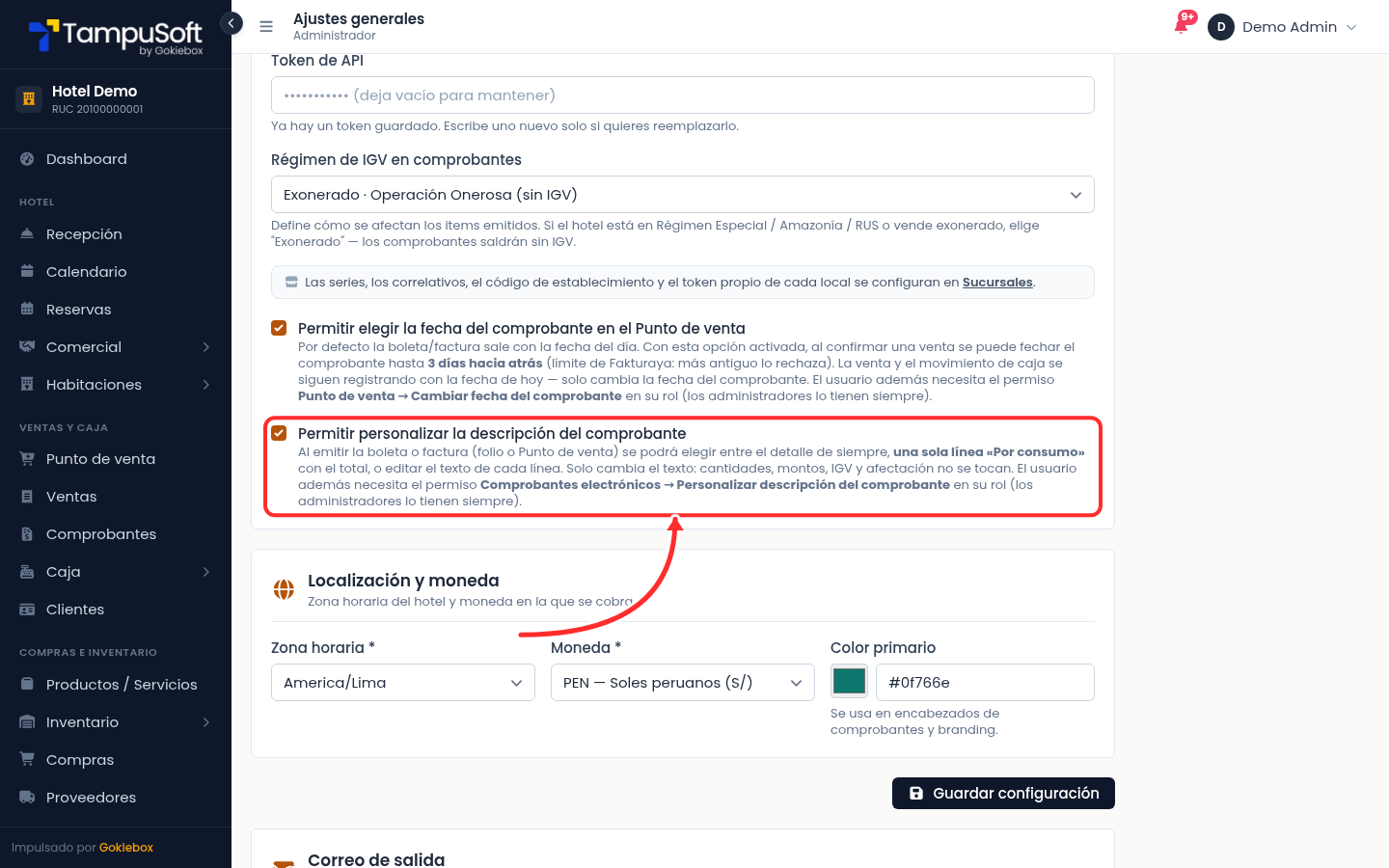
Entra a Configuración › Ajustes generales y, en la tarjeta Comprobantes, marca Permitir personalizar la descripción del comprobante. Pulsa Guardar configuración.
2. Da el permiso a quien factura
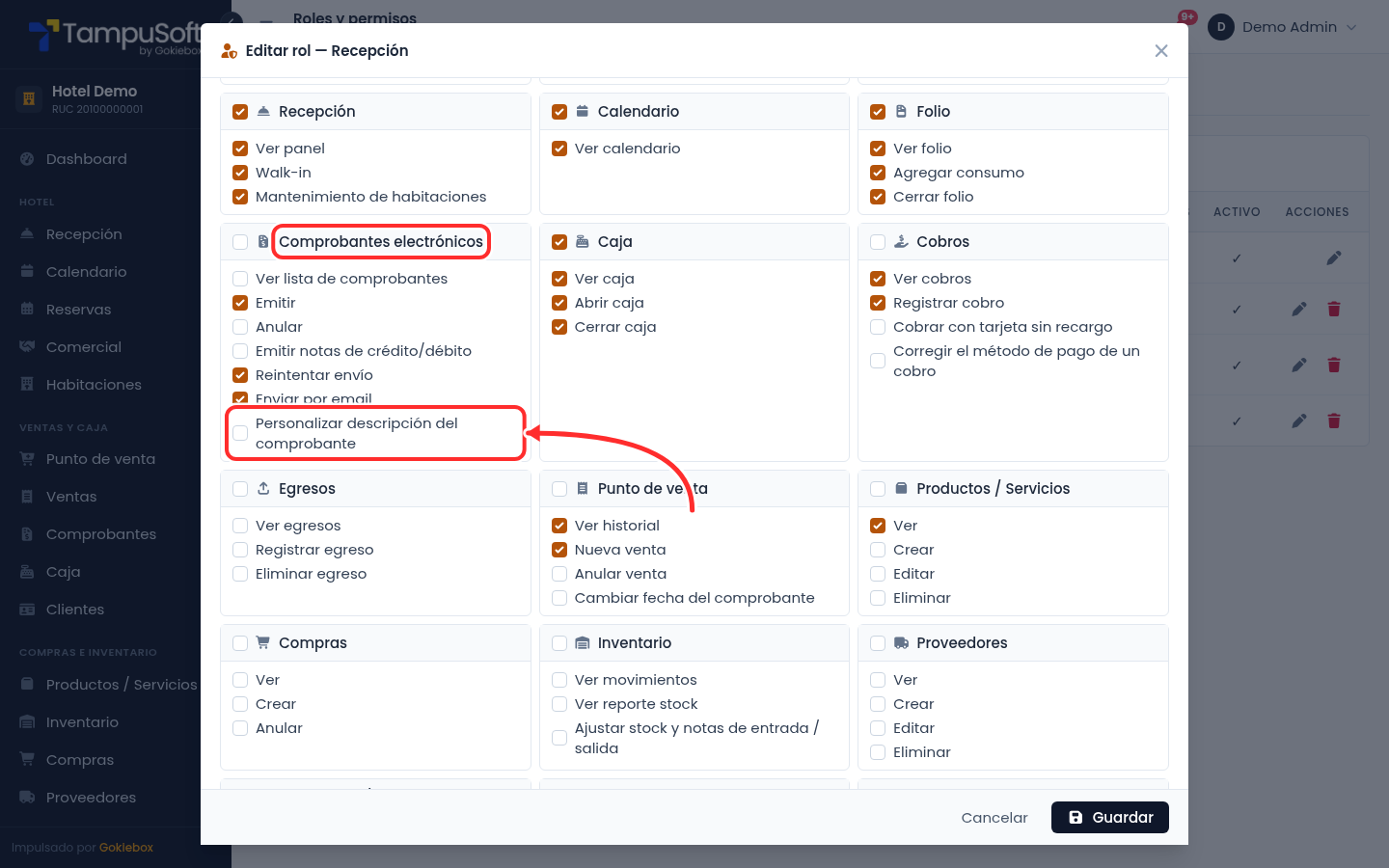
Los administradores ya lo tienen. Para los demás, ve a Configuración › Roles y permisos, pulsa el lápiz del rol (por ejemplo, Recepción) y, en Comprobantes electrónicos, marca Personalizar descripción del comprobante. Pulsa Guardar.
3. Revisa si tu hotel exige el comprobante en el check-out
La opción de una sola línea aparece en la pestaña Comprobante, después del check-out. No sale en la ventana del check-out. Si en la misma tarjeta Comprobantes tienes marcada Exigir comprobante al hacer check-out, el sistema emite el comprobante con el detalle de siempre en ese momento. Para usar una sola línea, desmarca esa casilla. Las estadías que salgan sin comprobante te las recuerda el aviso «Check-out sin comprobante» de la ficha y la lista Reservas › Sin comprobante.
Paso 1. Carga cada servicio a la habitación durante la estadía
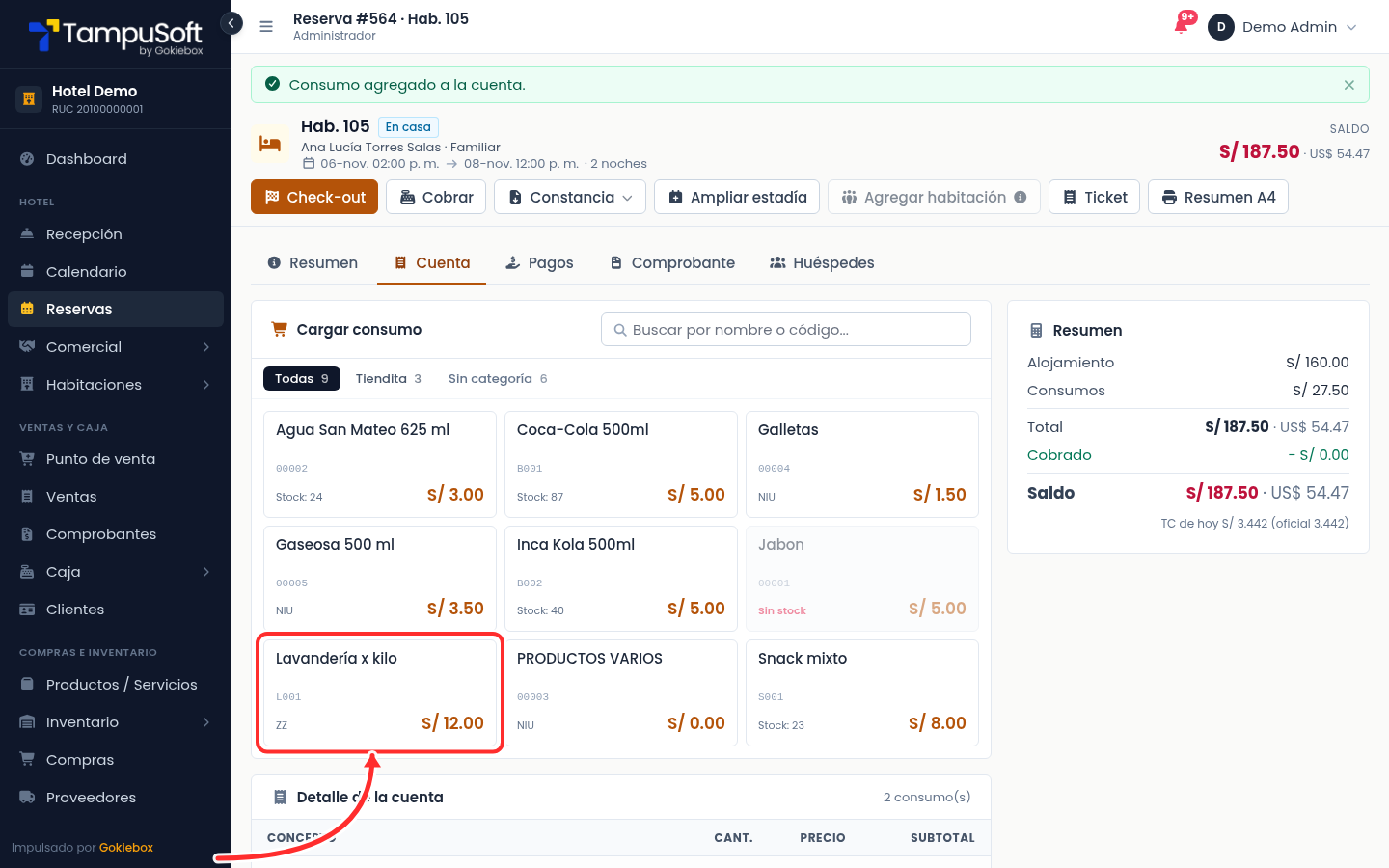
Con el huésped En casa (ya hizo el check-in), abre la estadía y entra en la pestaña Cuenta. En Cargar consumo, toca el producto o servicio; cada toque suma una unidad. En el ejemplo, Lavandería x kilo dos veces y Gaseosa 500 ml una vez. Necesitas tener la caja abierta (mira Abrir y cerrar caja).
¿El servicio no aparece en la lista? Créalo una vez y lo tendrás siempre: Cómo crear tus productos y servicios. Si es algo ocasional, mira Vender un producto o servicio que no está en tu catálogo.
Paso 2. Revisa la cuenta antes de la salida
En Detalle de la cuenta ves el alojamiento y cada consumo, y en Resumen el total. Todo lo que esté aquí entrará en la factura.
Importante: carga todo antes del check-out. Después de la salida la cuenta se cierra y ya no se pueden agregar consumos.
Paso 3. Haz el check-out
Pulsa Check-out y cobra el saldo como siempre. Si necesitas el paso a paso, mira Check-in y check-out paso a paso.
Paso 4. Elige factura y a nombre de quién va
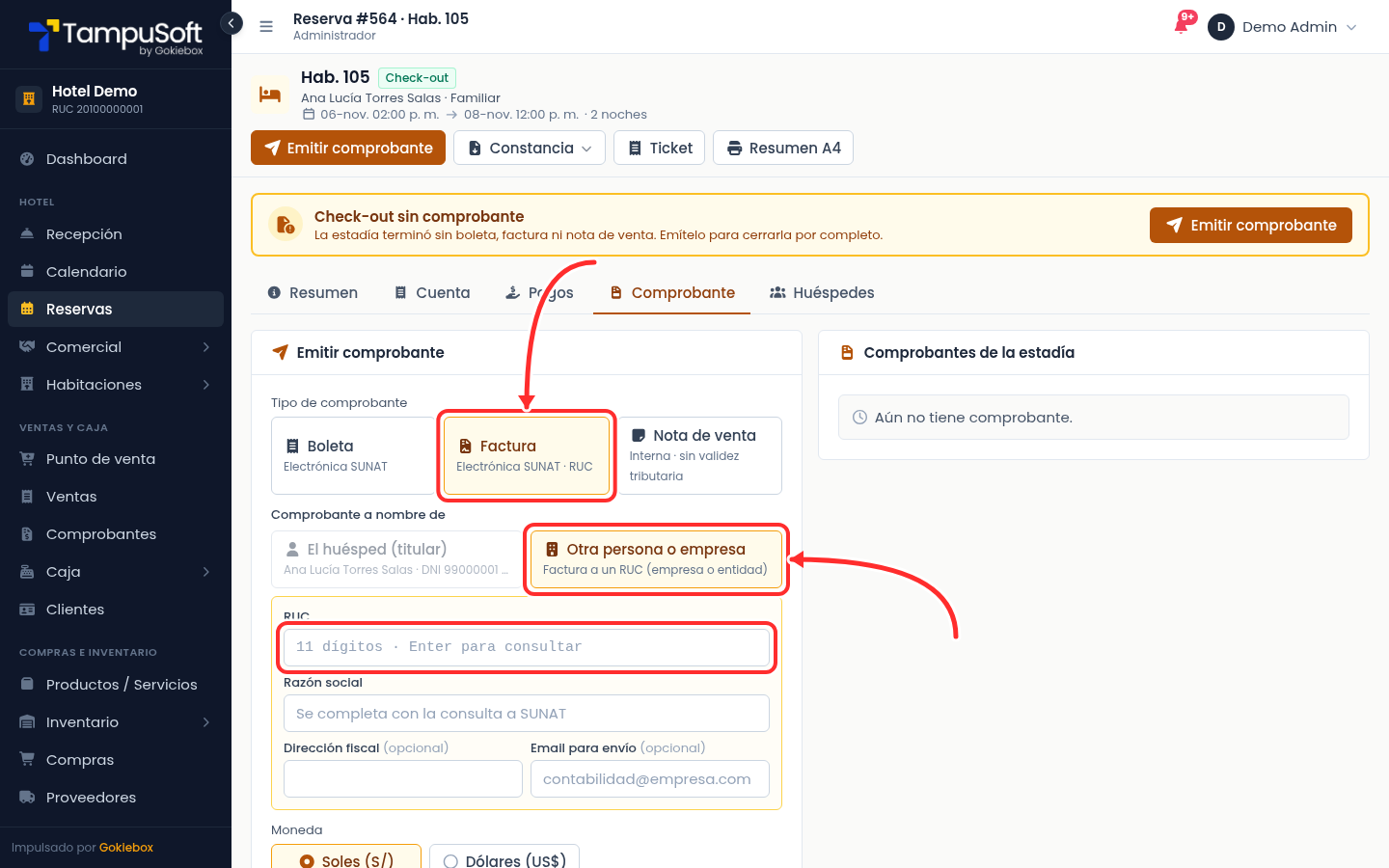
En la ficha de la estadía, abre la pestaña Comprobante. En Emitir comprobante, elige Factura. Si el huésped está registrado con DNI, pulsa Otra persona o empresa, escribe el RUC y pulsa Enter: TampuSoft trae la razón social de SUNAT.
Paso 5. Elige «Una sola línea» y emite
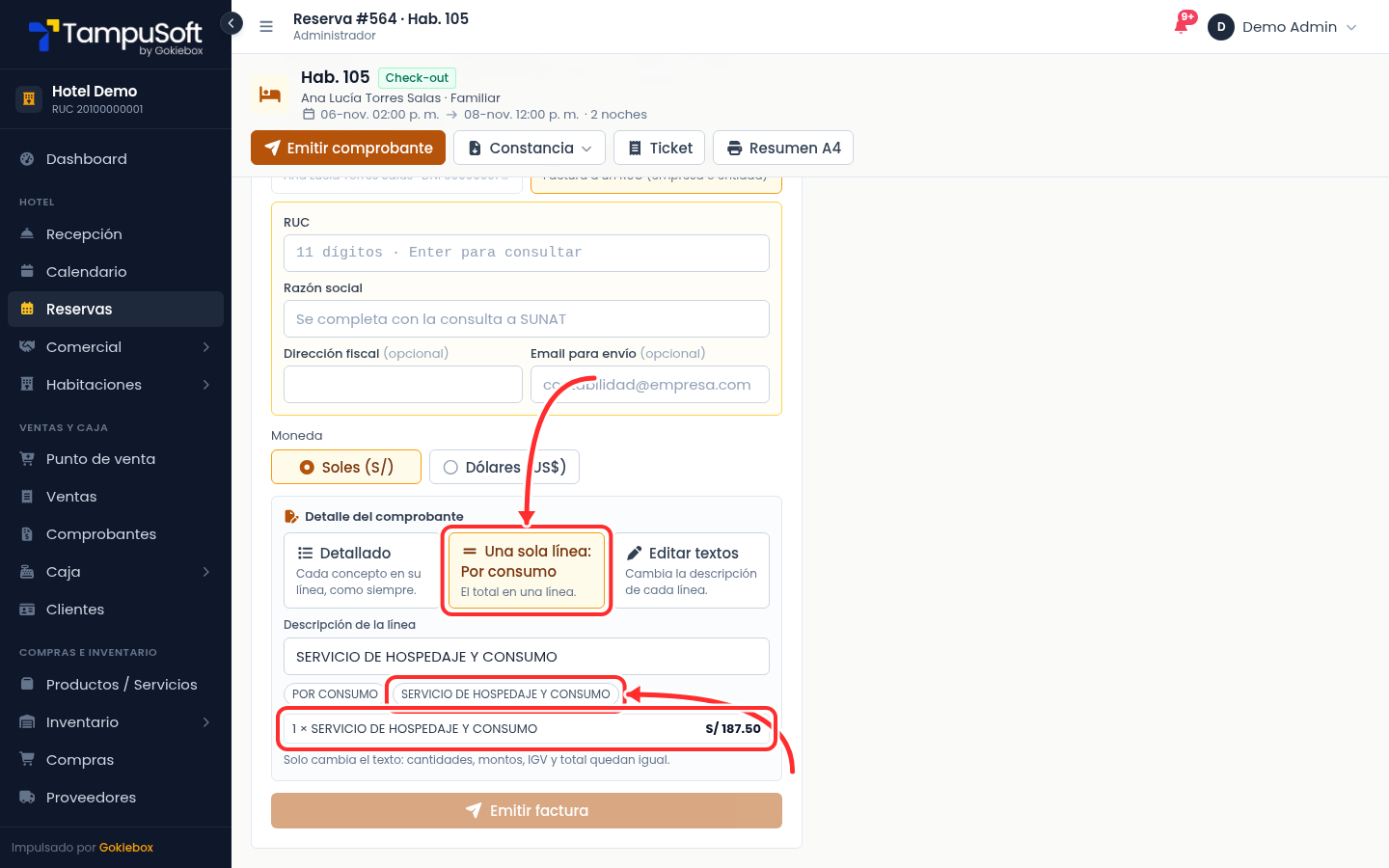
Baja hasta Detalle del comprobante y pulsa Una sola línea: Por consumo. Toca el atajo SERVICIO DE HOSPEDAJE Y CONSUMO o escribe tu propio texto en Descripción de la línea. Abajo ves cómo saldrá: 1 × SERVICIO DE HOSPEDAJE Y CONSUMO … S/ 187.50. Pulsa Emitir factura.
Las tres opciones del bloque:
- Detallado: cada concepto en su línea, como siempre.
- Una sola línea: Por consumo: todo el total en una línea con el texto que elijas.
- Editar textos: mantiene las líneas, pero puedes cambiar el texto de cada una.
En ningún caso cambian las cantidades, los montos, el IGV ni el total. Si tu cuenta mezcla conceptos gravados y exonerados, saldrá una línea con tu texto por cada tipo, porque SUNAT no permite juntarlos. La nota de venta no tiene esta opción.
Buena práctica con SUNAT
La factura debe describir el servicio que prestaste (Reglamento de Comprobantes de Pago, R. S. 007-99/SUNAT, art. 8, num. 1.9). Usa una descripción general que lo diga, como «Servicio de hospedaje y consumo». Si prefieres separar, con Editar textos deja «Servicio de hospedaje» en la línea del alojamiento y escribe «Servicios complementarios» en las demás.
Evita poner todo el total como «costo de habitación»: no corresponde a lo que vendiste y a tu cliente le pueden observar el crédito fiscal de esa factura. Y factura siempre por lo que realmente cobraste.
¿Y si son varias habitaciones en una sola factura?
Solo se pueden facturar juntas si las reservaste como grupo (mira Reservar varias habitaciones para un mismo cliente). Con Paga el organizador, la ficha del grupo tiene Emitir factura del grupo, que se habilita cuando todas las habitaciones hicieron check-out y no queda saldo. Esa factura también tiene Detalle del comprobante, con el atajo SERVICIO DE HOSPEDAJE.
Ten en cuenta que la factura del grupo lleva solo el hospedaje. Los consumos de cada habitación se facturan en su propia estadía, con los pasos 4 y 5 de esta guía.
Las reservas que se registraron por separado no se pueden juntar en una factura, y una estadía con check-out ya no recibe consumos. Por eso conviene armar el grupo desde el inicio y cargar los servicios antes de la salida.
Si no ves la opción
- No aparece «Detalle del comprobante»: falta activar el ajuste o el permiso (mira «Antes de empezar»), o elegiste Nota de venta.
- Ya se emitió el comprobante en el check-out: tu hotel exige el comprobante al hacer check-out. Revisa el punto 3 de «Antes de empezar».
- No puedo cargar un consumo: la estadía debe estar En casa y tú con la caja abierta.
Ver también: Check-in y check-out paso a paso · Reservar varias habitaciones para un mismo cliente (grupo) · Cómo crear tus productos y servicios · Vender un producto o servicio que no está en tu catálogo.
¿Te resultó útil este artículo?