
 TampuSoft
En TampuSoft cada reserva tiene un titular (el cliente a cuyo nombre va la estadía) y, si su hotel lo pide, la lista de todas las personas que duermen en la habitación. Esta guía explica cómo agregar acompañantes cuando el huésped ya está en casa, cómo corregir un nombre, cómo cambiar el titular y qué datos pide el sistema para dejarle hacer el check-in.
Antes de empezar:
- La lista de huéspedes aparece si su hotel tiene marcado Registrar los datos de todos los huéspedes en Configuración › Ajustes generales. Si no está marcado, TampuSoft registra solo al titular.
- Para cambiar el titular o el número de personas necesita el permiso Editar reserva o Check-in.
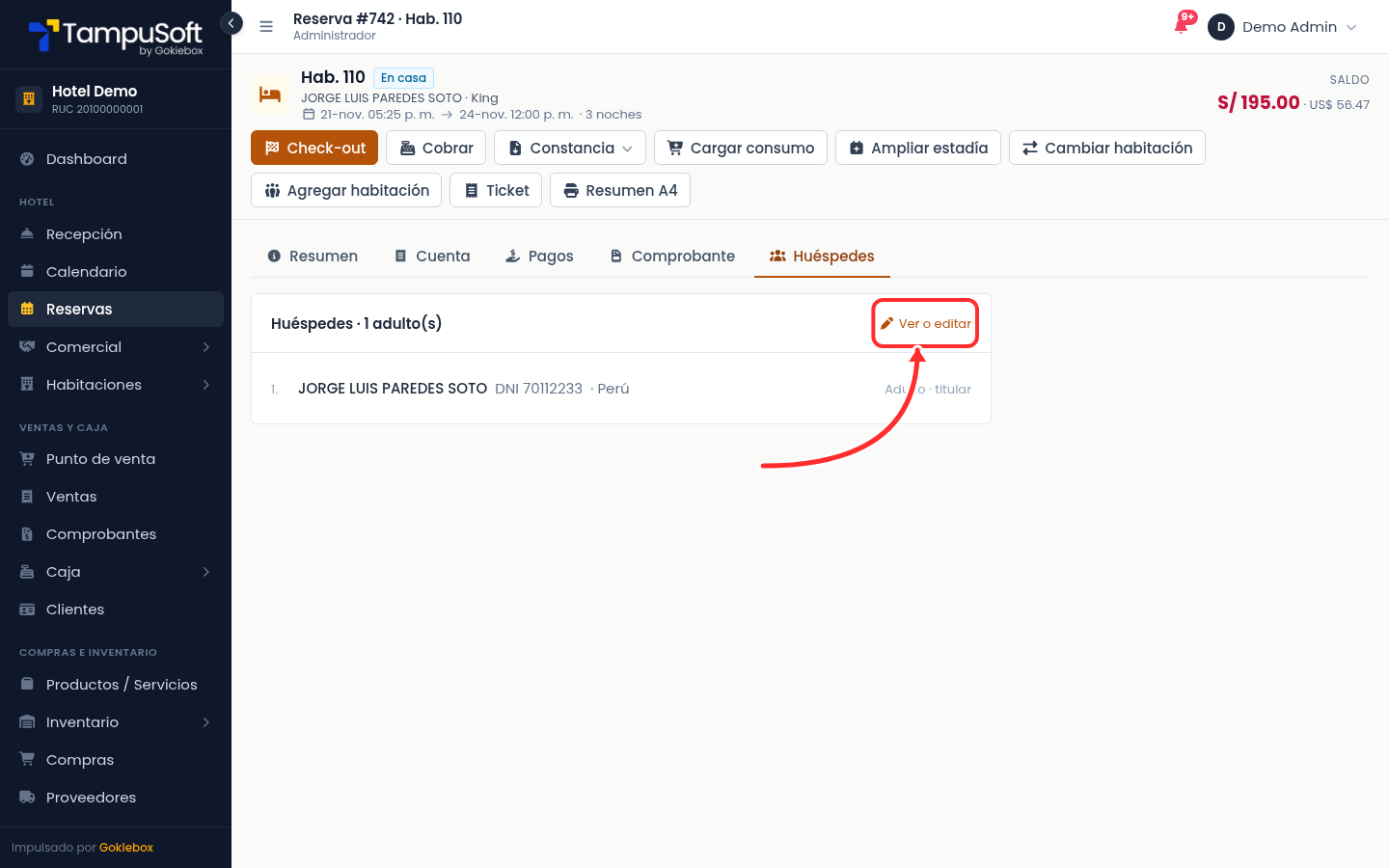
1. Abra la pestaña «Huéspedes» de la reserva
Abra la reserva (desde Recepción, haciendo clic en la habitación, o desde Reservas) y entre a la pestaña Huéspedes. Ahí ve a cada persona con su documento. Pulse Ver o editar.
2. Agregue un acompañante después del check-in
Si llega una persona más cuando la habitación ya está ocupada, súmela con el botón + de Adultos (o de Niños). Aparece una fila nueva para sus datos.
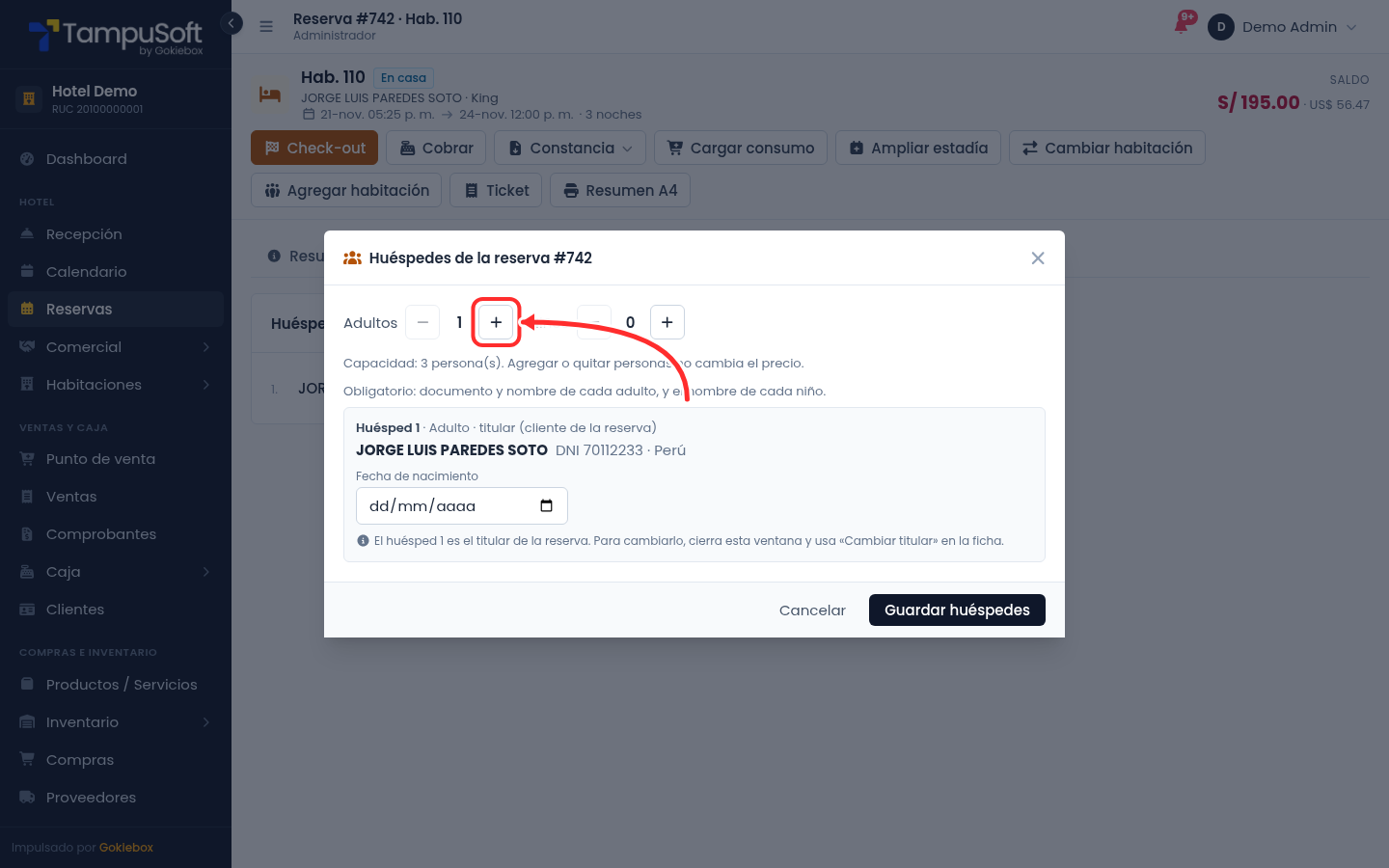
- No puede pasar la capacidad de la habitación. Si lo intenta, verá «La habitación admite hasta N persona(s)».
- Agregar o quitar personas no cambia el precio. Si cobra por persona adicional, cárguela en la cuenta como consumo (vea Cargar consumos y cargos extra a la cuenta de la habitación) o ajuste el precio de la noche (vea Cambiar el precio de la noche y ampliar la estadía).
3. Escriba el documento del acompañante
Elija el Tipo (DNI, carné de extranjería o pasaporte) y escriba el número. Con DNI, al completar los 8 dígitos TampuSoft consulta RENIEC y llena el nombre solo: verá «Nombre completado desde RENIEC.»
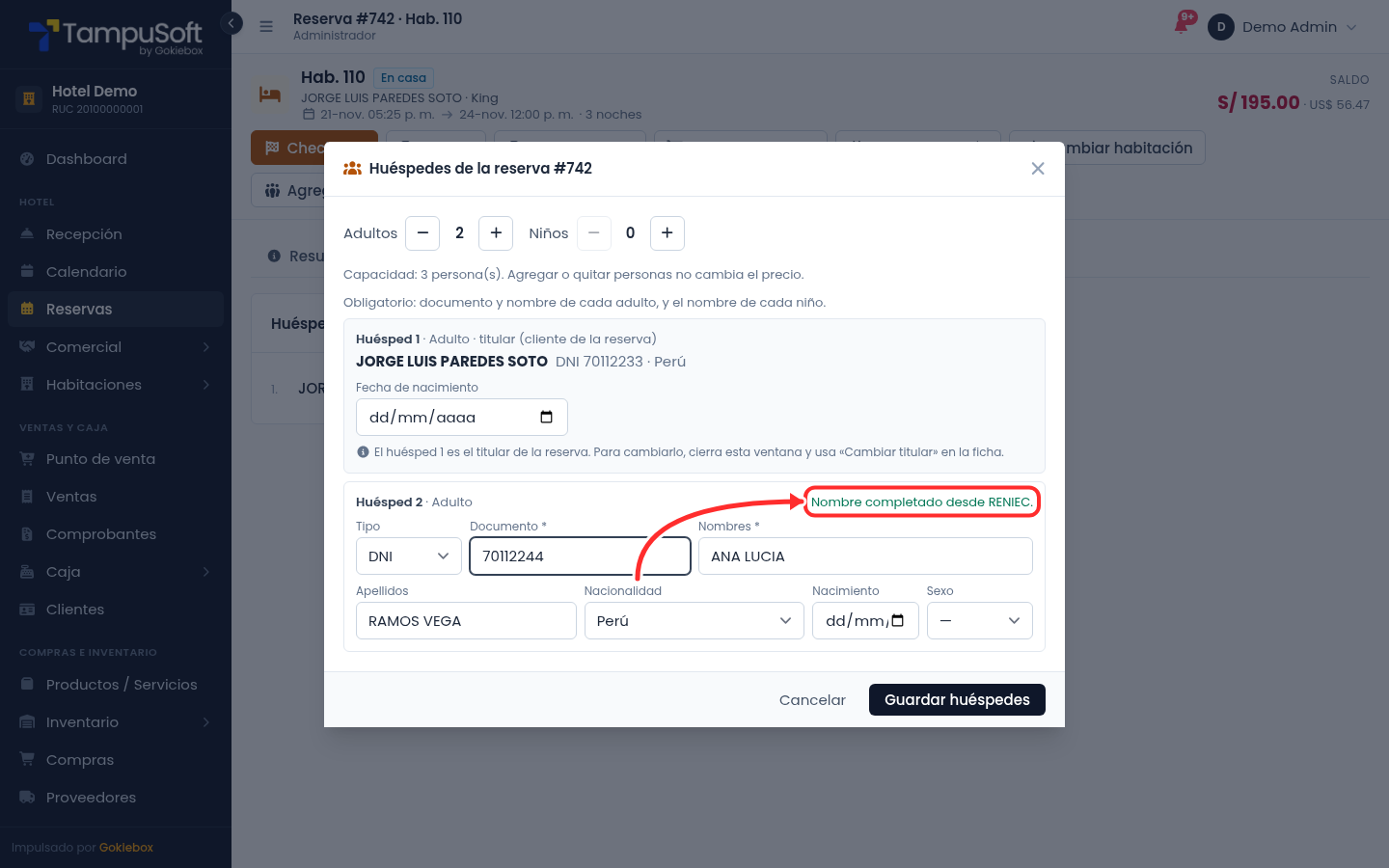
Si sale «No encontramos ese DNI; escribe el nombre a mano», revise el número y, si está bien, escriba el nombre usted.
4. Corrija el nombre si RENIEC lo trae desactualizado
A veces la consulta trae un nombre sin tildes, incompleto o desactualizado. Los campos Nombres y Apellidos se pueden cambiar: escriba el nombre tal como figura en el documento que le muestra el huésped. En el ejemplo, RENIEC trajo «ANA LUCIA RAMOS VEGA» y se corrigió a «ANA LUCÍA RAMOS VEGA DE TORRES».
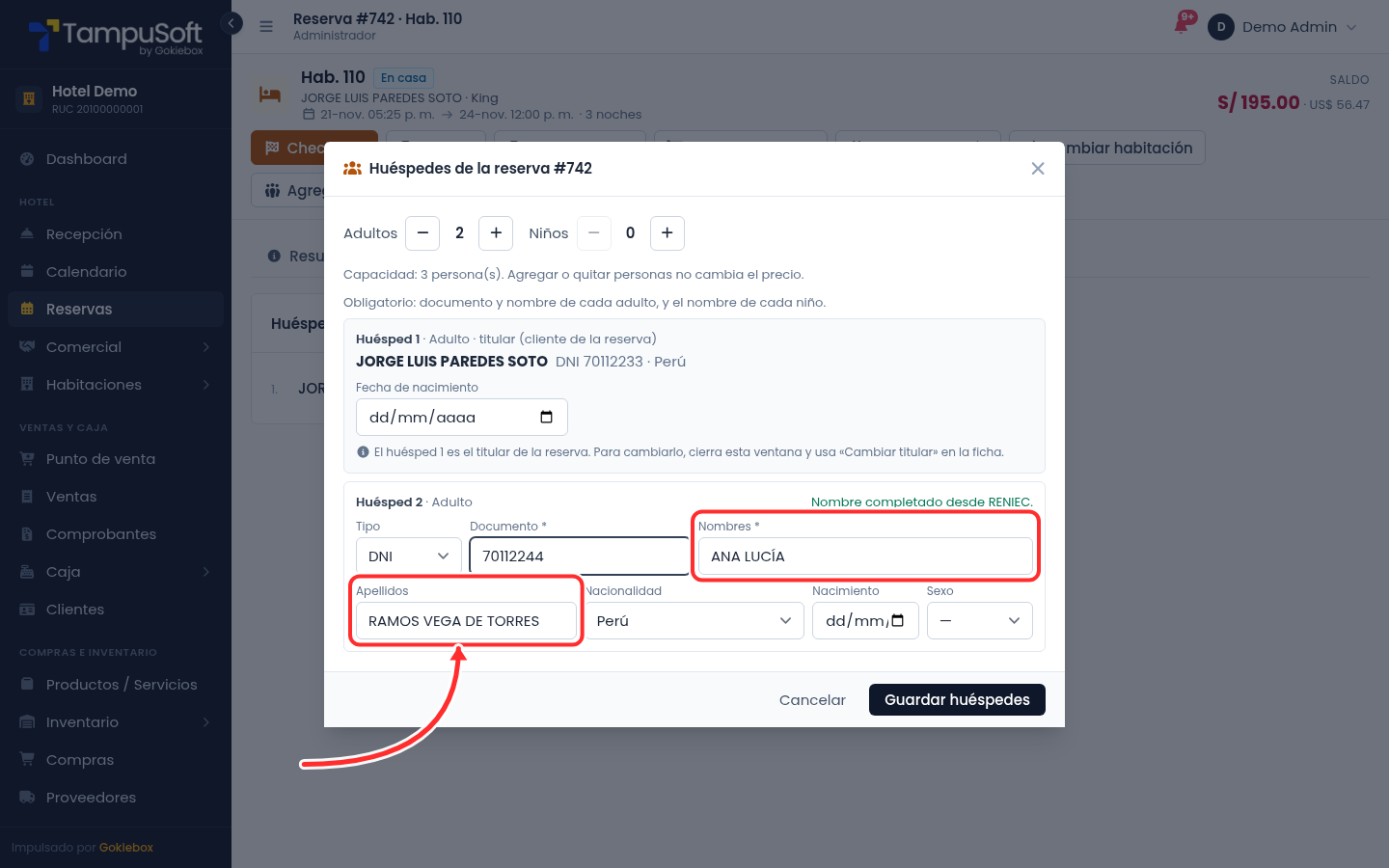
Pulse Guardar huéspedes. Verá «Datos de los huéspedes guardados.» y la lista queda con el nombre corregido.
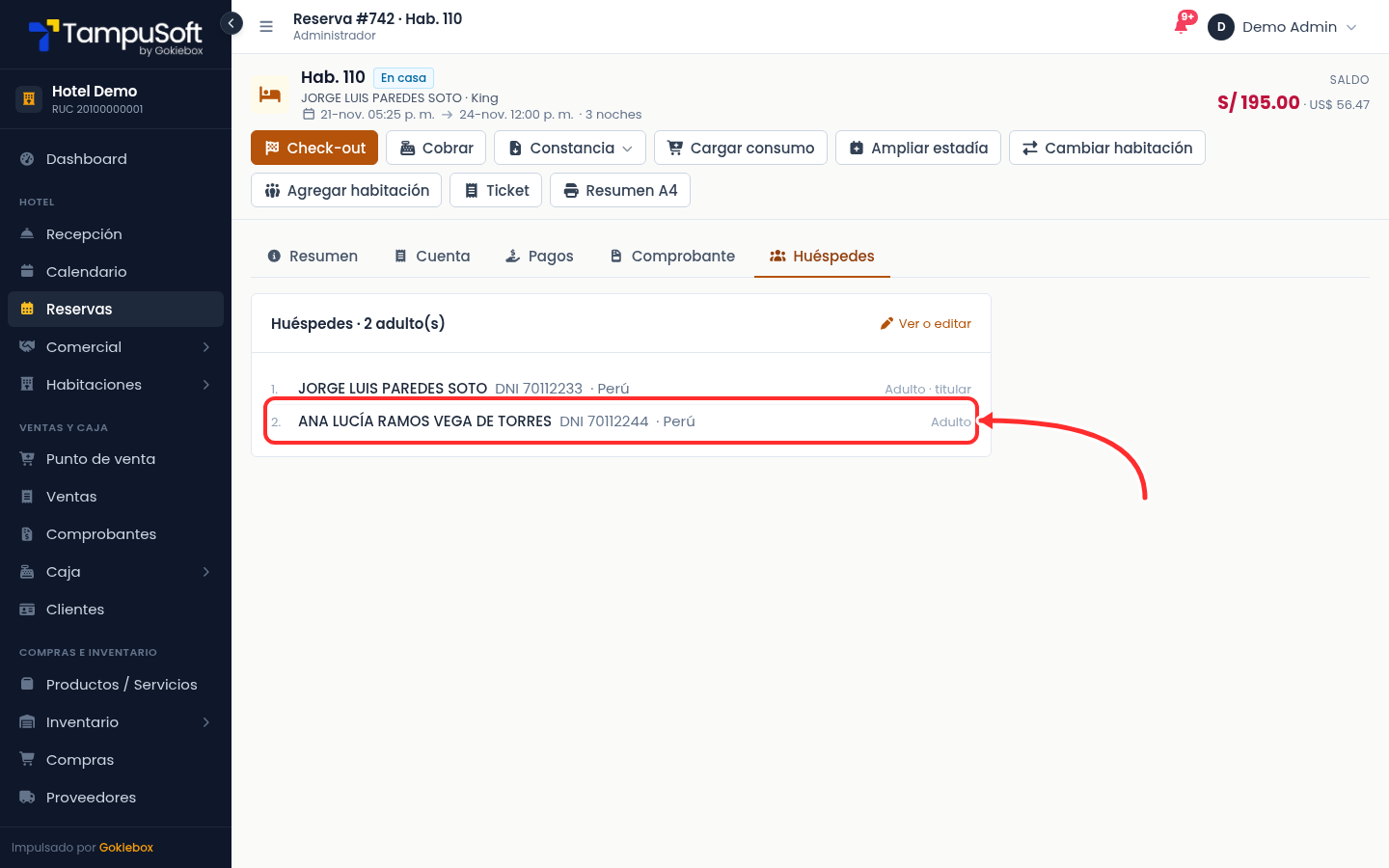
¿Por qué no puedo editar al huésped 1?
El huésped 1 es el titular de la reserva. Sus datos vienen de su ficha de cliente, por eso en la ventana se ven en gris y sin casillas (solo se puede escribir su fecha de nacimiento si la ficha no la tiene). Debajo verá: «El huésped 1 es el titular de la reserva. Para cambiarlo, cierra esta ventana y usa “Cambiar titular” en la ficha.» Tiene dos caminos:
- Es otra persona: cambie el titular (paso 5).
- Es la misma persona, pero su nombre está mal escrito: corríjalo con Corregir datos en la ventana del titular (paso 6).
5. Cambie el titular de la reserva
En la pestaña Resumen, junto al nombre del cliente, pulse Cambiar titular.
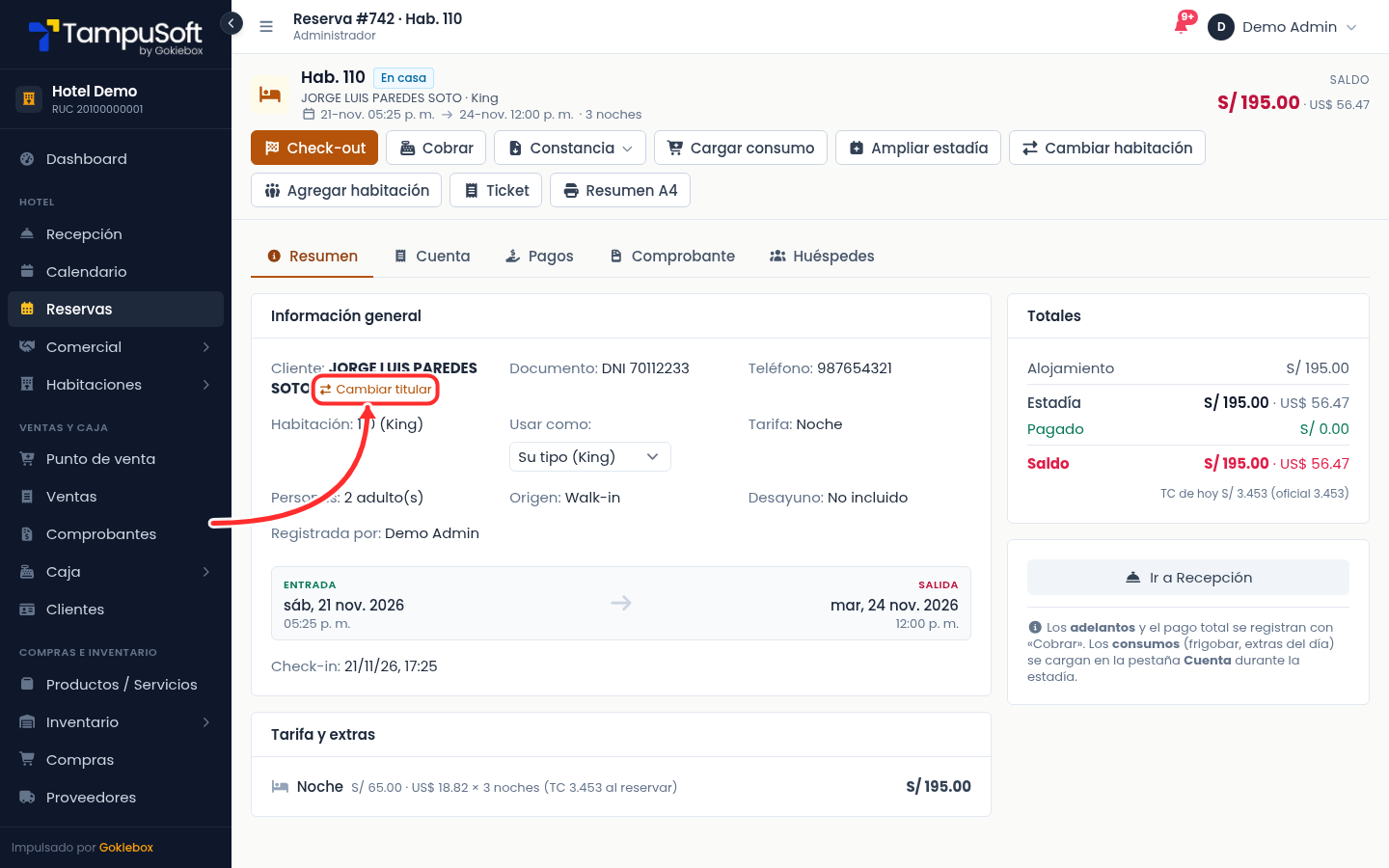
En la ventana Titular de la reserva deje elegida la opción Cambiar titular. En Nuevo titular escriba el DNI, RUC o nombre y elíjalo de la lista. Si todavía no está registrado, pulse Nuevo y regístrelo ahí mismo. Luego pulse Cambiar titular.
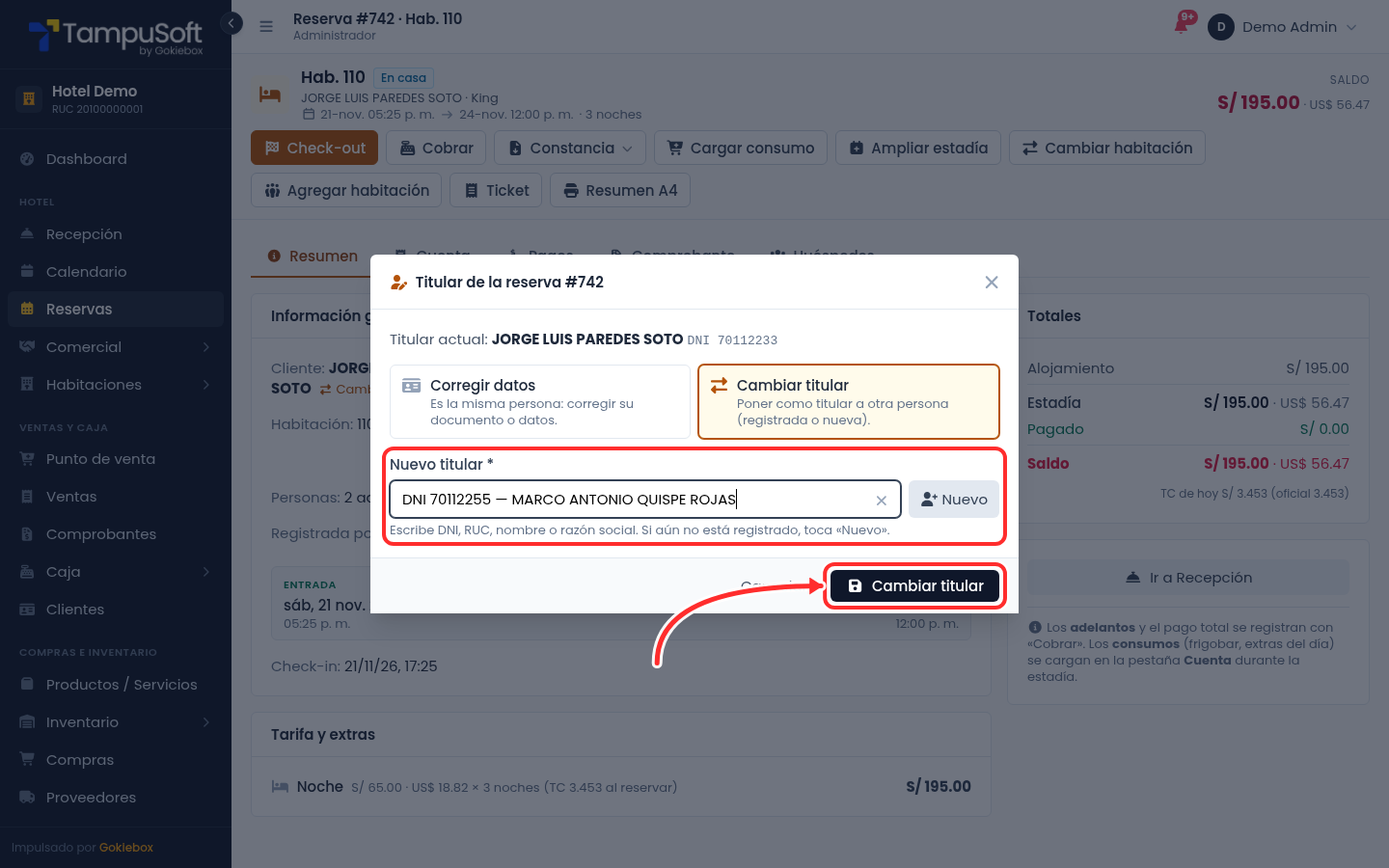
Qué pasa al cambiarlo:
- Los consumos que todavía no se cobraron pasan al nuevo titular, así el comprobante sale a su nombre. Lo ya cobrado y los comprobantes ya emitidos no cambian.
- Si el nuevo titular era uno de los acompañantes, pasa a ser el huésped 1 y el titular anterior queda como acompañante.
- Si el huésped ya está en casa y el nuevo titular no se aloja en la habitación (por ejemplo, la empresa que paga), la lista de huéspedes no cambia: quienes duermen ahí siguen registrados.
- Solo se puede cambiar antes del check-out.
6. Corrija el nombre del titular con «Corregir datos»
Si el titular es la persona correcta pero su nombre quedó mal (por ejemplo, la consulta de DNI lo trajo desactualizado), corríjalo desde la misma reserva:
- En la pestaña Resumen, junto al nombre del cliente, pulse Cambiar titular.
- En la ventana Titular de la reserva elija la opción Corregir datos («Es la misma persona: corregir su documento o datos»).
- Corrija Nombres y Apellidos (y, si hace falta, teléfono, correo o dirección) sin cambiar el número de documento.
- Pulse Guardar datos. Verá «Datos del titular corregidos.»
El cambio queda en la ficha del cliente: vale para esta reserva, para sus otras reservas y para sus próximos comprobantes. La lista de huéspedes de la estadía toma el nombre corregido sola. Si guarda sin haber cambiado nada, verá «No había cambios en los datos del titular.» y no se modifica nada.
Si en Corregir datos escribe otro número de documento, TampuSoft lo toma como otra persona: si ese documento ya es de otro cliente, le pregunta «Ese documento es de NOMBRE. ¿Asignar la reserva a esa persona?» y, si acepta, la reserva pasa a ese cliente sin cambiar su ficha; si no está registrado, se crea una ficha nueva con esos datos y la reserva pasa a ella.
Otra forma: desde Clientes
También puede corregirlo en su ficha: vaya a Clientes, búsquelo por su documento y pulse el lápiz Editar.
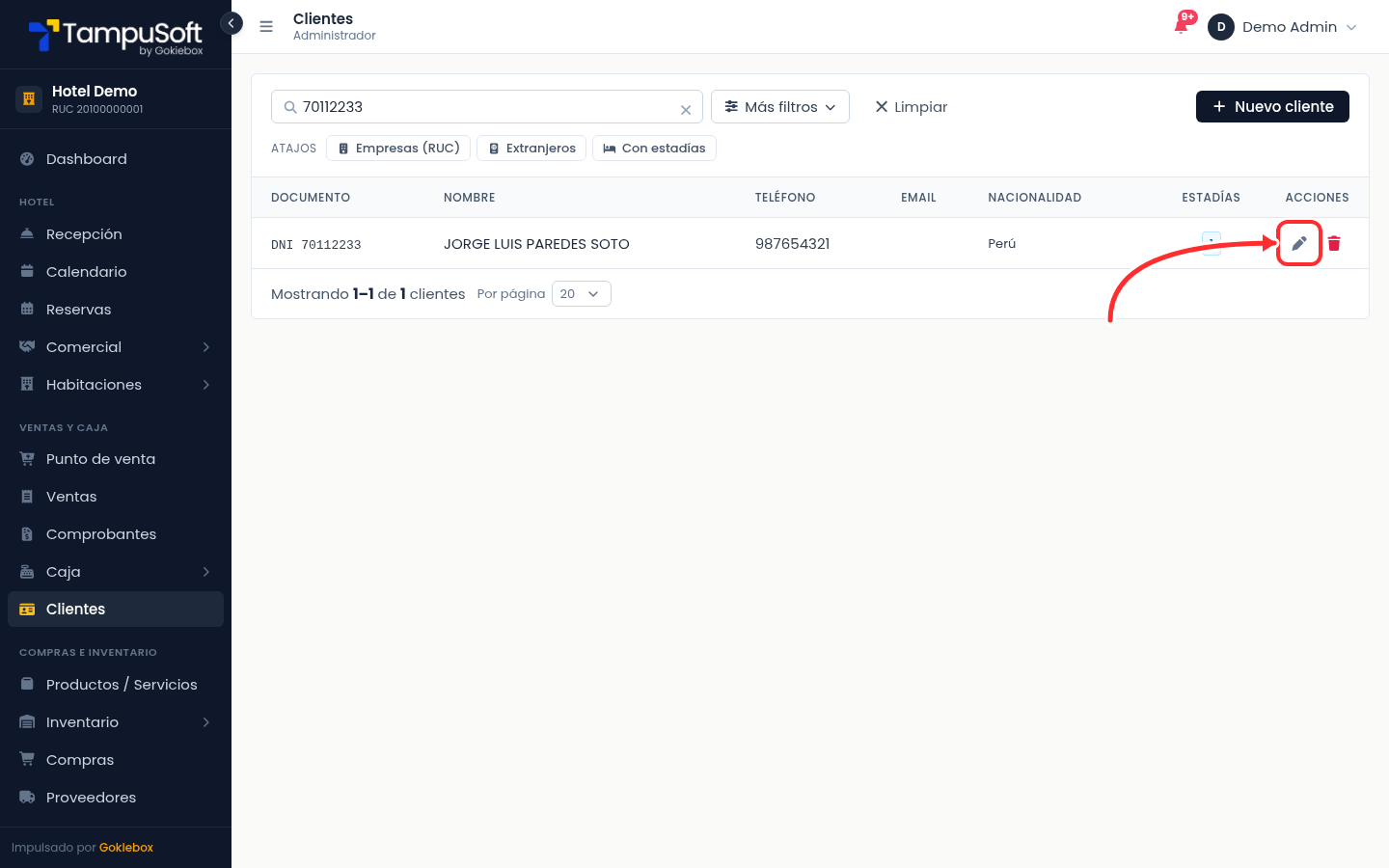
Corrija Nombres y Apellidos y pulse Guardar. Para esto necesita el permiso de editar clientes.
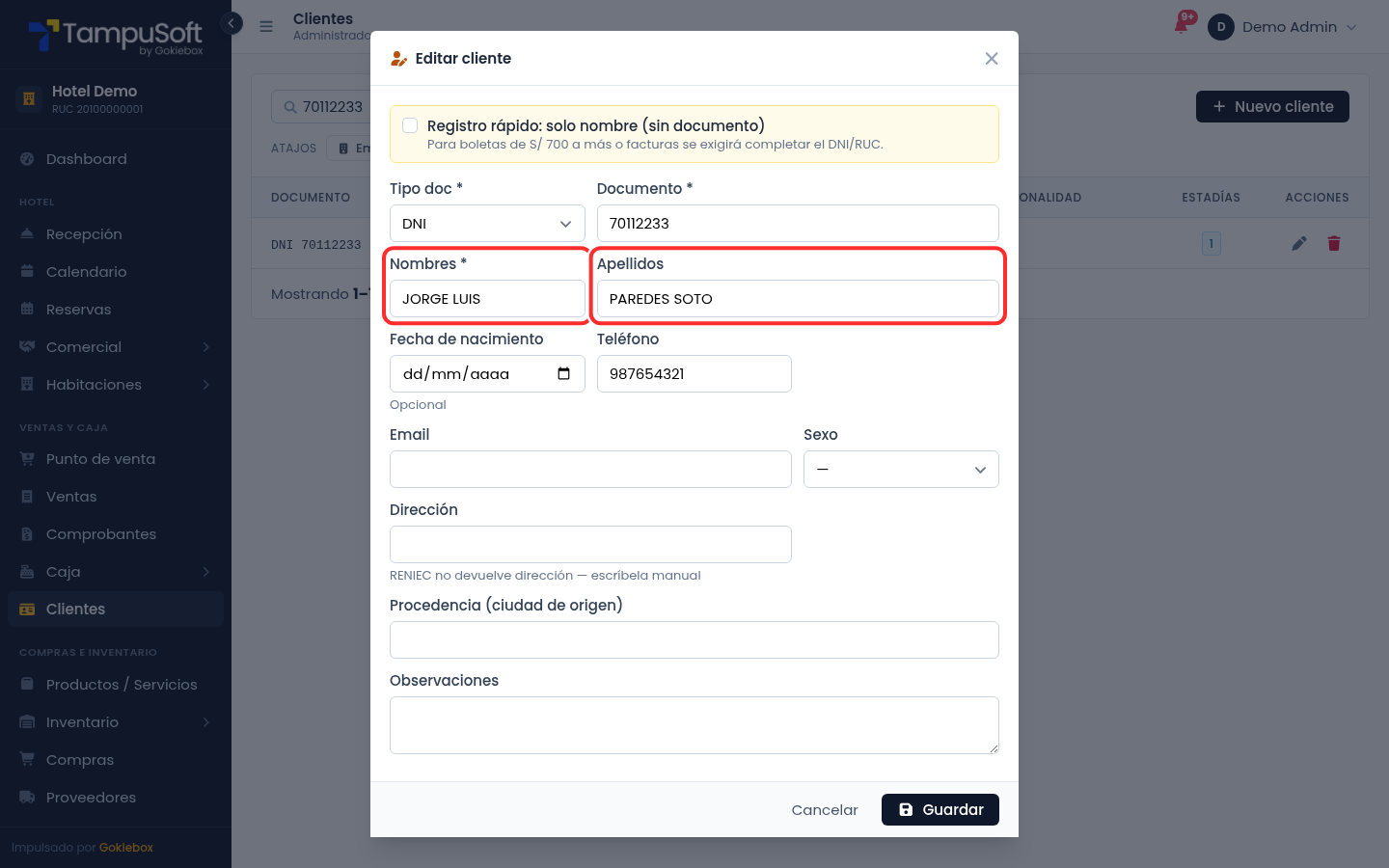
Por este camino la lista de huéspedes de la estadía no se actualiza sola: vuelva a la reserva, pestaña Huéspedes, pulse Ver o editar y luego Guardar huéspedes.
7. Complete los datos que pide el check-in
Al reservar puede dejar los datos de los acompañantes incompletos. Mientras falte algo, la pestaña Huéspedes lo avisa en amarillo, por ejemplo: «Faltan datos para el check-in: Falta el documento del huésped 2».
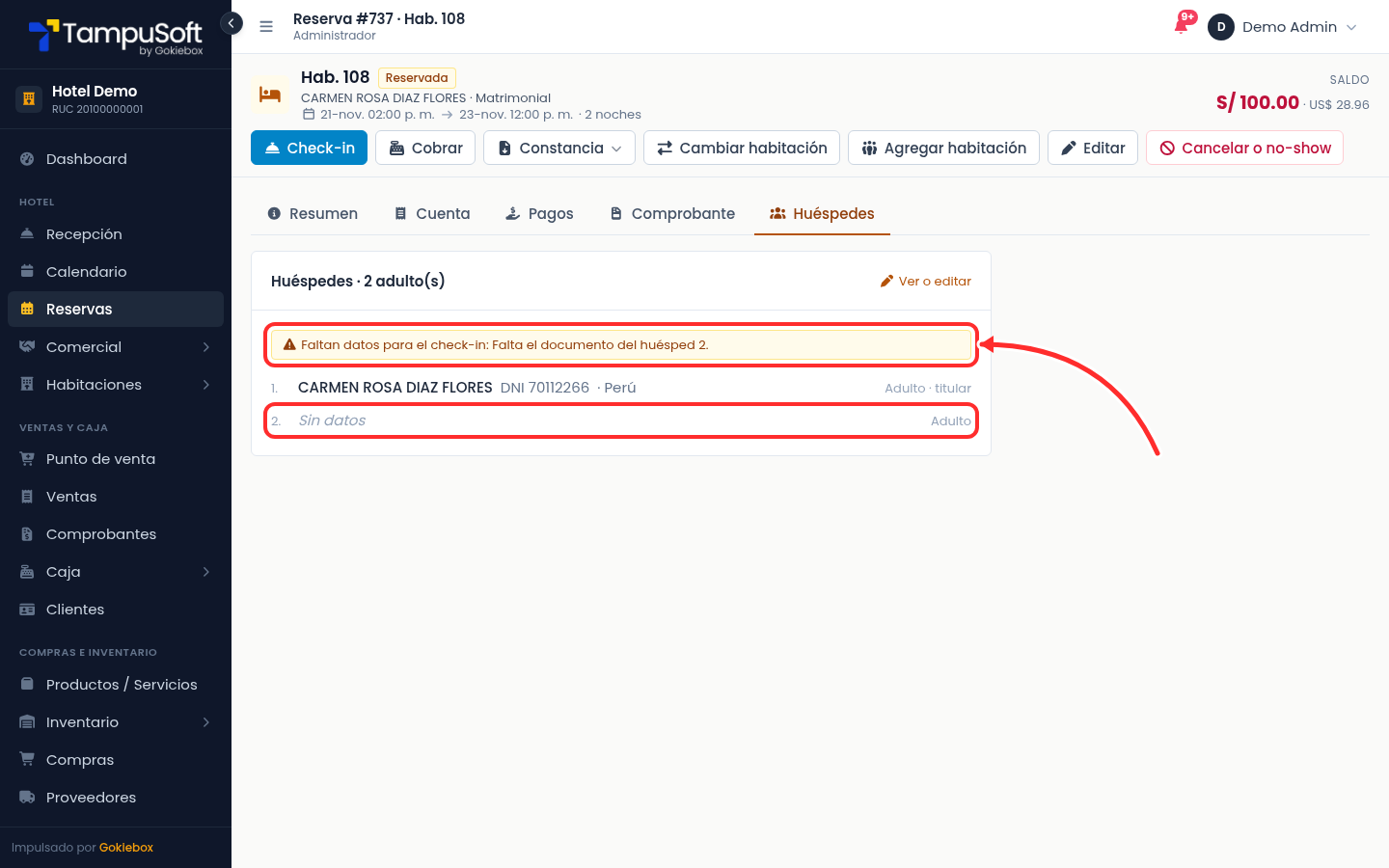
Al pulsar Check-in, TampuSoft abre la ventana Check-in · huéspedes de la reserva para que los complete. Si falta algo, lo marca en rojo y el check-in no se hace hasta que lo llene.
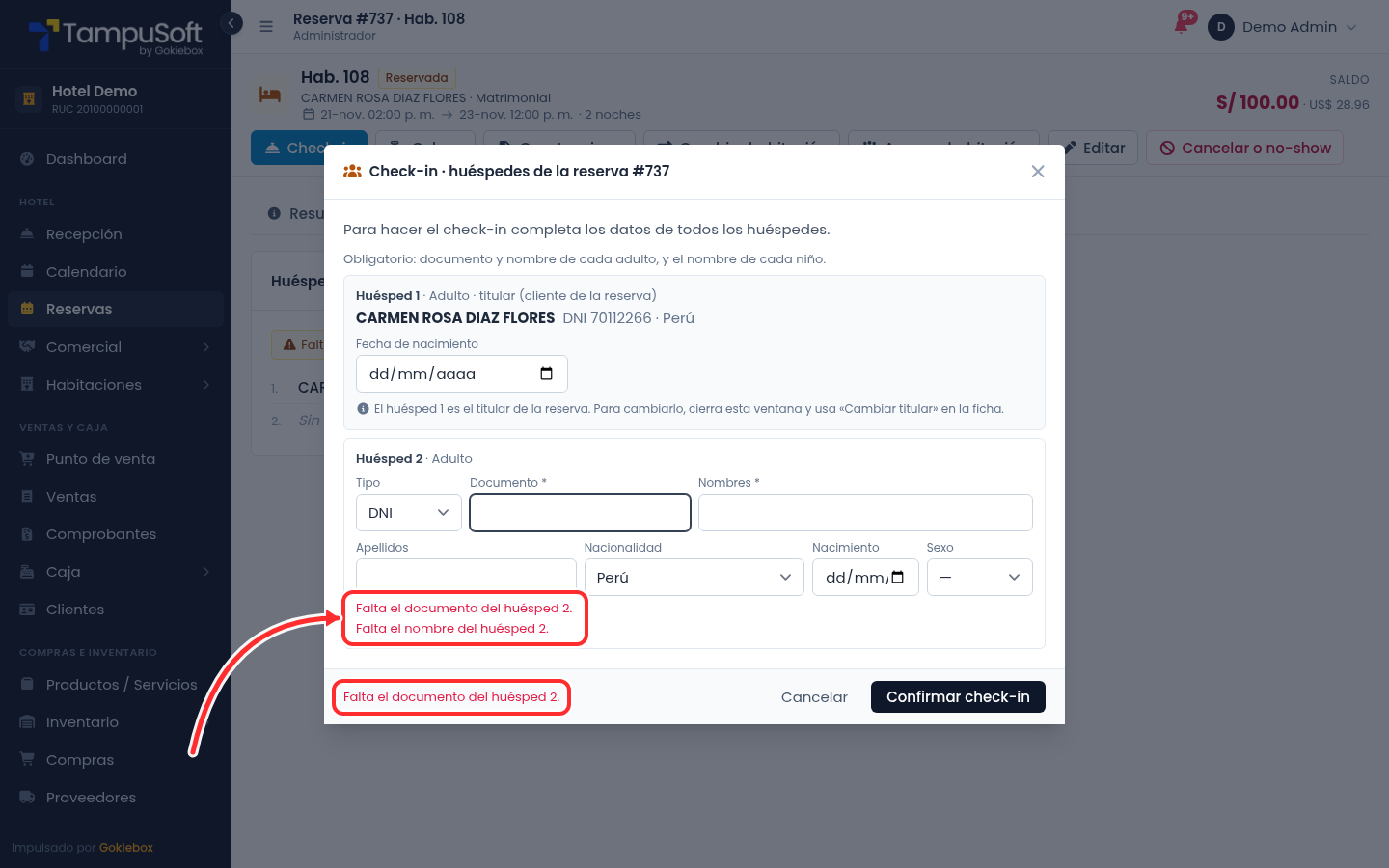
Lo que se pide:
- Cada adulto: documento y nombre.
- Cada niño: el nombre (el documento es opcional).
- Carné de extranjería: el país, que no puede ser Perú.
- Pasaporte: el país del huésped.
- Titular registrado solo con nombre (registro rápido): su documento. En la reserva verá el aviso Titular sin documento (registro rápido) con el botón Completar datos; si pulsa Check-in sin completarlo, TampuSoft le pide hacerlo con Completar y hacer check-in. Si es extranjero con carné o pasaporte, también se pide su país y su fecha de nacimiento.
Complete los campos marcados y pulse Confirmar check-in. Para el resto del check-in, vea Check-in y check-out en TampuSoft.
Si no le deja continuar
- «La habitación admite hasta N persona(s)»: ya llegó a la capacidad de la habitación. Si se suma otra persona, cámbiela a una habitación más grande con Cambiar habitación.
- No aparece el botón + de adultos y niños: la reserva ya tiene check-out. Después de la salida no se puede cambiar el número de huéspedes; sí puede corregir sus datos con Ver o editar.
- No aparece «Cambiar titular»: la reserva ya tiene check-out o está cancelada, o su usuario no tiene el permiso Editar reserva ni Check-in. Pídaselo al administrador.
- «Ese documento es de NOMBRE. ¿Asignar la reserva a esa persona?»: el documento que escribió ya está registrado a nombre de otro cliente. Si es esa persona, pulse Sí, asignar a…; si no, revise el número.
- «El huésped ya está en casa: el titular necesita documento»: con el huésped en casa, el titular debe tener documento. Elija un cliente con DNI, carné, pasaporte o RUC.
- «Huésped N: con carné de extranjería el país no puede ser Perú»: elija el país del huésped en Nacionalidad.
Preguntas frecuentes
¿Puedo quitar a un acompañante que se fue antes?
Sí, antes del check-out: en Ver o editar baje con el botón − el número de adultos o niños y guarde. Se quita la última fila de ese grupo, así que revise que queden las personas correctas.
¿Agregar un acompañante sube la cuenta?
No. El precio de la habitación no cambia con el número de personas. Si cobra por persona adicional, cárguelo como consumo en la pestaña Cuenta.
¿Por qué el nombre corregido del titular no aparece en la lista de huéspedes?
Si lo corrigió con Corregir datos, la lista se actualiza sola. Si lo corrigió desde Clientes › Editar, la lista de la estadía se actualiza al guardarla: abra Ver o editar y pulse Guardar huéspedes.
¿Puedo cambiar el titular después del check-out?
No. Si el comprobante salió a nombre de otra persona, comuníquese con soporte de TampuSoft e indique la reserva y la habitación.
Ver también: Check-in y check-out paso a paso · Cómo registrar una reserva · Cambiar el precio de la noche y ampliar la estadía.
¿Te resultó útil este artículo?