
 TampuSoft
A veces llegan varios huéspedes por separado, cada uno con su propia reserva o como walk-in, y al final una sola persona o empresa paga todo y pide una sola factura. Con Unir en un grupo juntas esas habitaciones en un grupo sin cancelar nada ni volver a registrar a nadie: cada huésped conserva su habitación, sus fechas y su precio.
Si sabes desde el principio que vienen juntos, es más fácil crear el grupo de entrada, como se explica en Reservar varias habitaciones para un mismo cliente (grupo).
Antes de empezar
- Necesitas dos permisos: Grupos › Crear grupo y Reservas › Editar reserva. Los administradores ya los tienen; para otros roles, actívalos en Configuración › Roles y permisos.
- Solo se pueden unir habitaciones en casa o por llegar, de la misma sucursal, que no estén ya en otro grupo y que todavía no tengan boleta, factura ni comprobante de anticipo.
- Si quien paga es una empresa, regístrala antes como cliente con su RUC (en Clientes) para poder elegirla como organizador.
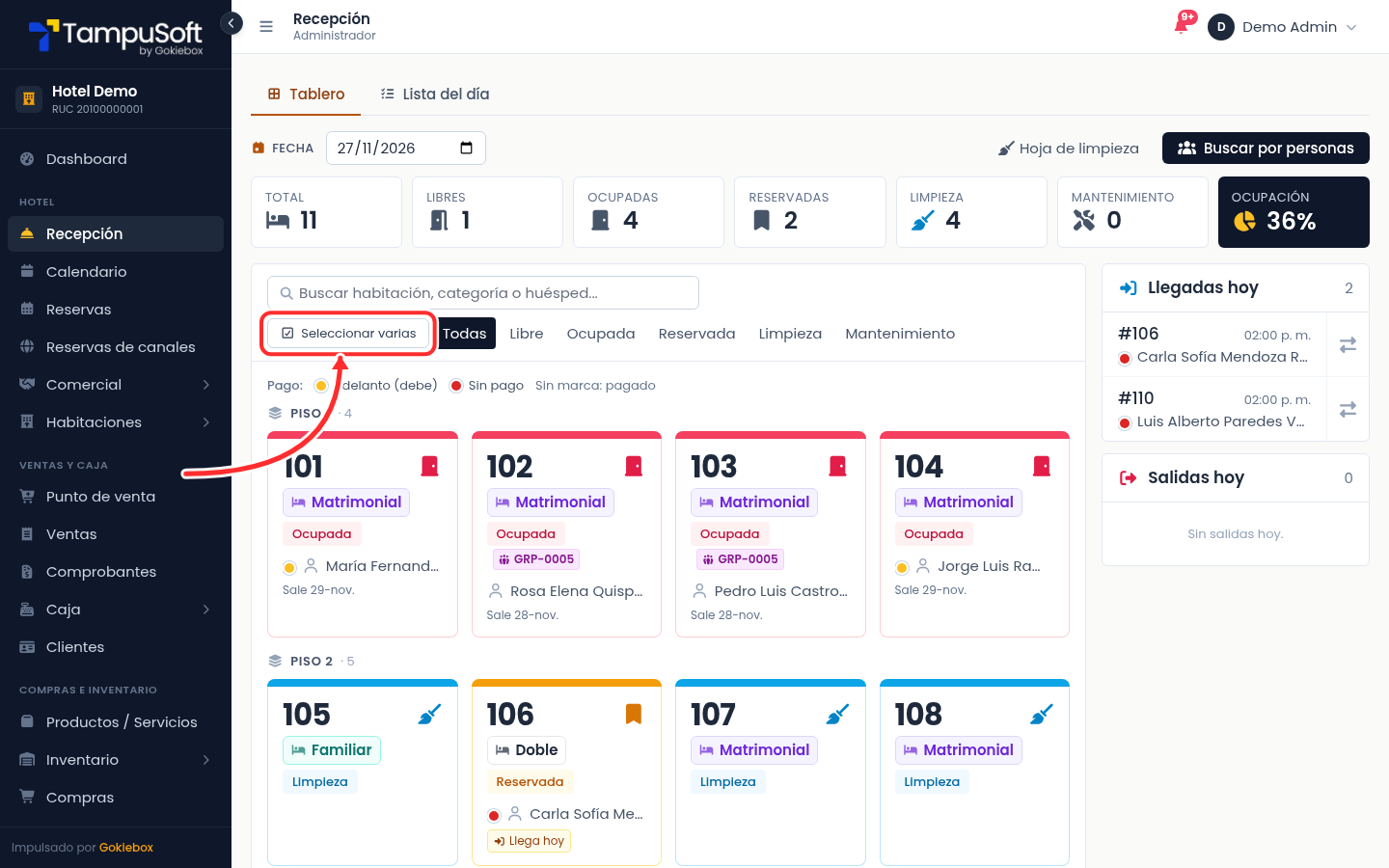
Paso 1. Pulsa «Seleccionar varias»
Entra a Recepción y pulsa Seleccionar varias, junto a los filtros. También puedes hacerlo desde el listado de Reservas.
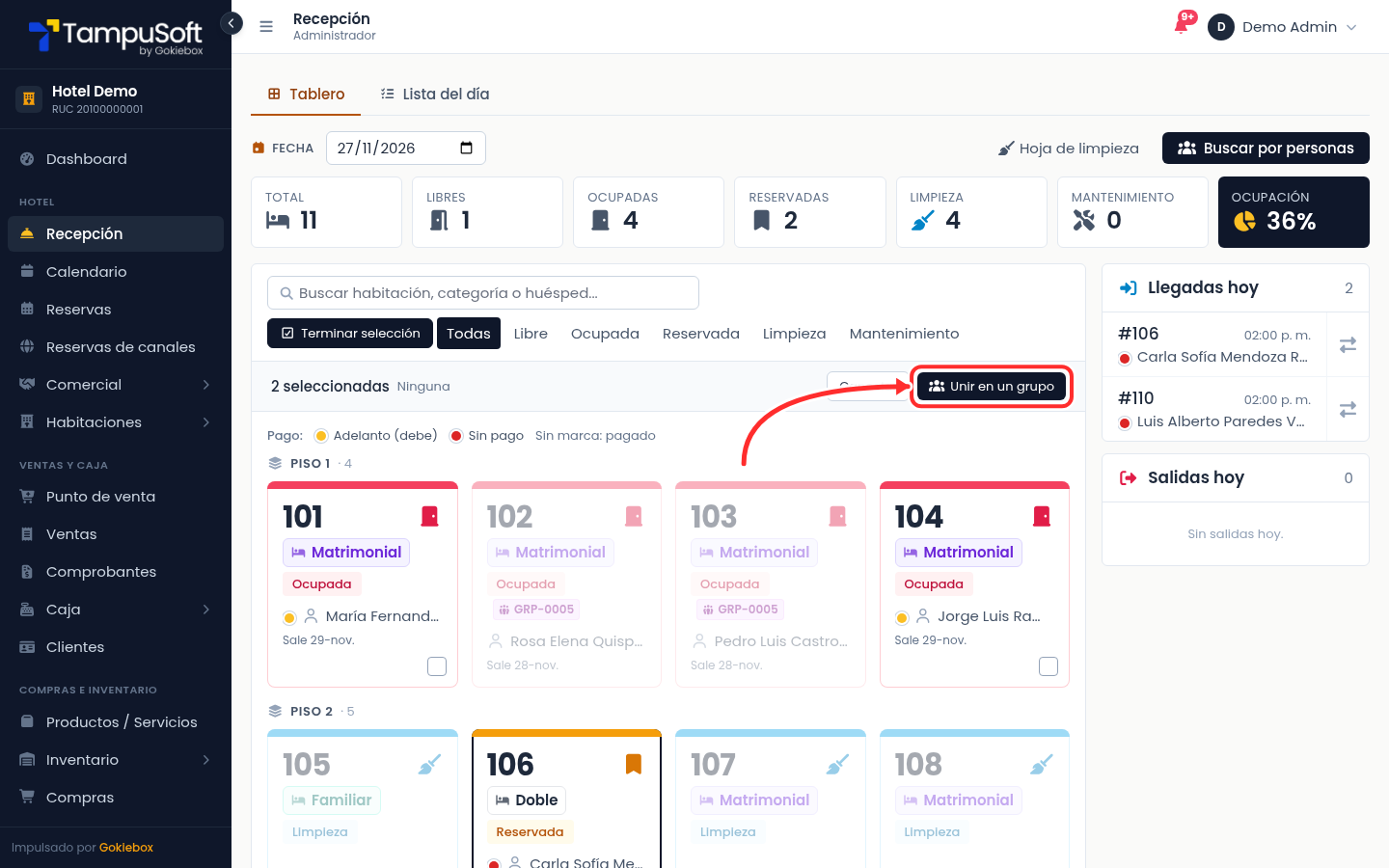
Paso 2. Marca las habitaciones y pulsa «Unir en un grupo»
Toca cada habitación que paga la misma persona; se marca con una casilla. Las que no se pueden unir aparecen apagadas. Arriba verás cuántas llevas seleccionadas. Luego pulsa Unir en un grupo.
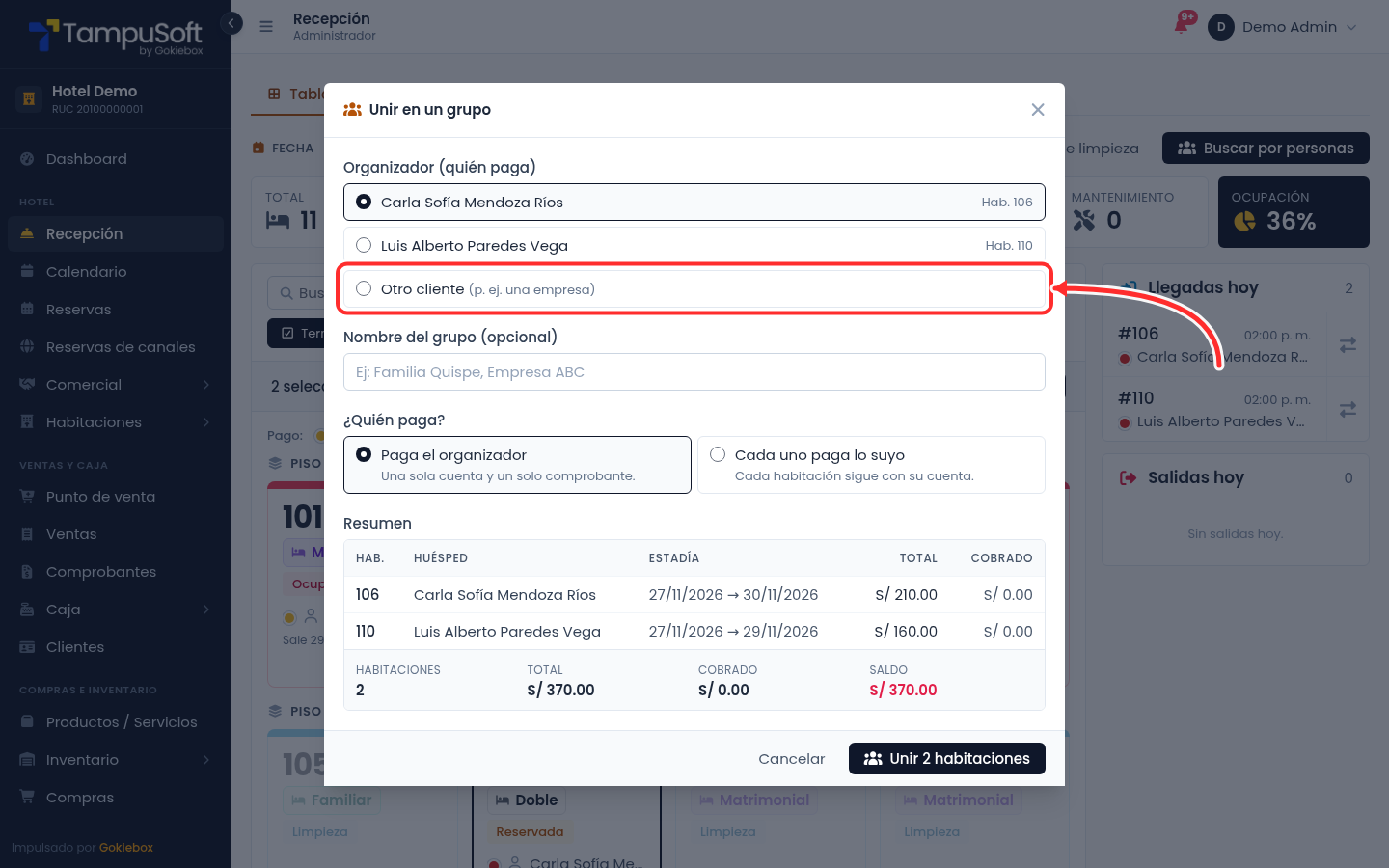
Paso 3. Elige al organizador y quién paga
Se abre una ventana con tres datos:
- Organizador (quién paga): elige a uno de los huéspedes o pulsa Otro cliente para buscar a la persona o empresa que paga. Para emitir factura, el organizador debe tener RUC.
- Nombre del grupo: es opcional. Si lo dejas vacío, el grupo se llama «Grupo» más el nombre del organizador.
- ¿Quién paga?: deja Paga el organizador para tener una sola cuenta y un solo comprobante. Elige Cada uno paga lo suyo si solo quieres agruparlos y que cada habitación siga con su cuenta.
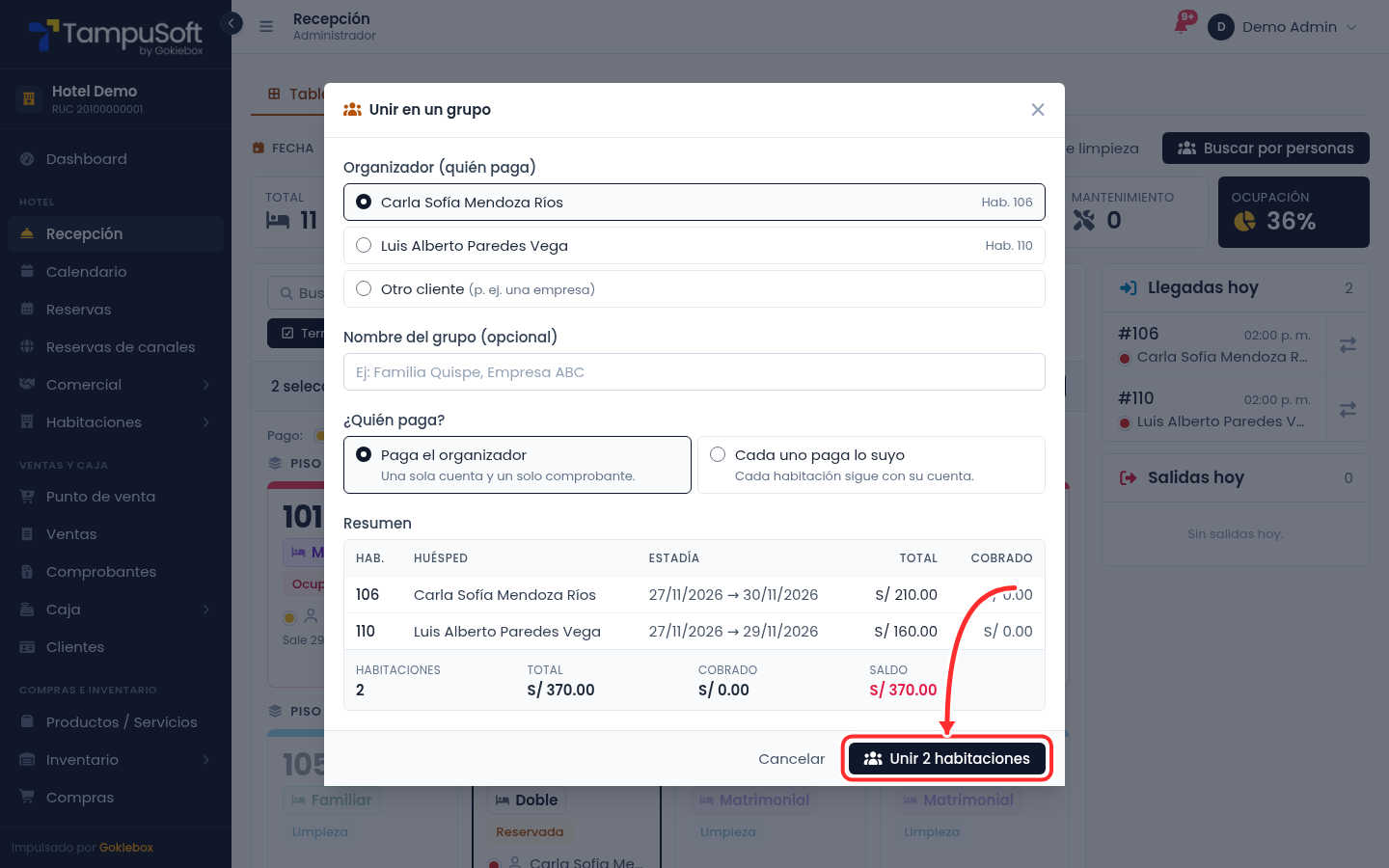
Paso 4. Revisa el resumen y confirma
Abajo ves cada habitación con su huésped, sus fechas, su total y lo cobrado, y la suma: habitaciones, total, cobrado y saldo. Si todo está bien, pulsa Unir 2 habitaciones (el número cambia según las que marcaste).
Si una habitación ya tiene cobros
Con Paga el organizador solo se unen habitaciones sin cobros, para que el dinero no quede repartido entre la habitación y el grupo. Si alguna ya tiene un pago registrado, verás un aviso y la etiqueta Tiene cobros en su fila. Tienes dos salidas:
- Pulsa Quitar esas habitaciones y une solo las demás.
- Elige Cada uno paga lo suyo: así se unen todas y cada habitación conserva sus pagos.
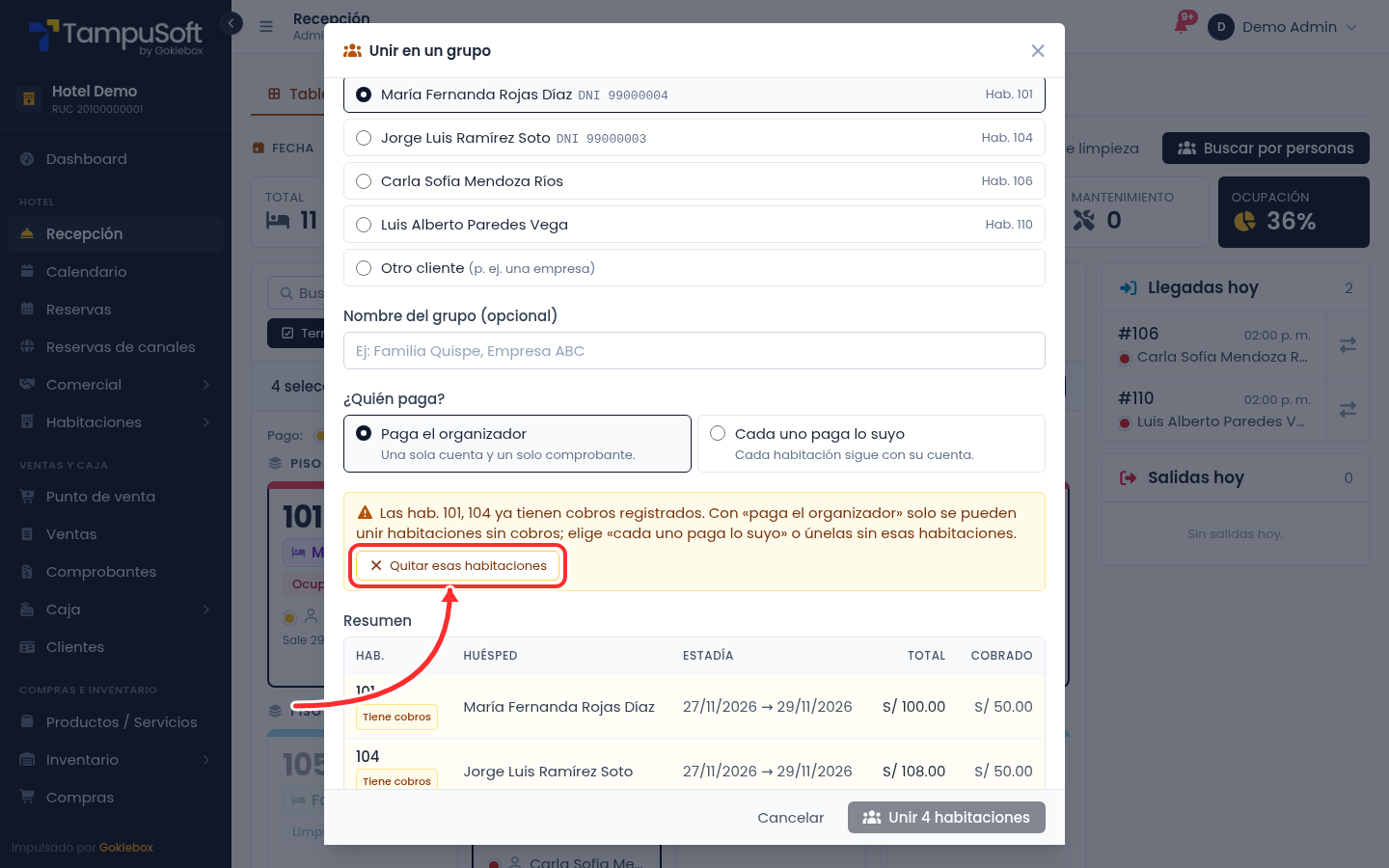
Por eso, cuando una sola persona va a pagar todo, conviene unir primero y cobrar después, en el grupo.
Paso 5. Cobra en el grupo
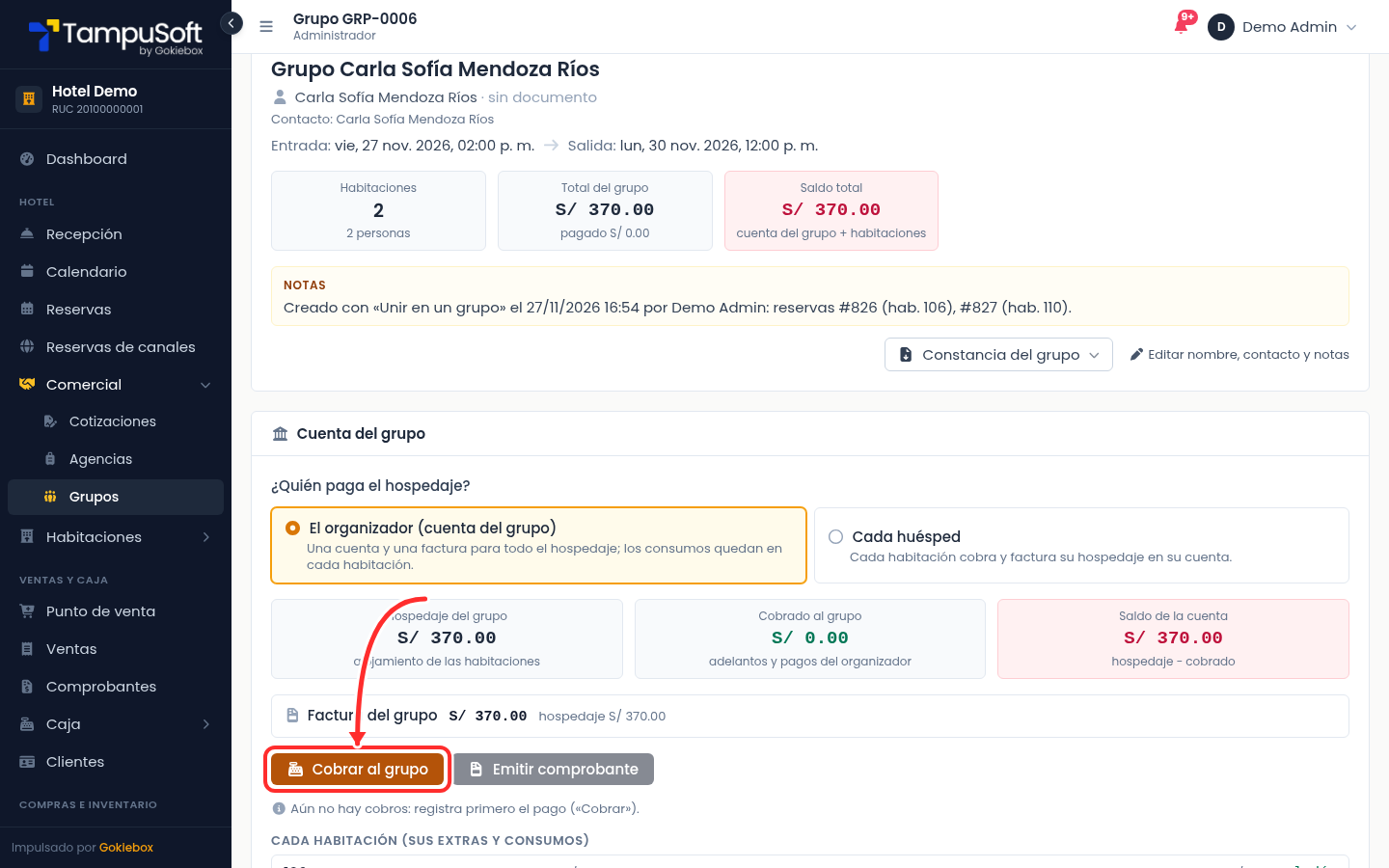
Al confirmar, TampuSoft te lleva a la ficha del grupo nuevo. En Cuenta del grupo ves el hospedaje de todas las habitaciones, lo cobrado y el saldo. Pulsa Cobrar al grupo y registra el pago del organizador. Regístralo solo ahí, no en cada habitación.
Paso 6. Emite la factura
Cuando todas las habitaciones hayan hecho su check-out, pulsa Emitir comprobante en la misma Cuenta del grupo, elige Factura y confirma los datos del organizador. Sale un solo comprobante con el hospedaje de todas las habitaciones.
Si el cliente necesita el comprobante antes de irse, emite un comprobante de anticipo por lo cobrado, como se explica en Emitir el comprobante antes del check-out.
Qué cambia y qué no
- Cada habitación conserva su huésped, sus fechas, su precio y su estado (en casa o por llegar).
- El grupo toma como entrada la más temprana y como salida la más tardía de sus habitaciones.
- No se mueve dinero ni cambia la caja. Los consumos y extras siguen en la cuenta de cada habitación.
- En las notas del grupo y de cada reserva queda anotado quién las unió y cuándo.
Si no ves el botón
- Te falta alguno de los dos permisos (mira «Antes de empezar»).
- Ese día no hay habitaciones que se puedan unir: todas están libres, ya son de un grupo o ya salieron.
Ver también: Reservar varias habitaciones para un mismo cliente (grupo) · Emitir el comprobante antes del check-out · Check-in y check-out paso a paso.
¿Te resultó útil este artículo?