
 FakturaYa
Un producto se vende mejor cuando el cliente lo ve desde varios ángulos. En FakturaYa cada producto puede tener, además de su imagen principal, una galería de hasta 8 fotos adicionales que se muestran en la ficha de tu catálogo virtual.
Imagen principal y galería: ¿cuál es cuál?
| Campo | Para qué sirve | Dónde se ve |
|---|---|---|
| Imagen | Es la foto destacada del producto | Punto de venta, listado del catálogo y primera foto de la ficha |
| Más fotos (galería) | Fotos extra: otros ángulos, detalles, el producto en uso | Solo en la ficha del producto del catálogo |
Si ya habías subido una foto a tus productos, no tienes que hacer nada: esa foto queda como la destacada.
Agregar fotos a la galería, paso a paso
Paso 1. Abre el producto
Entra a Productos y servicios → Productos, busca el producto y haz clic en Editar (el lápiz). También puedes hacerlo al crear uno con Nuevo.
Paso 2. Ubica «Más fotos (galería)»
En la pestaña General, al lado del campo Imagen, verás el recuadro Más fotos (galería).
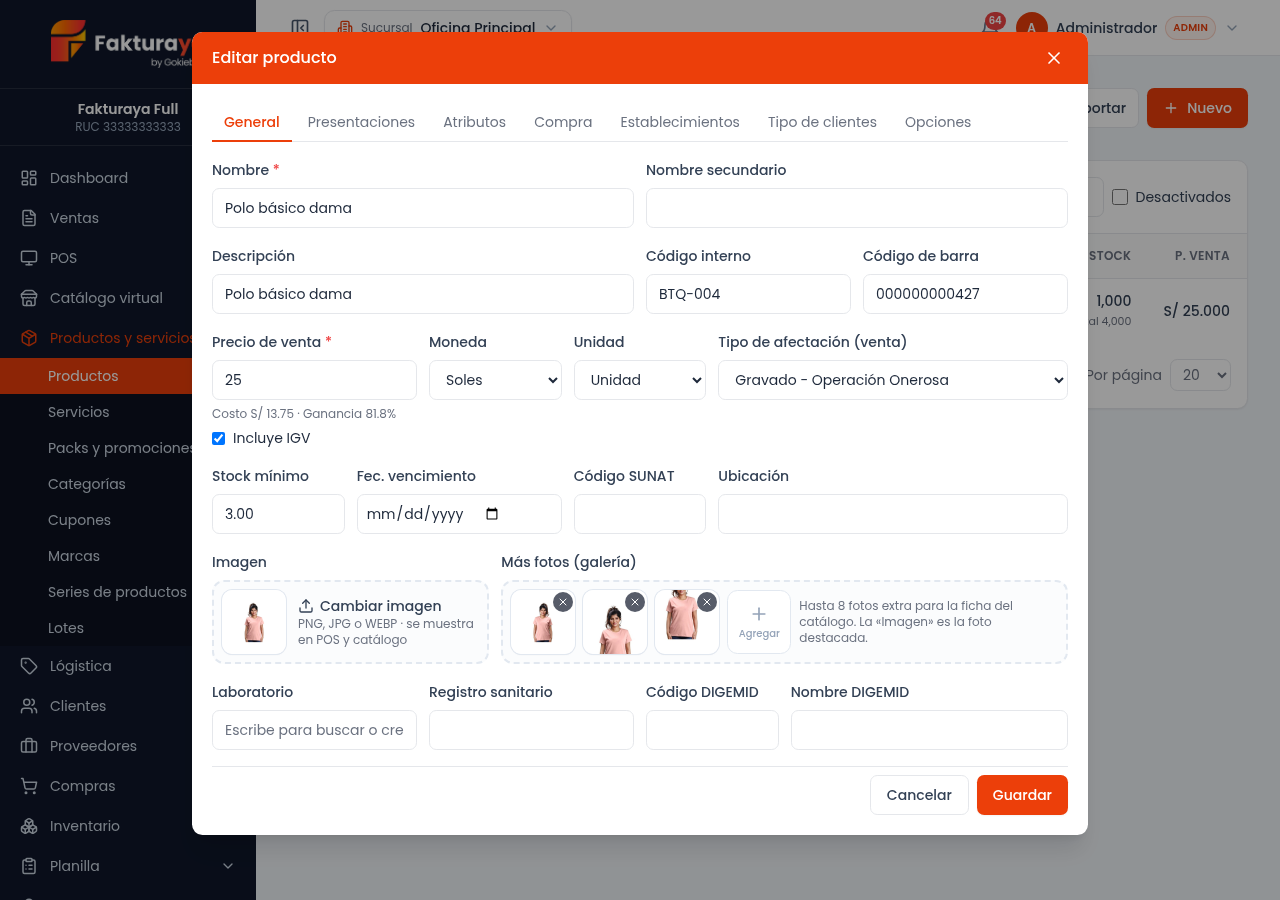
Paso 3. Sube las fotos
Haz clic en Agregar y elige una o varias fotos a la vez (PNG, JPG o WEBP). Aparecerán como miniaturas. Mientras se suben, el botón de abajo dice Subiendo fotos…; espera a que vuelva a decir Guardar.
Paso 4. Guarda
Haz clic en Guardar. Las fotos quedan publicadas en la ficha del producto.
Quitar o cambiar una foto
- Quitar una foto de la galería: edita el producto, haz clic en la ✕ de la miniatura y guarda.
- Cambiar la foto destacada: haz clic en Cambiar imagen en el campo Imagen y guarda.
Así lo ve tu cliente
En la ficha del producto aparecen las miniaturas debajo de la foto grande. Al tocar una miniatura cambia la foto, y al tocar la foto grande se abre a pantalla completa, donde puede pasar de una a otra con las flechas.

Preguntas frecuentes
¿Cuántas fotos puedo subir?
La imagen principal más 8 fotos adicionales por producto.
¿Las fotos de la galería salen en el punto de venta o en los comprobantes?
No. En el punto de venta y en el listado del catálogo se usa solo la imagen principal. La galería es para la ficha del producto en el catálogo.
¿Tengo que reducir el tamaño de las fotos antes de subirlas?
No hace falta: el sistema las optimiza al subirlas.
Consejo: usa como imagen principal una foto con fondo claro y el producto completo; deja los detalles y las fotos de uso para la galería.
¿Te resultó útil este artículo?