
 FakturaYa
En una botica casi todo se compra por caja y se vende por unidad (sachet, tableta, cápsula) y, a veces, también por caja entera. Con las presentaciones de Fakturaya lo manejas así:
- El stock se cuenta siempre en la unidad más pequeña (por ejemplo, sachets).
- La caja es una "presentación" que equivale a varias unidades (Caja x 30 = 30 sachets).
- Cuando compras 4 cajas, entran 120 sachets al stock.
- Cuando vendes 1 caja, se descuentan 30 sachets; cuando vendes 1 sachet, se descuenta 1.
En este ejemplo usamos el producto DEMO MAGNESIO SACHET:
| Precio de compra | Precio de venta | |
|---|---|---|
| 1 sachet | S/ 1.00 | S/ 1.50 |
| 1 caja (30 sachets) | S/ 30.00 | S/ 40.00 |
Paso 1. Crear el producto con la unidad más pequeña
- Entra a Productos y servicios → Productos y pulsa Nuevo.
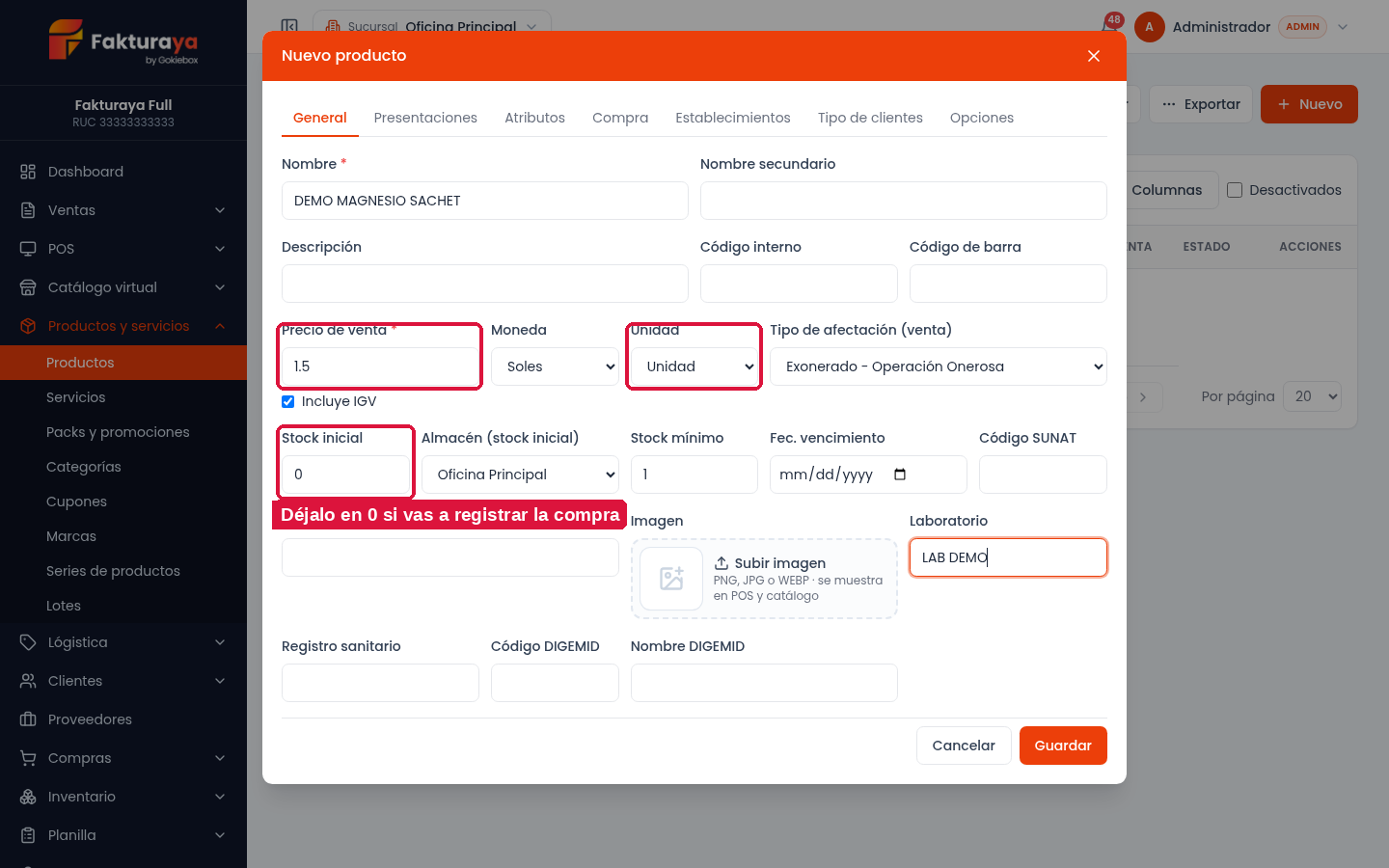
- En la pestaña General completa:
- Nombre: el nombre del producto (ej. DEMO MAGNESIO SACHET).
- Precio de venta: el precio de una unidad (1 sachet = 1.50). No pongas aquí el precio de la caja.
- Unidad: Unidad (la unidad más pequeña que vendes: sachet, tableta, cápsula…).
- Laboratorio, Registro sanitario, Fec. vencimiento, etc., si los usas.
- Stock inicial: déjalo en 0 si vas a ingresar la mercadería registrando la compra (ver la advertencia del Paso 5).
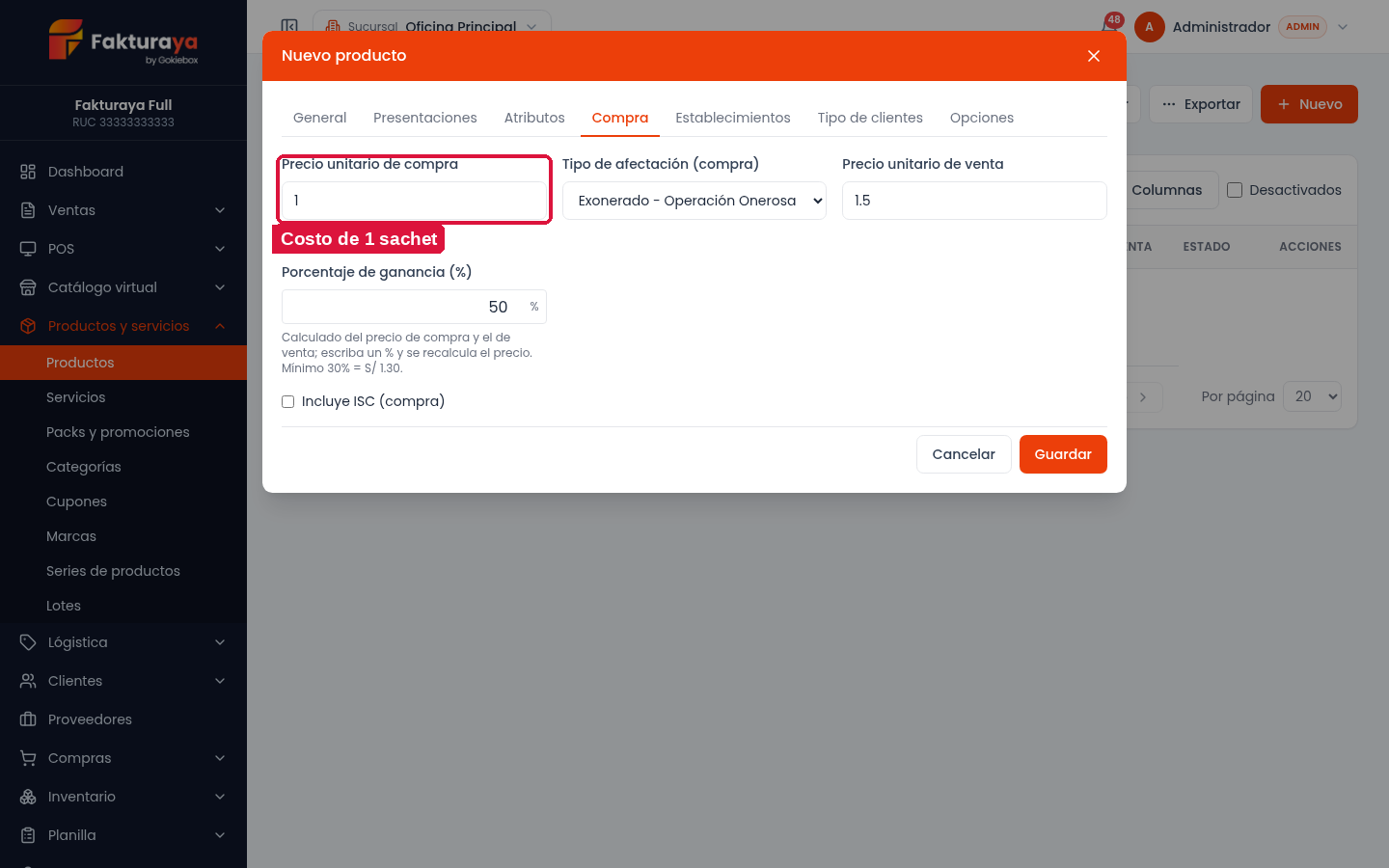
- (Recomendado) En la pestaña Compra, escribe el Precio unitario de compra de una unidad (1 sachet = 1.00). Con eso el sistema calcula el Porcentaje de ganancia (%) y te avisa si un precio queda por debajo del margen mínimo que tengas configurado.
Si el producto ya existe, búscalo en Productos y pulsa Editar: los pasos son los mismos.
Paso 2. Agregar la presentación «Caja x 30»
- Abre la pestaña Presentaciones.
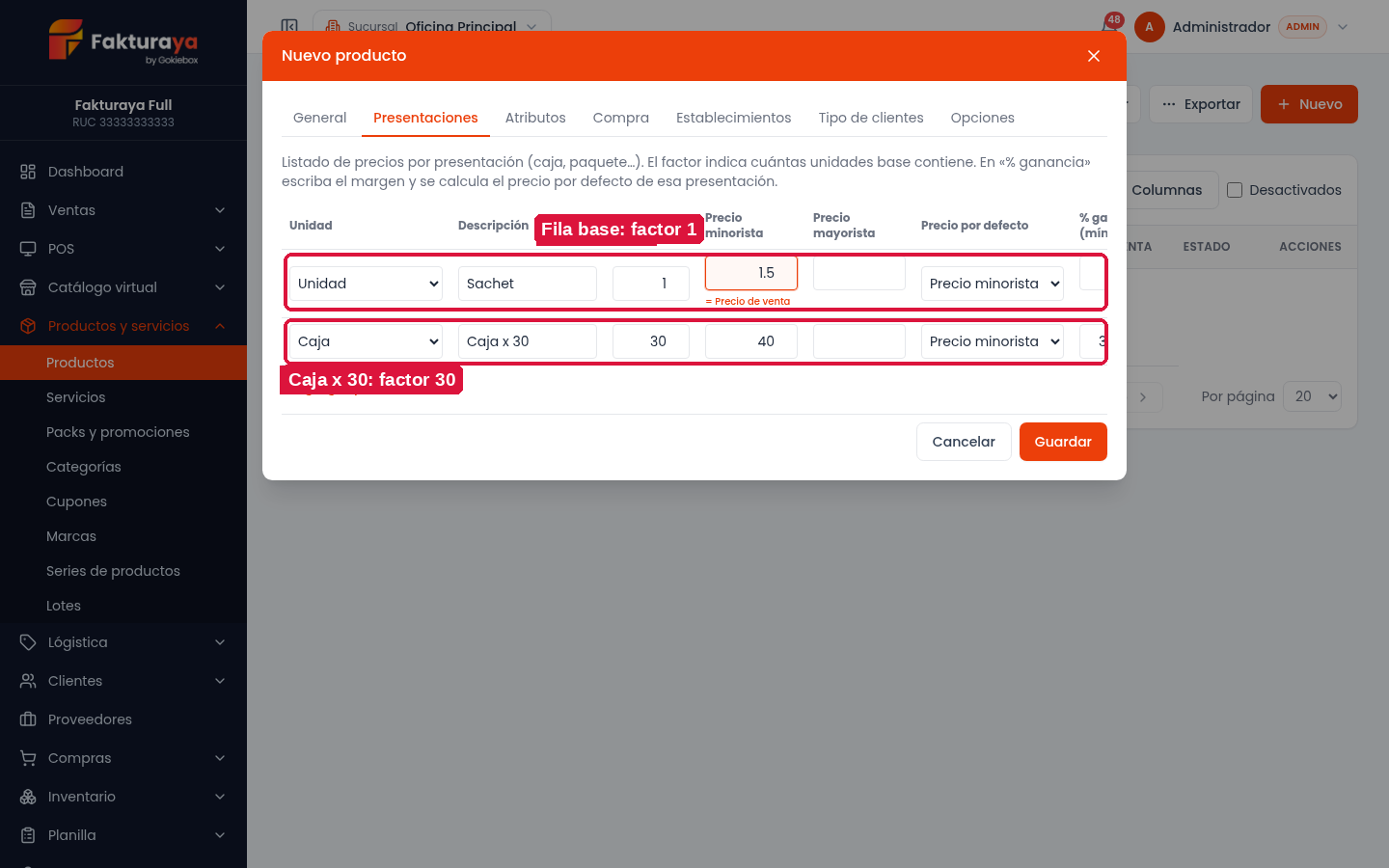
- Pulsa + Agregar presentación. La primera fila se crea sola con Factor 1 y el precio de venta unitario: es la fila base (la unidad). En Descripción escribe cómo quieres que aparezca en el POS, por ejemplo Sachet.
- Pulsa otra vez + Agregar presentación para la caja y completa:
- Unidad: Caja.
- Descripción: Caja x 30.
- Factor: 30 (cuántas unidades base trae la caja).
- Precio minorista: el precio de la caja completa (40).
- Precio por defecto: deja Precio minorista (es el precio que cobrará el POS).
- Código de barra (opcional): si la caja tiene su propio código, escríbelo aquí; al escanearlo en el POS se agregará directamente como caja.
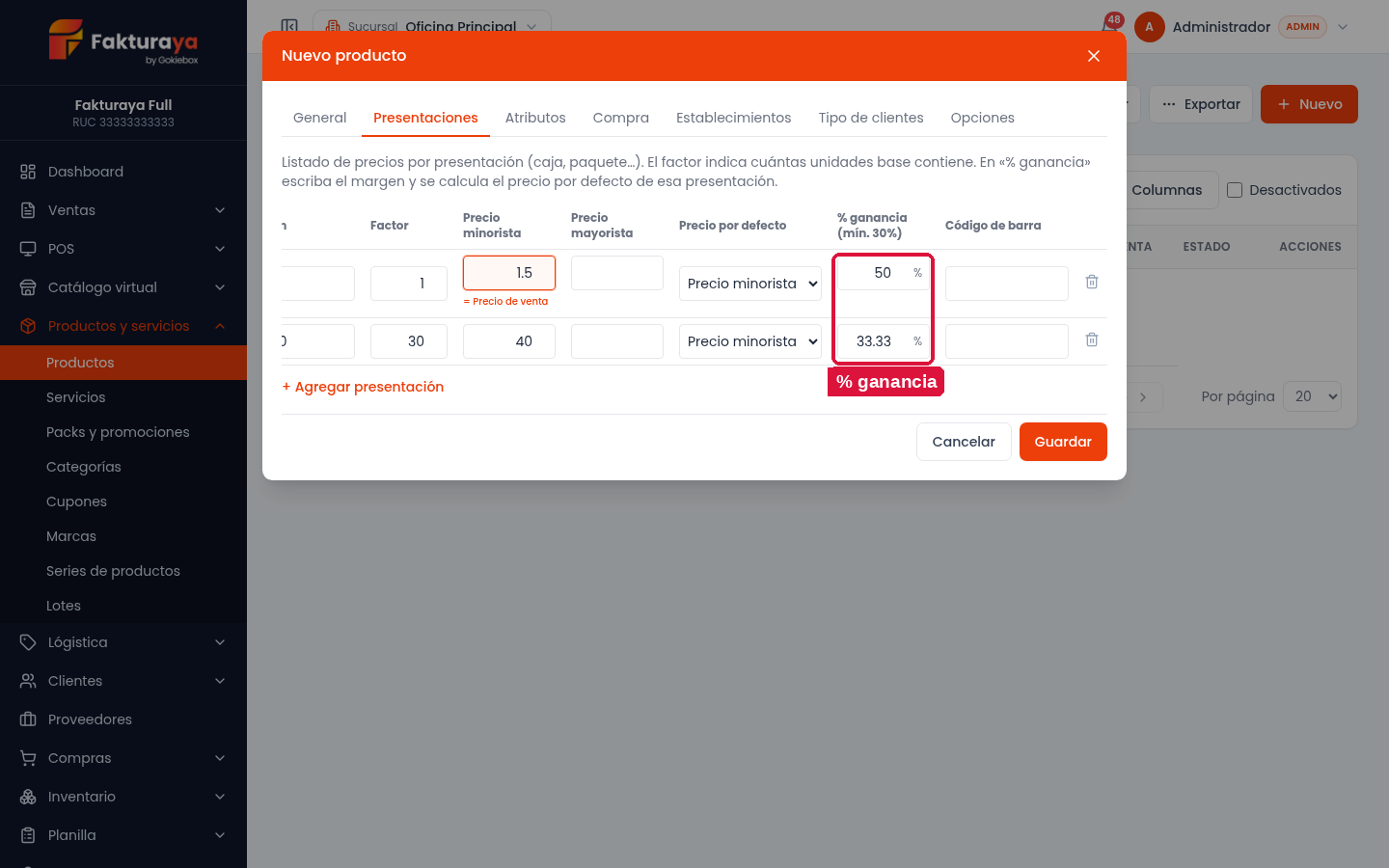
- Si llenaste el precio de compra en el Paso 1, verás la columna % ganancia (desplaza la tabla a la derecha). También puedes escribir ahí el porcentaje que quieres ganar y el sistema calcula el precio de la caja.
- Pulsa Guardar.
Importante: deja también la fila base (Sachet, factor 1). En el POS, al tocar el producto aparece una ventana para elegir solo entre las presentaciones registradas; si borras la fila base, no podrás elegir la venta por unidad desde esa ventana.
El factor es la clave. Si la caja trae 30 sobres, el factor es 30. Si pones un factor equivocado, el stock y el costo saldrán mal.
Paso 3. Registrar la compra por cajas (4 cajas = 120 unidades)
- Ve a Compras → Nueva compra.
- Completa los datos de la factura del proveedor: Tipo de comprobante, Serie, Número, Fecha de emisión y el Proveedor.
- En Productos, escribe el nombre en Buscar producto por nombre o código… y elige el producto.
- En la columna Cant.:
- Escribe la cantidad tal como viene en la factura: 4.
- Debajo de la cantidad hay una lista desplegable (dice UND (unidad)). Cámbiala a Caja x 30.
- Escribe el precio de una caja tal como figura en la factura (30) en P. Unitario (con IGV) o en V. Unitario (sin IGV), o escribe el total de la línea en Total.
- Revisa el texto azul debajo del nombre del producto: «Ingresa al stock: 4 Caja x 30 × 30 = 120 UND · ≈ S/ 1.00 c/u». Así confirmas que entrarán 120 unidades y el costo por unidad.
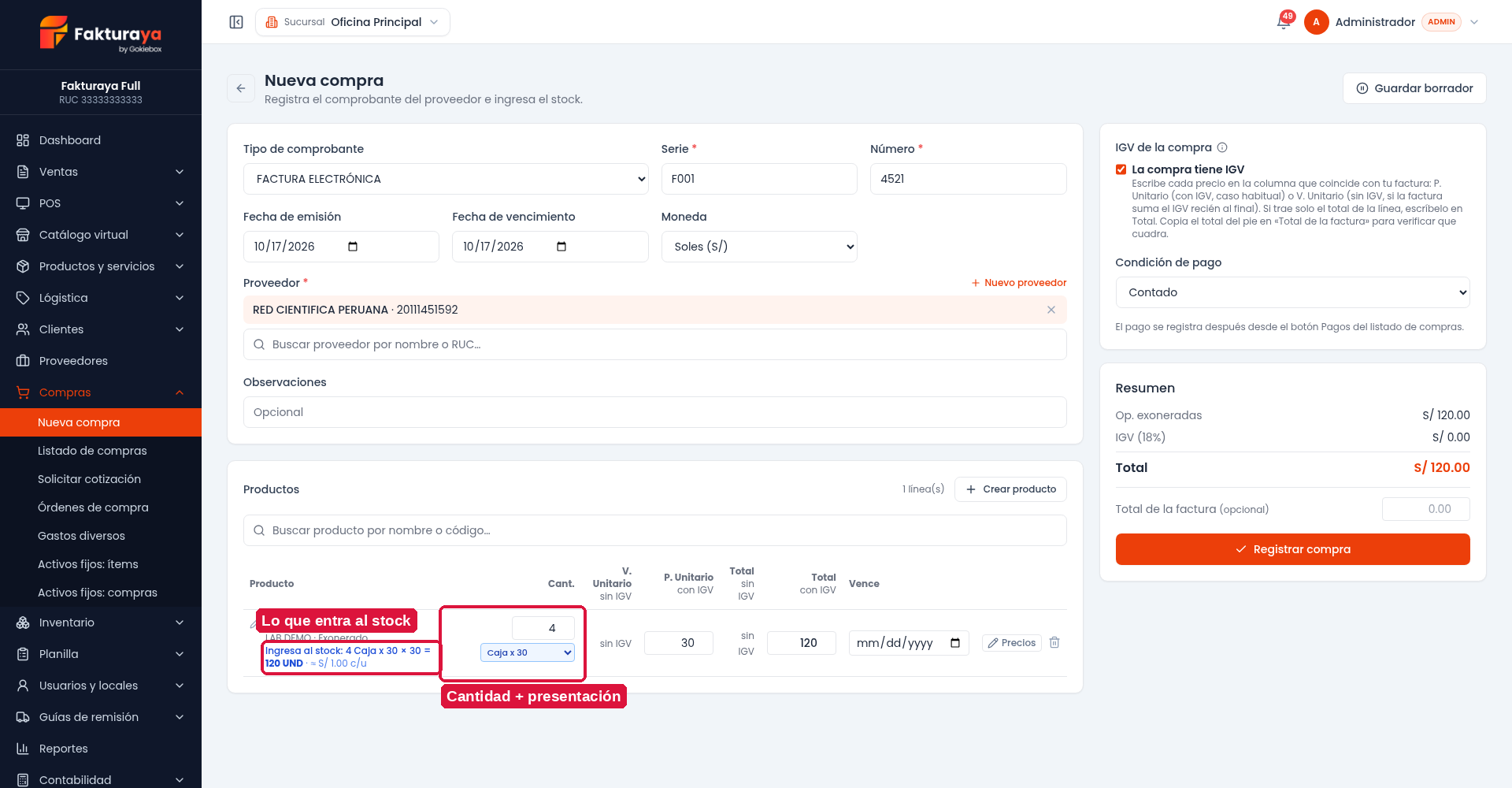
No multipliques tú la cantidad. Si eliges Caja x 30 escribe 4 (cajas), no 120. El sistema hace la conversión.
Si el costo por unidad sale muy distinto del de la compra anterior, el sistema muestra un aviso («¿Presentación correcta?») o pide marcar Confirmo que es correcto. Casi siempre significa que elegiste mal la presentación o la cantidad.
- (Opcional) Actualizar precios de venta: pulsa el botón Precios al final de la línea. Se abre un cuadro con la unidad y cada presentación (UND y Caja x 30), su Costo, el precio Actual, el precio Nuevo y el % Ganancia. Escribe el precio nuevo o el porcentaje que quieres ganar y pulsa Aplicar. El botón Aplicar mismo margen a todas copia el margen de un precio a las demás presentaciones. Los cambios se guardan en el producto al registrar la compra.
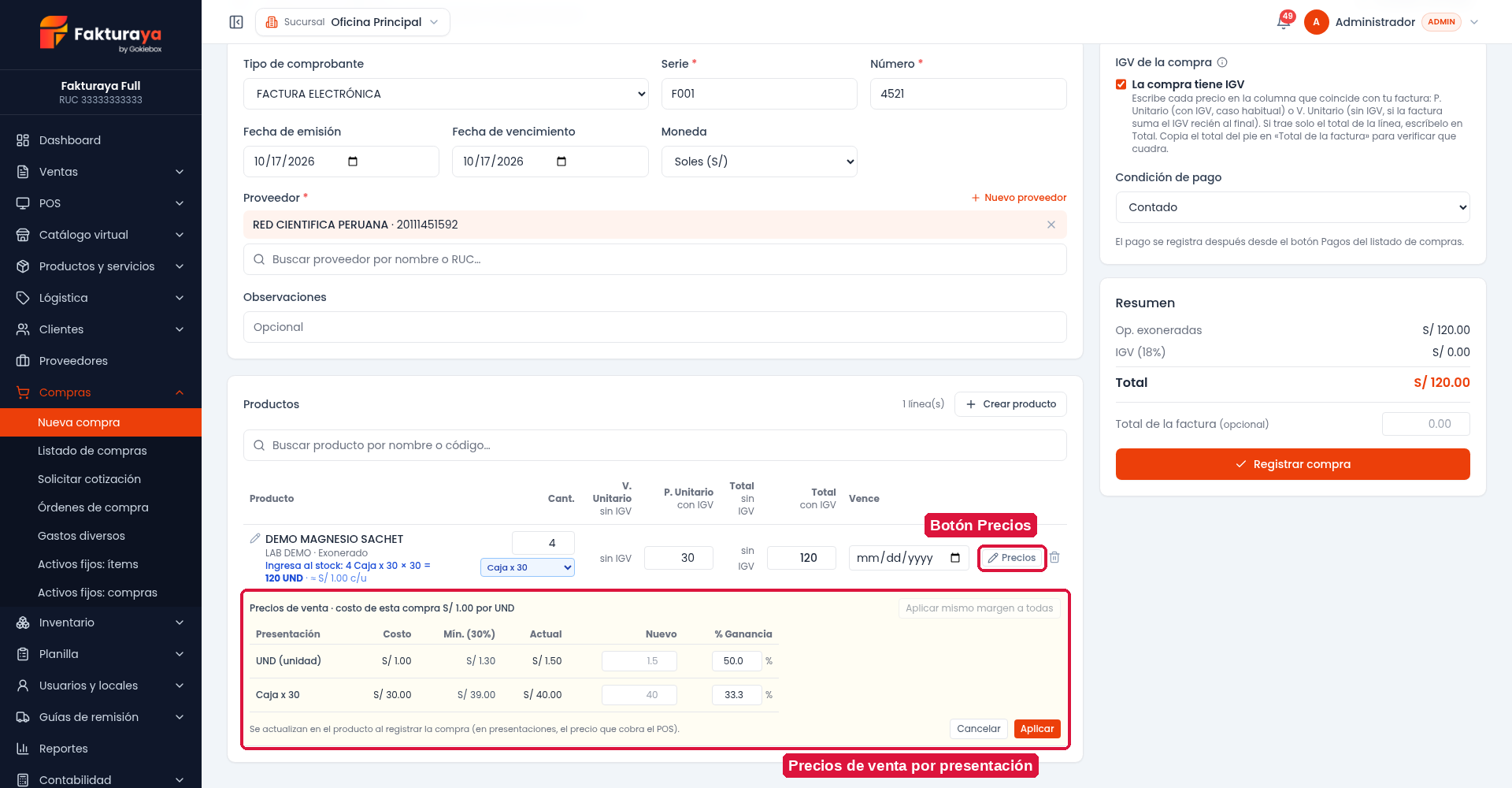
El botón Precios sirve para cambiar los precios de venta. La presentación en que compras (unidad o caja) se elige en la lista que está debajo de la cantidad.
- Pulsa Registrar compra.
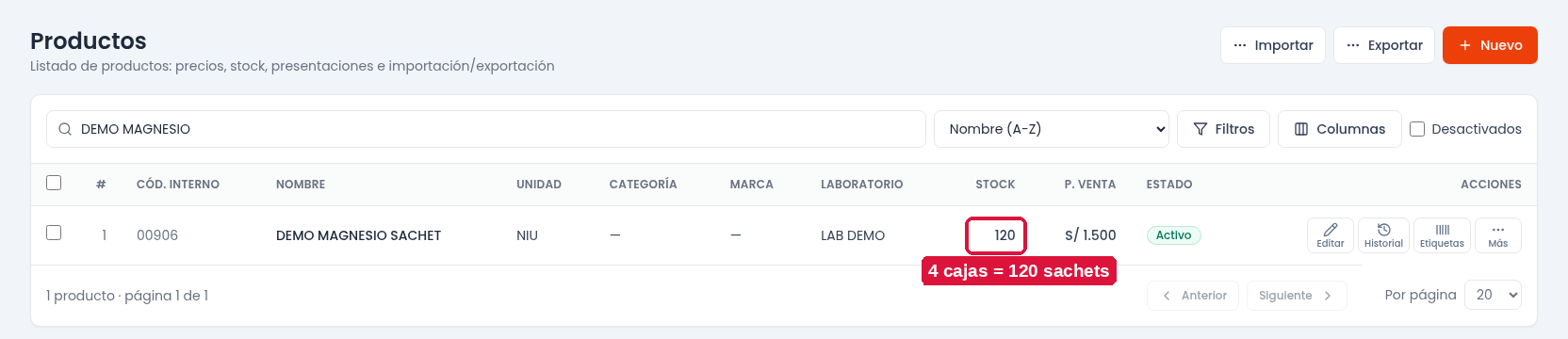
Al revisar el producto en Productos, verás el stock en unidades: 120.
Paso 4. Vender en el POS por unidad o por caja
- Abre el POS y busca el producto en Buscar por nombre, código o código de barras (o tócalo en el catálogo). Los productos con presentaciones tienen un ícono morado en la esquina de la tarjeta; el número verde es el stock en unidades.
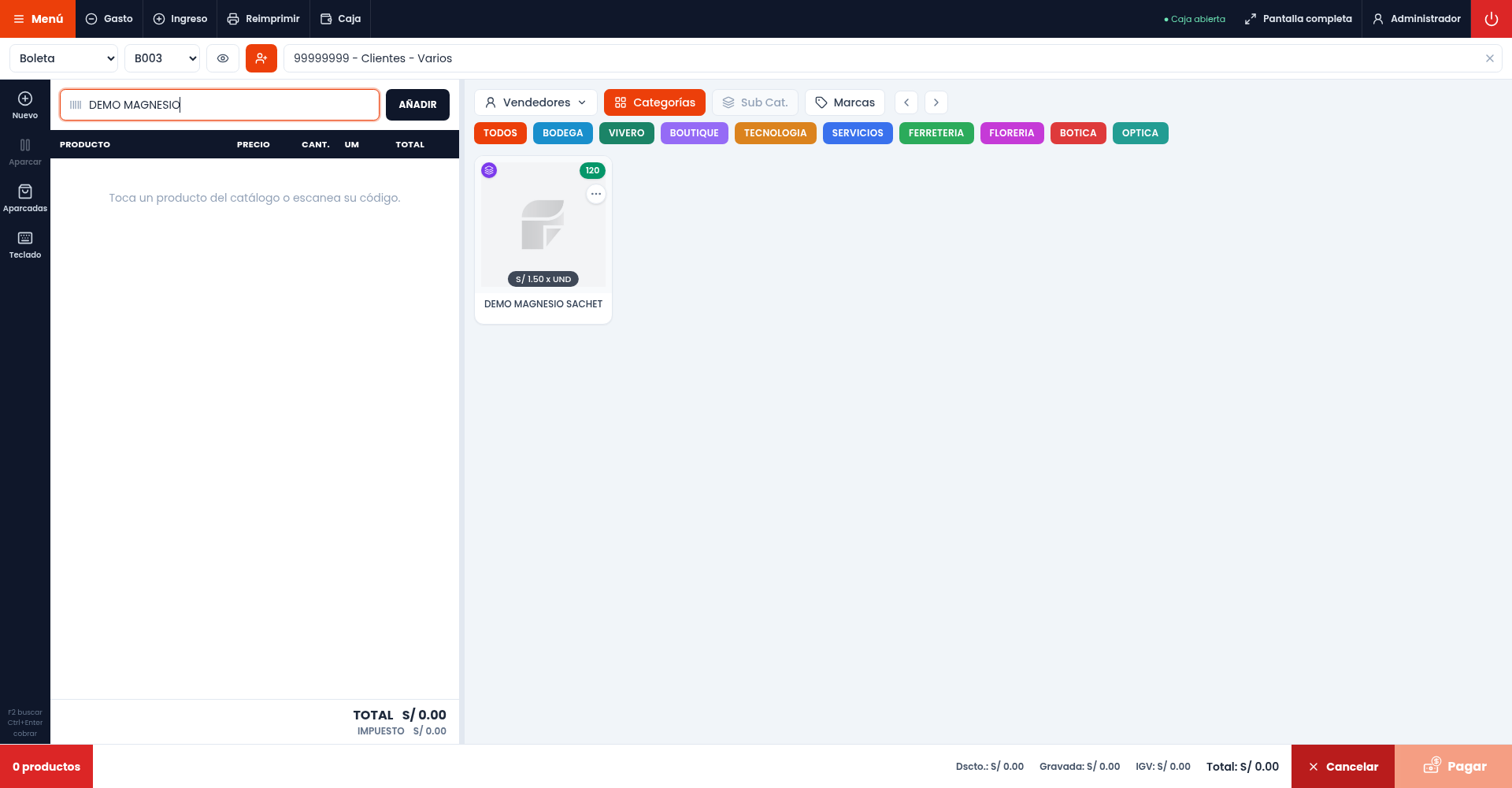
- Toca la tarjeta del producto. Aparece la ventana Seleccionar precio con las presentaciones:
- Sachet — S/ 1.50 → vende por unidad.
- Caja x 30 (x30) — S/ 40.00 → vende la caja entera.
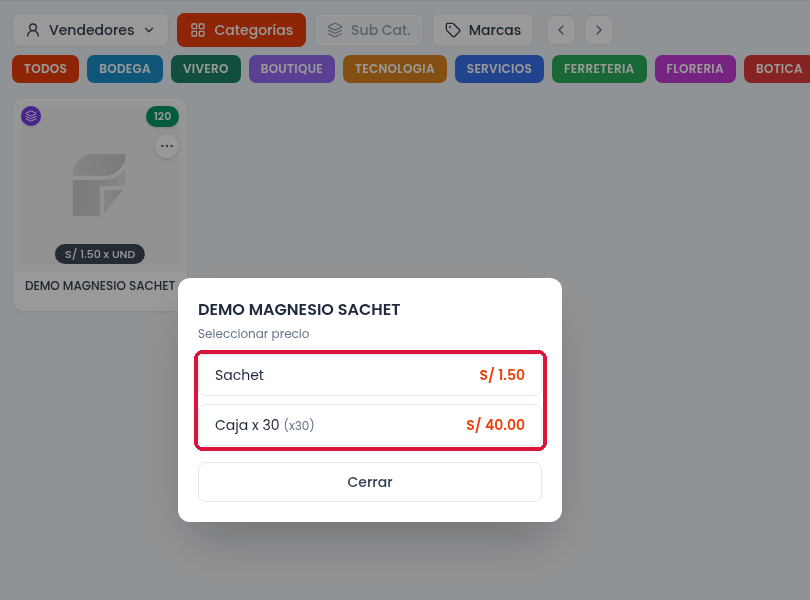
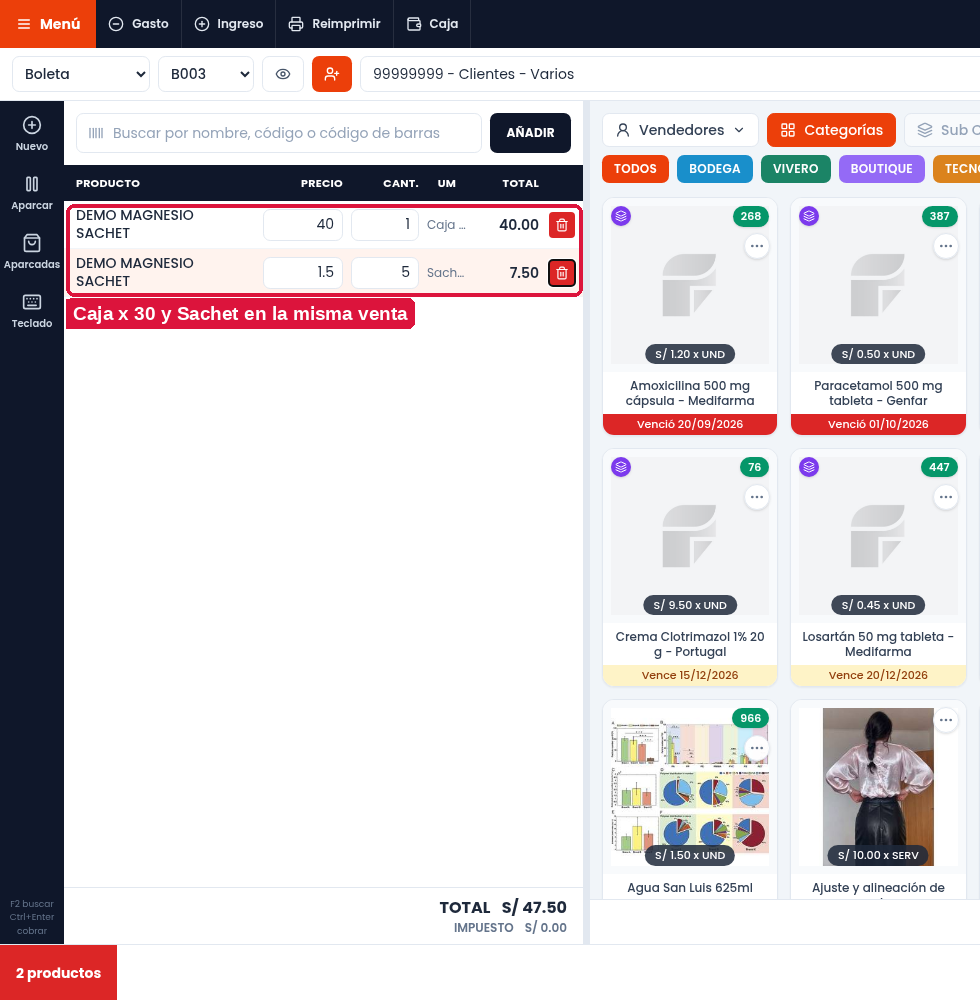
- Elige la que corresponda. La línea aparece en la venta con la presentación en la columna UM. Cambia la cantidad en CANT. si hace falta (por ejemplo, 5 sachets). Puedes tener en la misma venta una línea por caja y otra por sachets.
- Cobra con Pagar como siempre.
Al vender 1 Caja x 30 se descuentan 30 unidades del stock; al vender 5 Sachet, se descuentan 5.
Otras formas de elegir la presentación en el POS: - Con lector de código de barras: si registraste el Código de barra de la caja en la pestaña Presentaciones, al escanearlo se agrega directo como Caja x 30. El código del producto agrega la unidad. - Desde el menú ⋯ de la tarjeta → Precios disponibles: muestra el precio de la unidad y el de cada presentación; el botón verde ✓ agrega la que elijas.
Paso 5. Advertencia: no pongas «Stock inicial» si vas a registrar la compra
El Stock inicial del formulario de producto y la compra suman los dos al inventario. Si creas el producto con Stock inicial 120 y después registras la compra de 4 cajas, el sistema tendrá 240 unidades, cuando en tus estantes solo hay 120.
- Si la mercadería llega con factura y la vas a registrar en Compras: deja Stock inicial = 0.
- Usa Stock inicial solo para mercadería que ya tenías y que no vas a registrar como compra (por ejemplo, al empezar a usar el sistema).
- Si creas el producto desde la compra (botón Crear producto dentro de Nueva compra), el campo Stock inicial no aparece: el stock entra con la compra y no se cuenta dos veces.
Resumen rápido
| Qué | Dónde | Qué poner |
|---|---|---|
| Unidad base y precio unitario | Producto → General | Unidad = la más pequeña · Precio de venta = precio de 1 unidad |
| Costo unitario | Producto → Compra | Precio unitario de compra = costo de 1 unidad |
| Caja | Producto → Presentaciones → + Agregar presentación | Unidad Caja · Descripción «Caja x 30» · Factor 30 · Precio de la caja |
| Comprar por cajas | Compras → Nueva compra | Cant. = cajas de la factura · lista debajo = Caja x 30 · precio de 1 caja |
| Cambiar precios de venta | Botón Precios de la línea de compra | Precio nuevo o % de ganancia → Aplicar |
| Vender | POS → tocar el producto | Elegir Sachet o Caja x 30 |
| Stock inicial | Producto → General | 0 si registrarás la compra |
Guías relacionadas
¿Te resultó útil este artículo?