
 TampuSoft
Cuando un grupo decide quedarse un día más, o irse antes, no hace falta abrir las reservas una por una. Desde la ficha del grupo cambias la salida de todas las habitaciones a la vez: TampuSoft recalcula las noches y el total de cada una y te muestra el resultado antes de guardar.
En el ejemplo, el grupo Congreso Andino de Ingeniería tiene cuatro habitaciones del 3 al 6 de diciembre (3 noches, S/ 690.00). El congreso se alarga y tres de ellas se quedan hasta el lunes 7.
Si todavía no sabes armar un grupo, empieza por Reservar varias habitaciones para un mismo cliente (grupo).
Antes de empezar
- Necesitas dos permisos: Grupos › Editar, agregar o quitar habitaciones y cancelar y Reservas › Editar reserva. Los administradores ya los tienen; para otros roles, actívalos en Configuración › Roles y permisos.
- El grupo debe estar activo y tener al menos una habitación Por llegar o En casa. Las que ya salieron, se cancelaron o no llegaron no se tocan.
Paso 1. Abre el grupo y pulsa «Cambiar fecha de salida del grupo»
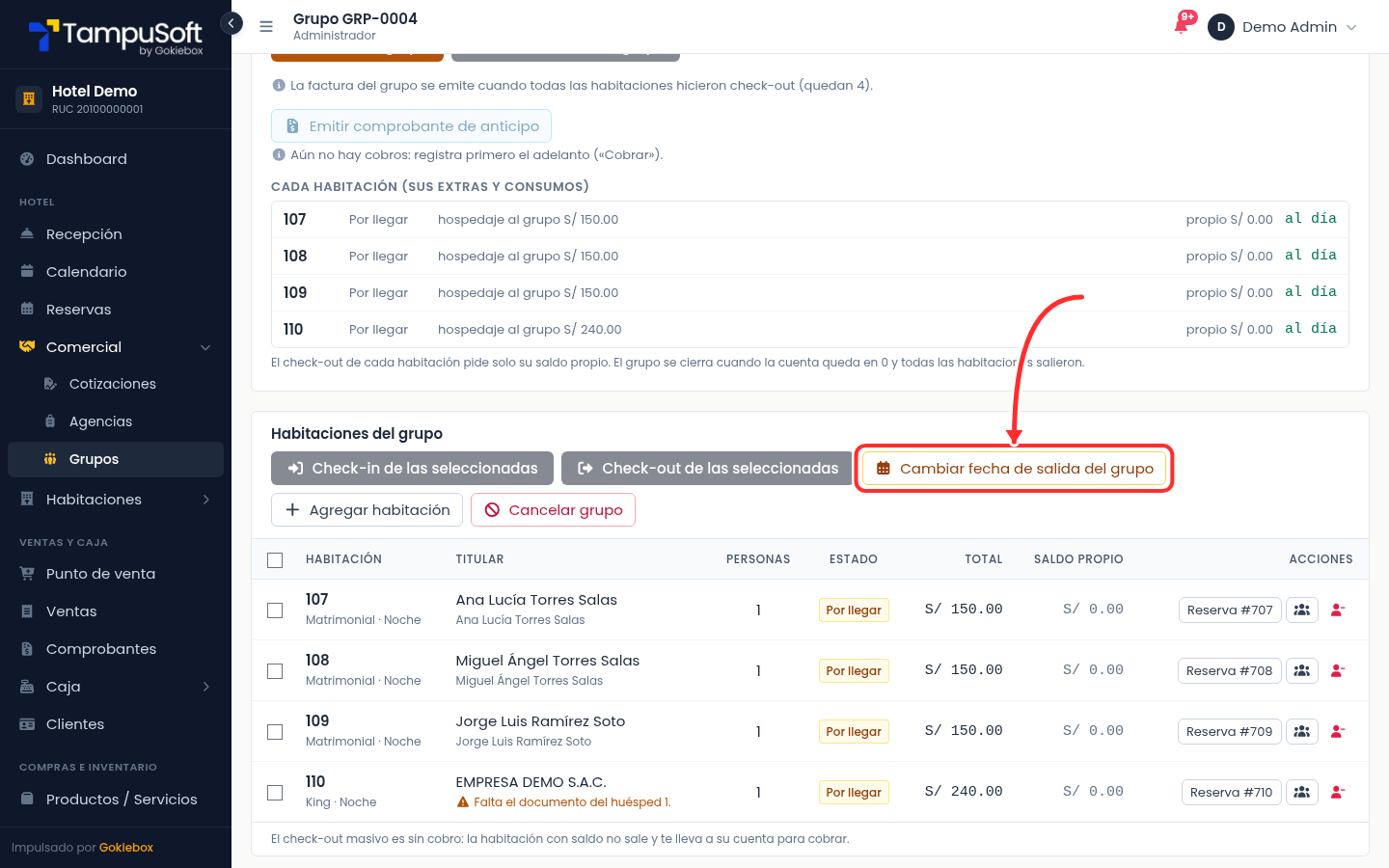
Entra a Comercial › Grupos y abre el grupo. En el bloque Habitaciones del grupo, pulsa Cambiar fecha de salida del grupo.
Paso 2. Elige la nueva fecha y las habitaciones
Se abre una ventana con la salida actual del grupo y la lista de habitaciones. Todas vienen marcadas; desmarca las que deben conservar su fecha. Luego escribe o elige la Nueva fecha de salida.
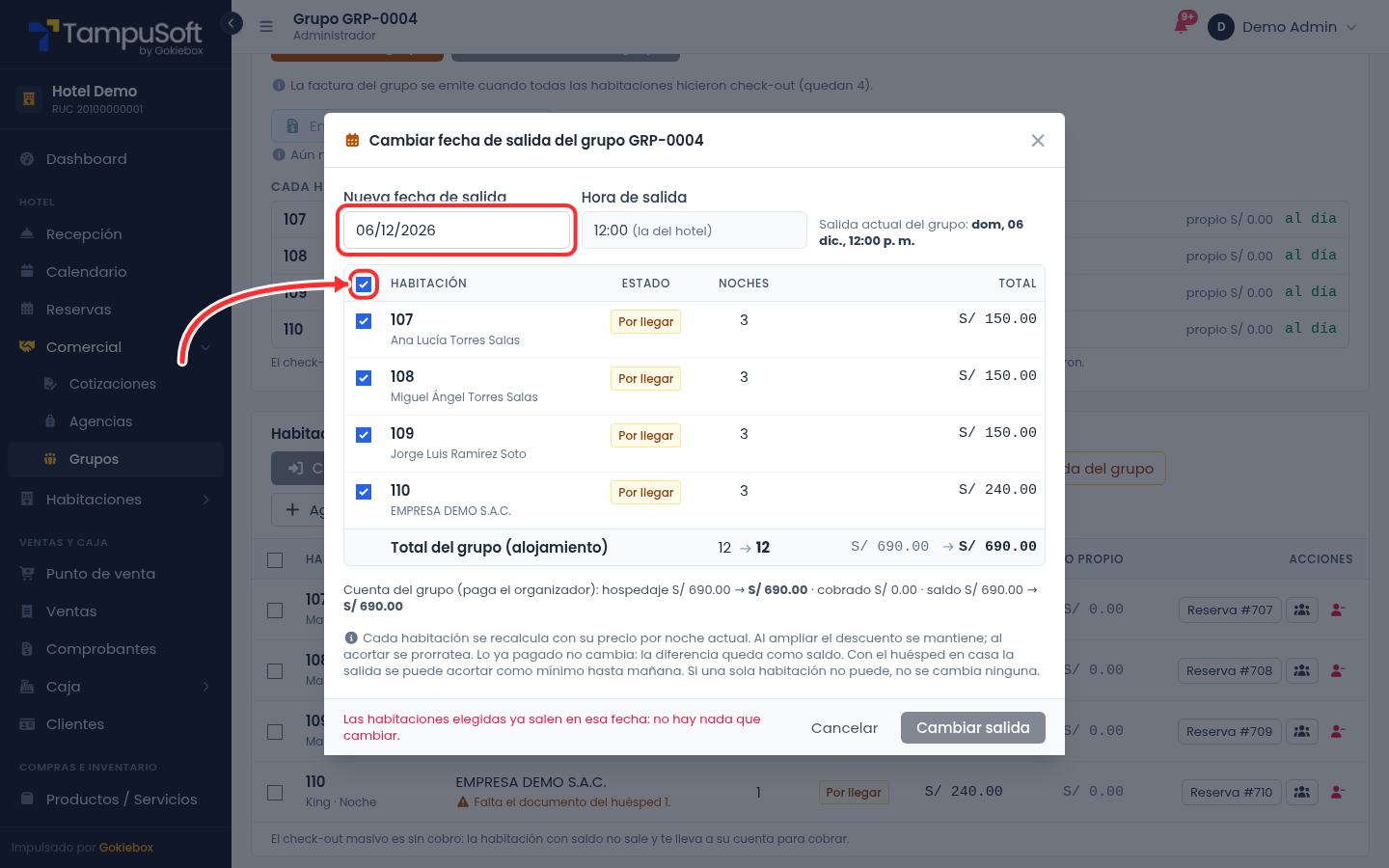
La Hora de salida es la de tu hotel. Solo puedes cambiarla si tu hotel trabaja con horario flexible.
Puedes ampliar (más noches) o acortar (menos noches). Si el huésped ya está en casa, puedes acortar su salida como mínimo hasta mañana. Si se va hoy, haz su check-out con Cobrar solo las noches usadas, como se explica en Check-out cuando el huésped se va antes.
Paso 3. Revisa si algo lo impide
Apenas eliges la fecha, TampuSoft calcula el cambio. Si una habitación no puede ir a la nueva salida, la fila se pinta de rojo y abajo aparece el recuadro No se puede aplicar: no se cambiará ninguna habitación, con el motivo de cada una.
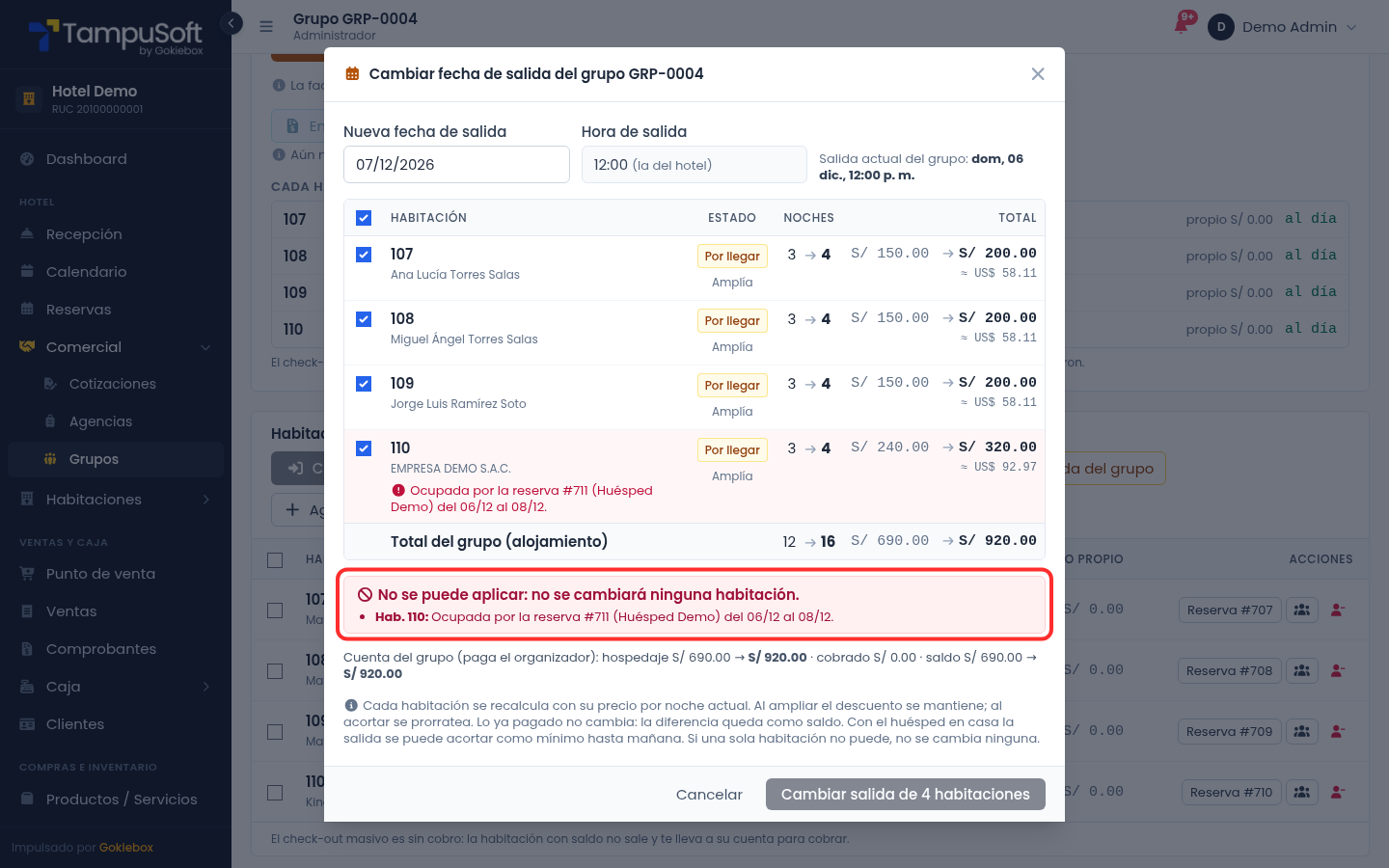
En el ejemplo, la habitación 110 ya está reservada por otro huésped desde el 6 de diciembre, así que no puede quedarse una noche más. El cambio es todo o nada: mientras una sola habitación tenga un impedimento, no se cambia ninguna. Los motivos más comunes:
- Ocupada por otra reserva: la habitación tiene otra reserva en las noches nuevas. Desmarca esa habitación o muévela antes a otra.
- Ya tiene comprobante: el alojamiento de esa habitación, o el del grupo, ya se facturó. Para cambiar las noches, primero hay que anularlo con una nota de crédito.
- Quedaría por debajo de un anticipo: al acortar, el total bajaría de lo que ya se facturó como anticipo. Elige una salida con más noches o anula antes el anticipo.
- Quedaría saldo a favor en la habitación: al acortar, lo que ya pagó esa habitación superaría su nuevo total. Elige otra fecha o acorta su estadía desde su check-out.
- Está en casa y la fecha es hoy: el mínimo es mañana (mira el paso 2).
Paso 4. Revisa la vista previa y confirma
Con el impedimento resuelto (aquí, desmarcando la 110), cada habitación muestra las noches y el total antes → después, y la última fila suma el Total del grupo (alojamiento). En el ejemplo, las habitaciones 107, 108 y 109 pasan de 3 a 4 noches y de S/ 150.00 a S/ 200.00; el grupo sube de S/ 690.00 a S/ 840.00. La 110 conserva su salida.
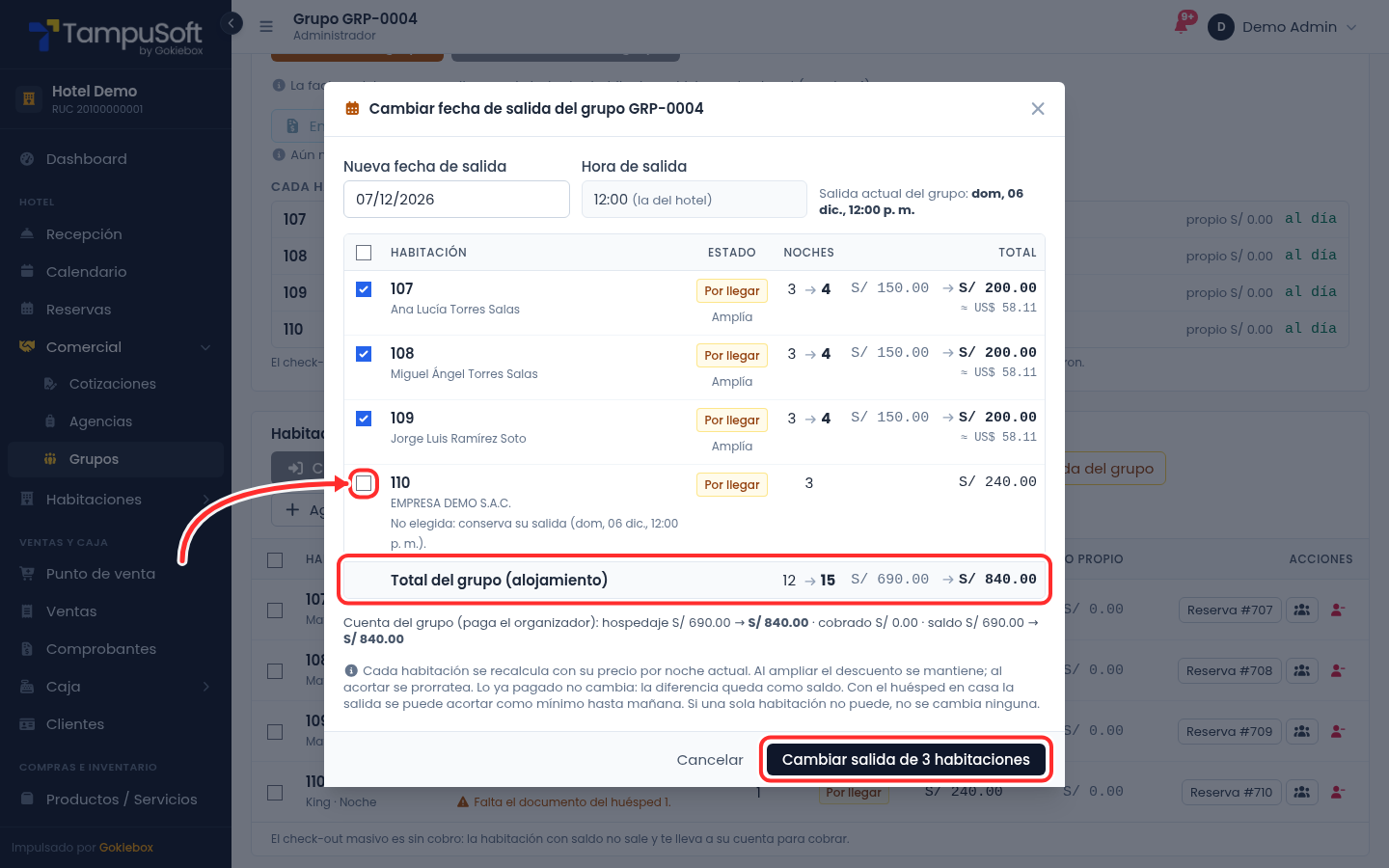
Si el grupo lo paga el organizador, debajo ves también cómo queda la cuenta del grupo: hospedaje, lo cobrado y el saldo. Cuando todo esté bien, pulsa Cambiar salida de 3 habitaciones (el número cambia según las que marcaste).
Paso 5. Comprueba el resultado
La ficha del grupo muestra la nueva salida y el nuevo total. La salida del grupo es la más tardía de sus habitaciones: aquí, el lunes 7 de diciembre.
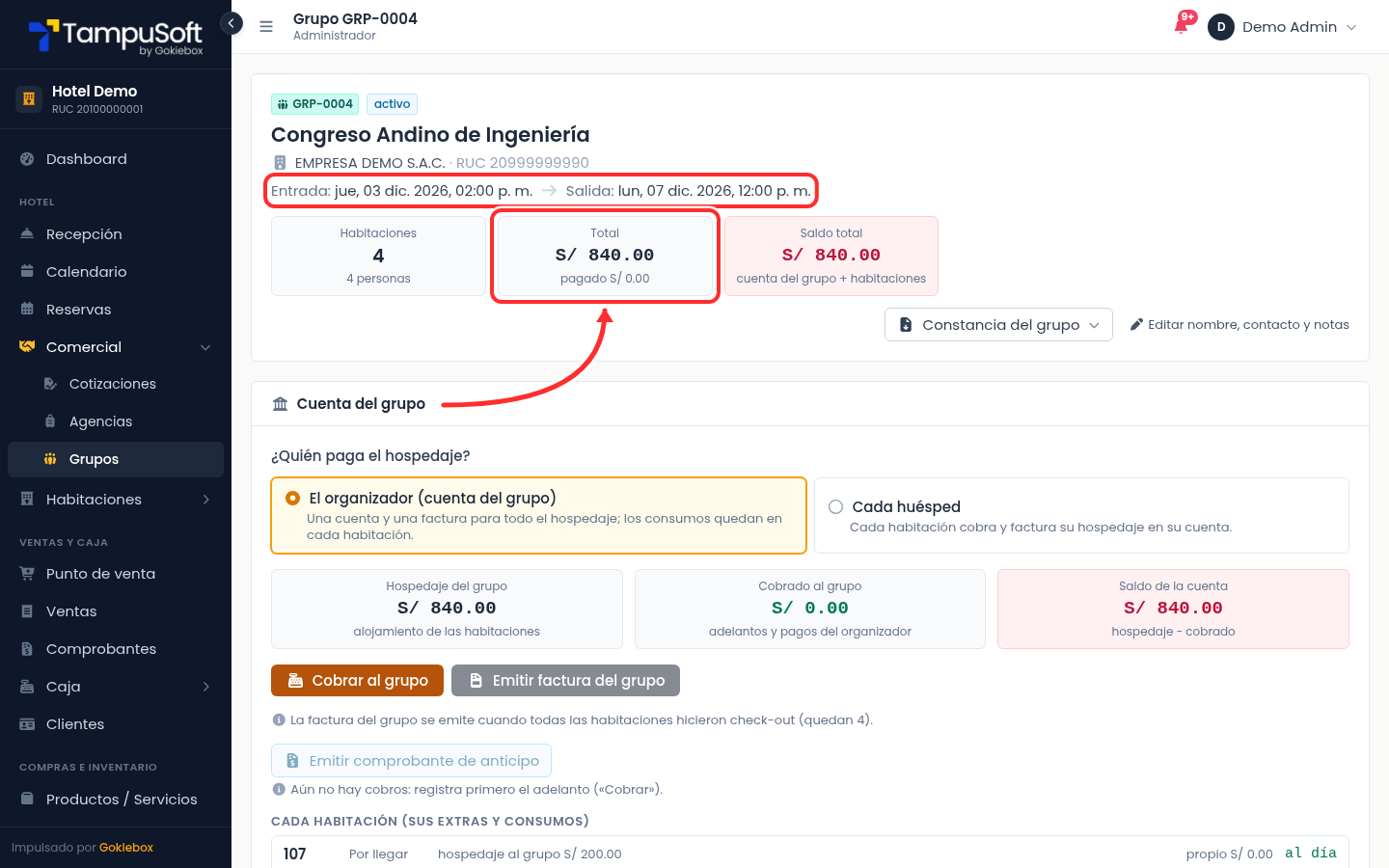
El calendario, la hoja de limpieza y la lista de salidas del día toman la nueva fecha de cada habitación. Además, cada reserva guarda una nota con el cambio (quién lo hizo, la fecha anterior y la nueva, las noches y el total) y queda registrado en el historial de la habitación.
Qué pasa con los montos
- Cada habitación se recalcula con su precio por noche actual, no con el de la tarifa.
- Al ampliar, se cobran las noches nuevas al mismo precio y el descuento en soles se mantiene.
- Al acortar, el descuento se reparte en proporción a las noches que quedan.
- Lo ya pagado no cambia. La diferencia queda como saldo: si ampliaste, es un saldo por cobrar en la cuenta (del grupo o de la habitación); si acortaste un grupo que paga el organizador y ya se cobró de más, verás un aviso para devolver ese saldo a favor desde la cuenta del grupo.
Si no ves el botón
- Te falta alguno de los dos permisos (mira «Antes de empezar»).
- El grupo ya está cerrado o cancelado, o todas sus habitaciones salieron.
- Para una sola habitación que no es parte de un grupo, cambia la salida desde su propia reserva.
Ver también: Reservar varias habitaciones para un mismo cliente (grupo) · Check-out cuando el huésped se va antes (salida anticipada) · Check-in y check-out paso a paso.
¿Te resultó útil este artículo?