
 TampuSoft
En Inventario › Stock ves cuántas unidades te quedan de cada producto de tu tiendita o minibar, cuáles están por acabarse y cuánto vale lo que tienes guardado. Desde ahí también haces el conteo físico y corriges las diferencias.
Antes de empezar
- Aquí solo salen los bienes que tienen marcada la casilla «Controla stock». Los servicios (lavandería, traslados) y los productos sin esa casilla no aparecen. Si buscas un producto y no sale, mira ¿Por qué no sale mi producto? más abajo.
- Tu rol necesita el permiso Inventario › Ver reporte stock. Para corregir cantidades, también Inventario › Ajustar stock y notas de entrada / salida. El administrador ya los tiene.
- El stock es uno solo para toda la empresa: si tienes varias sedes, se suma todo.
1. Entra a Inventario › Stock
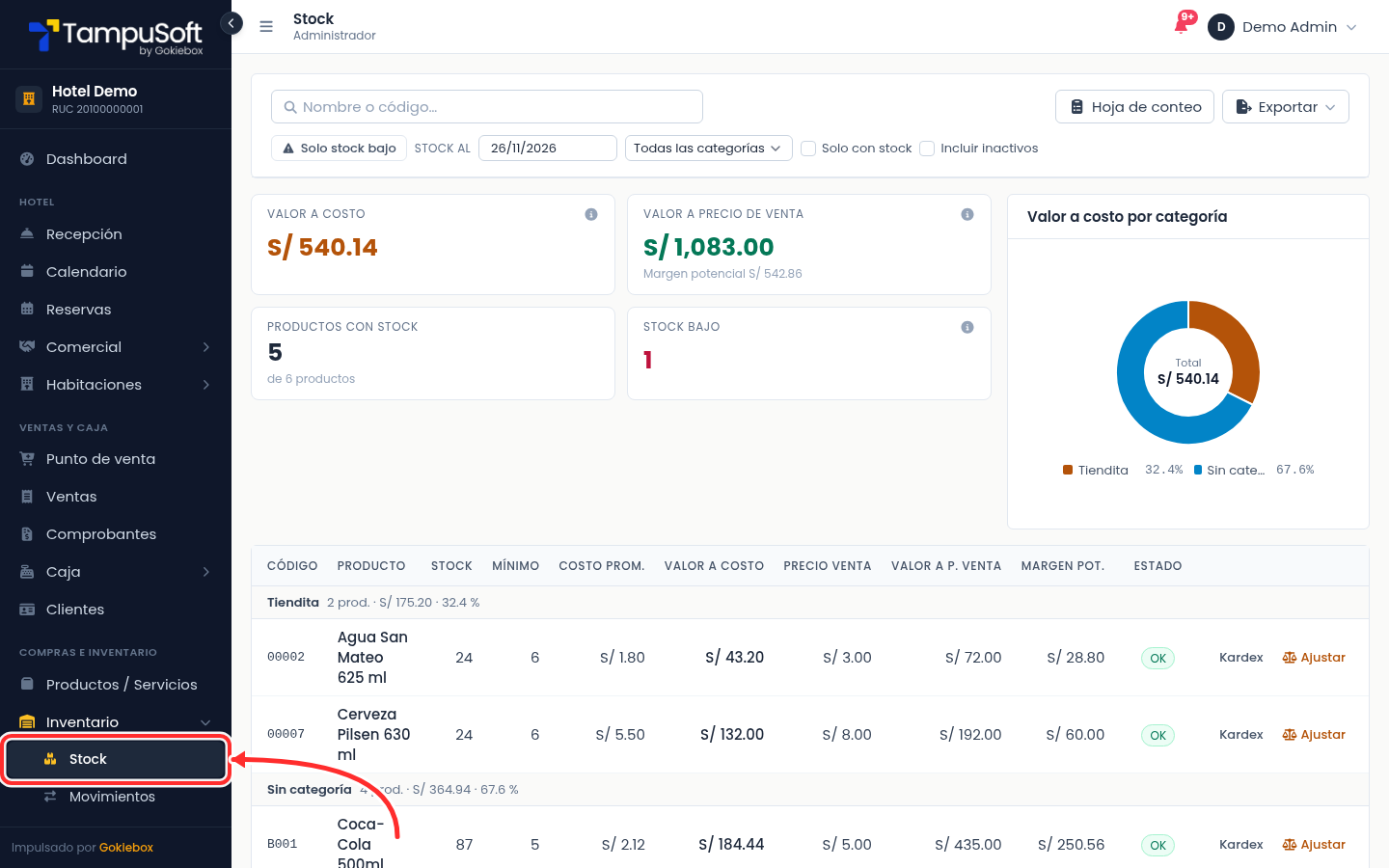
En el menú de la izquierda, abre Inventario y haz clic en Stock. Arriba tienes cuatro resúmenes:
- Valor a costo: lo que te costó lo que tienes guardado, sin IGV.
- Valor a precio de venta: lo que cobrarías si vendes todo, con el margen que te dejaría.
- Productos con stock: cuántos tienen al menos una unidad.
- Stock bajo: cuántos llegaron a su mínimo o están por debajo.
2. Revisa la tabla
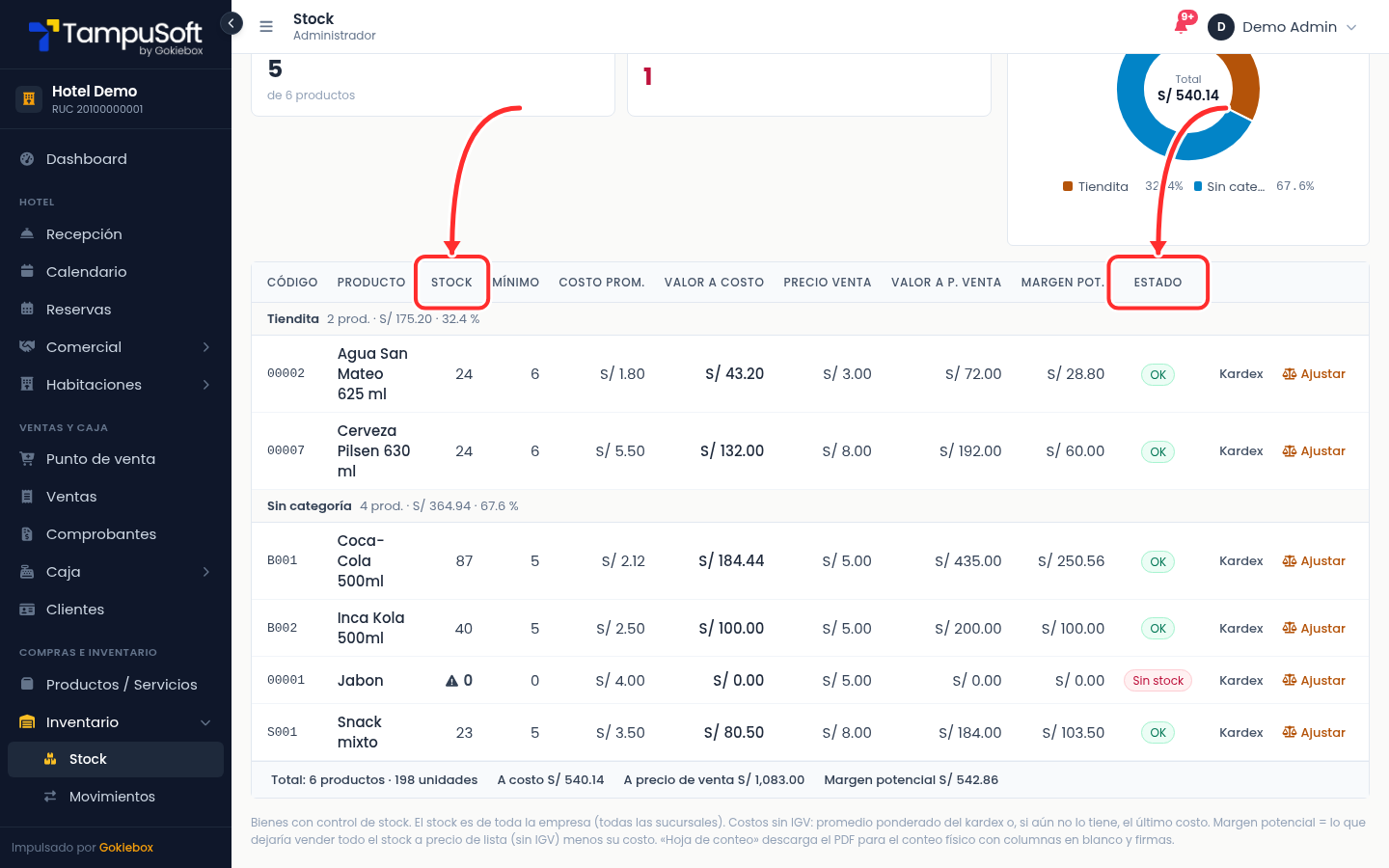
Los productos salen agrupados por categoría. En cada fila ves el Stock (las unidades de hoy), el Mínimo, el costo promedio y el valor. La columna Estado te avisa de un vistazo:
- OK: tiene más unidades que su mínimo.
- Bajo: llegó a su mínimo o menos. Toca comprar.
- Sin stock: no queda ninguna unidad.
3. Busca un producto
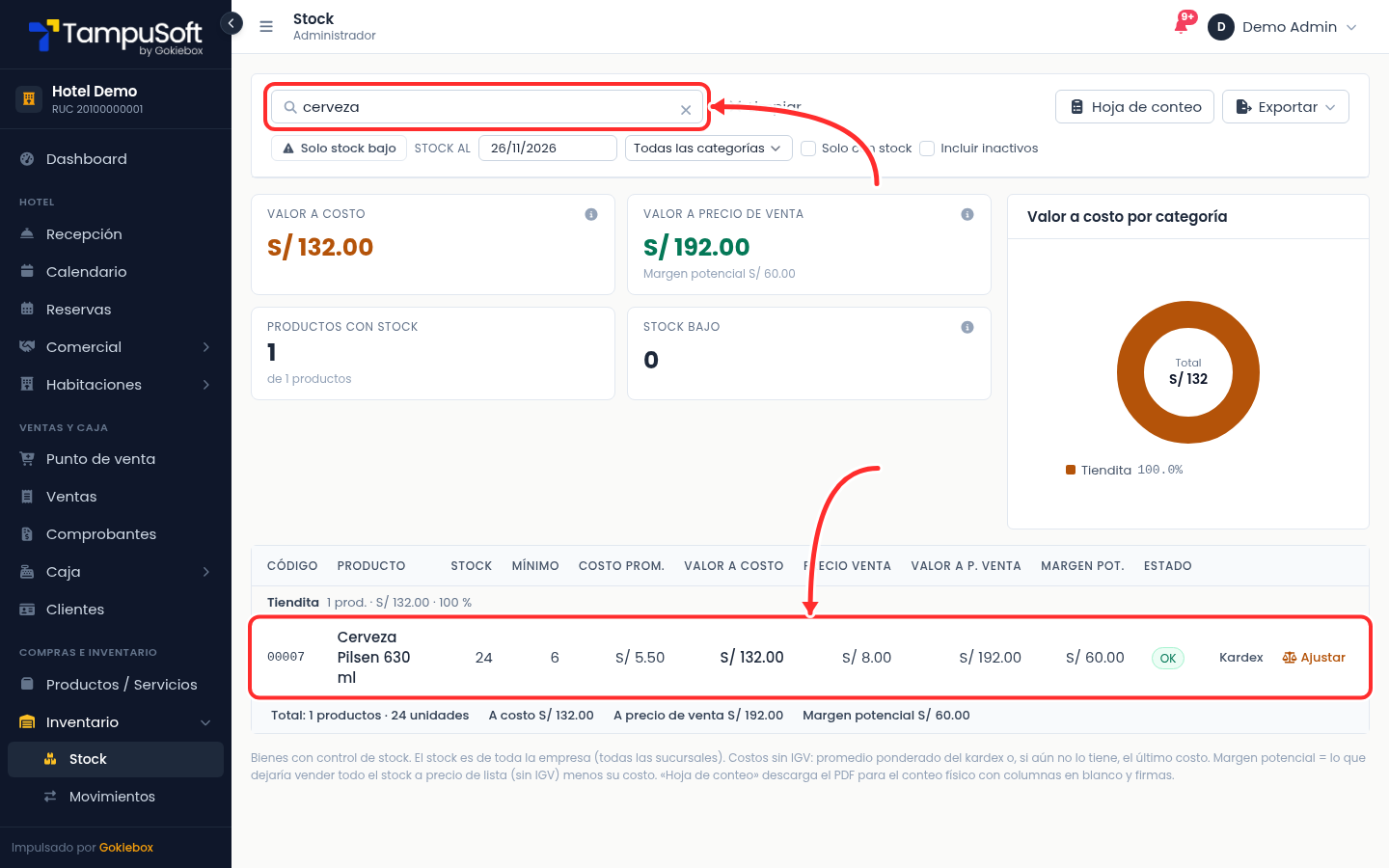
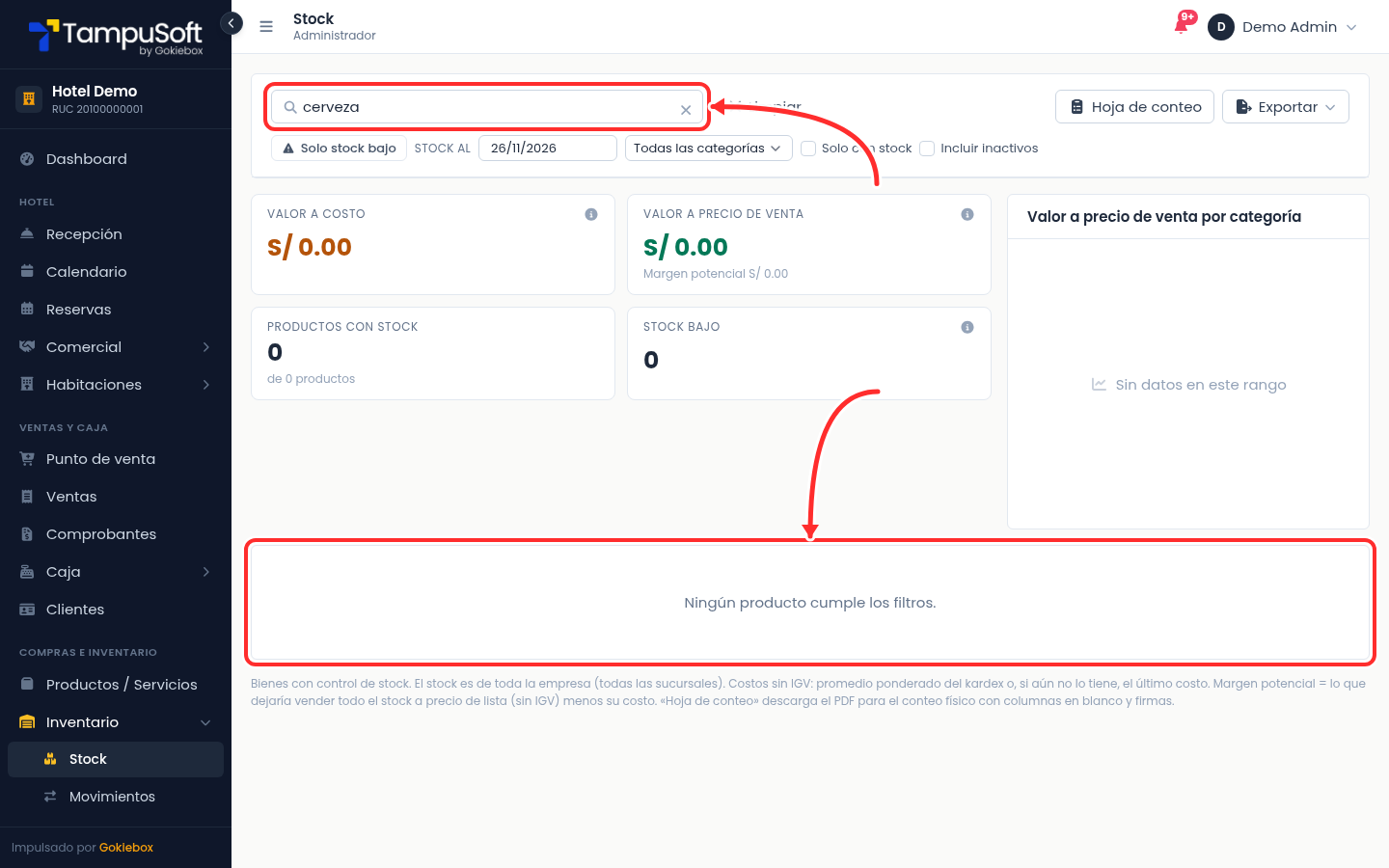
Escribe parte del nombre o el código en el buscador, por ejemplo «cerveza». La tabla se filtra al momento.
4. Filtra lo que necesitas
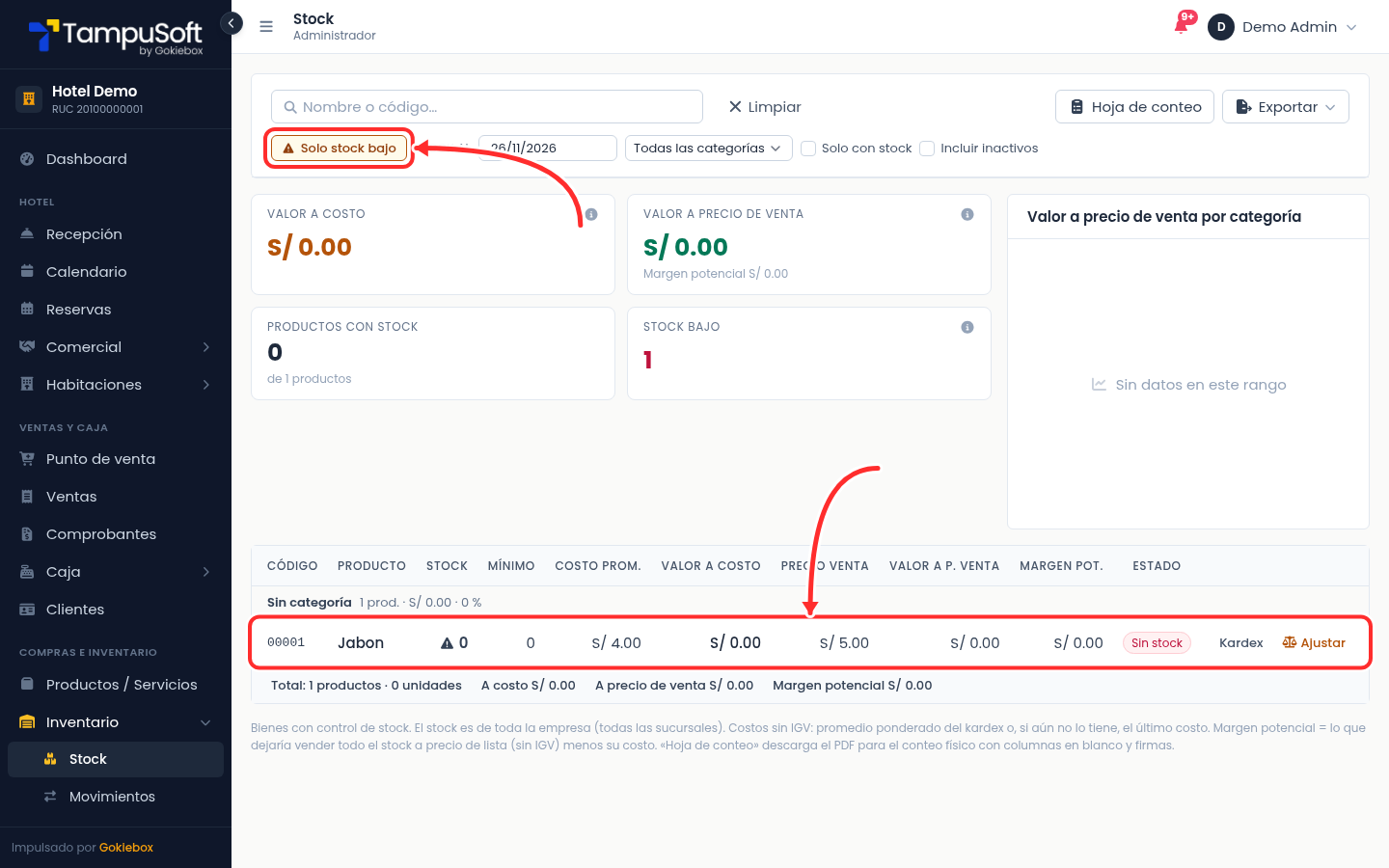
- Solo stock bajo: deja solo los productos en su mínimo o sin unidades. Te sirve para armar la lista de compras.
- Todas las categorías: elige una sola, por ejemplo «Tiendita».
- Solo con stock: oculta los que están en 0.
- Incluir inactivos: muestra también los productos que desactivaste.
Para quitar los filtros, pulsa Limpiar.
5. Mira el stock de una fecha pasada
En Stock al elige un día anterior. Verás cuántas unidades tenías al cierre de ese día y cuánto valían, según los movimientos registrados (el kardex). Te sirve, por ejemplo, para cuadrar el inventario de fin de mes.
Un aviso azul te recuerda qué fecha estás viendo. Antes del día en que empezó el registro de movimientos todo sale en 0, y lo mismo pasa con un producto al que le activaste el control después de esa fecha, como la cerveza del ejemplo.
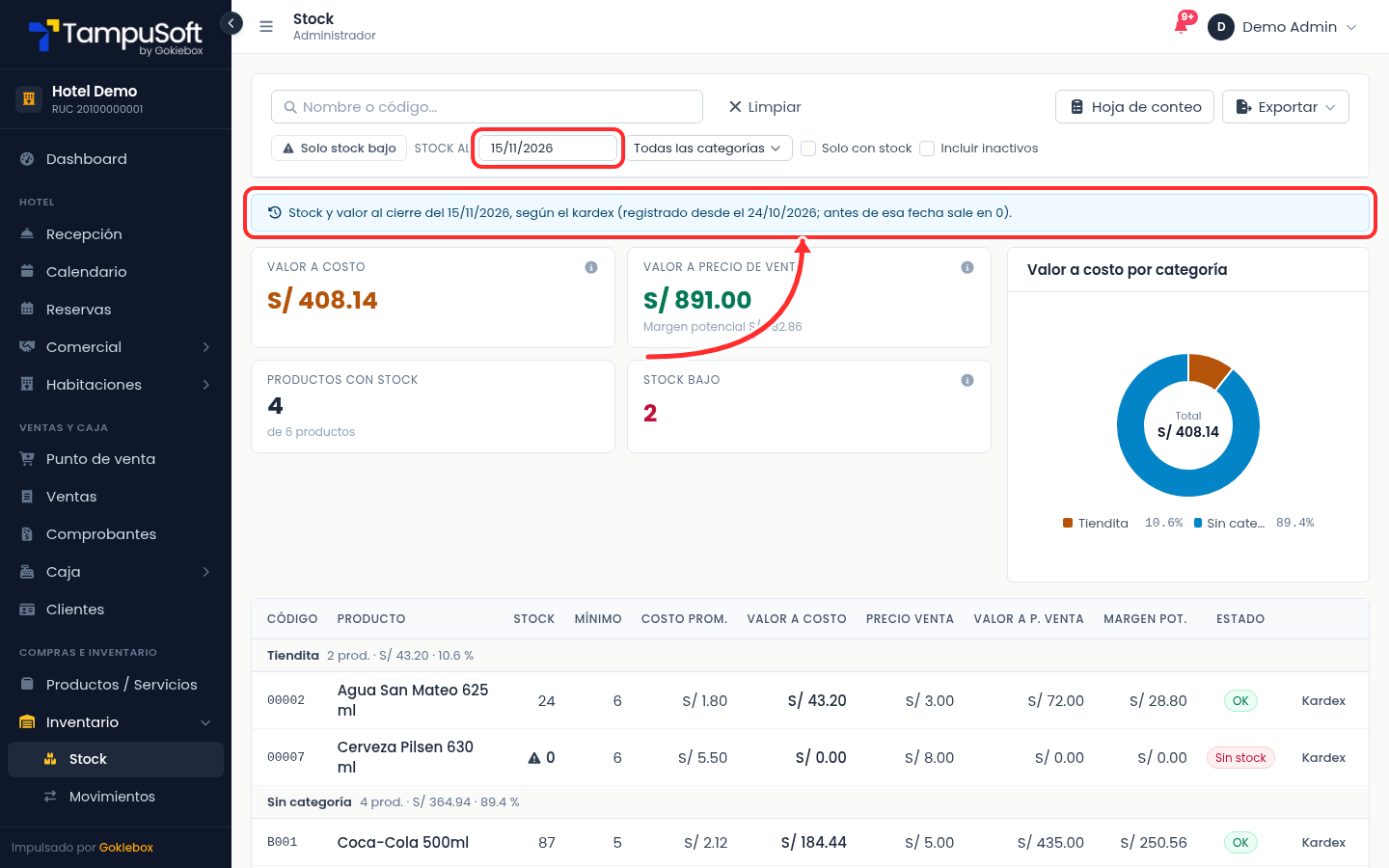
Con una fecha pasada no puedes ajustar: para eso vuelve a la fecha de hoy.
6. Imprime la hoja de conteo
Para contar lo que hay en el almacén o en el minibar, pulsa Hoja de conteo. Se descarga un PDF con tus productos por categoría, el stock del sistema y las columnas Conteo y Diferencia en blanco, para llenarlas a mano, con espacio para las firmas.
La hoja respeta los filtros que tengas puestos: si eliges la categoría «Tiendita», solo sale esa.
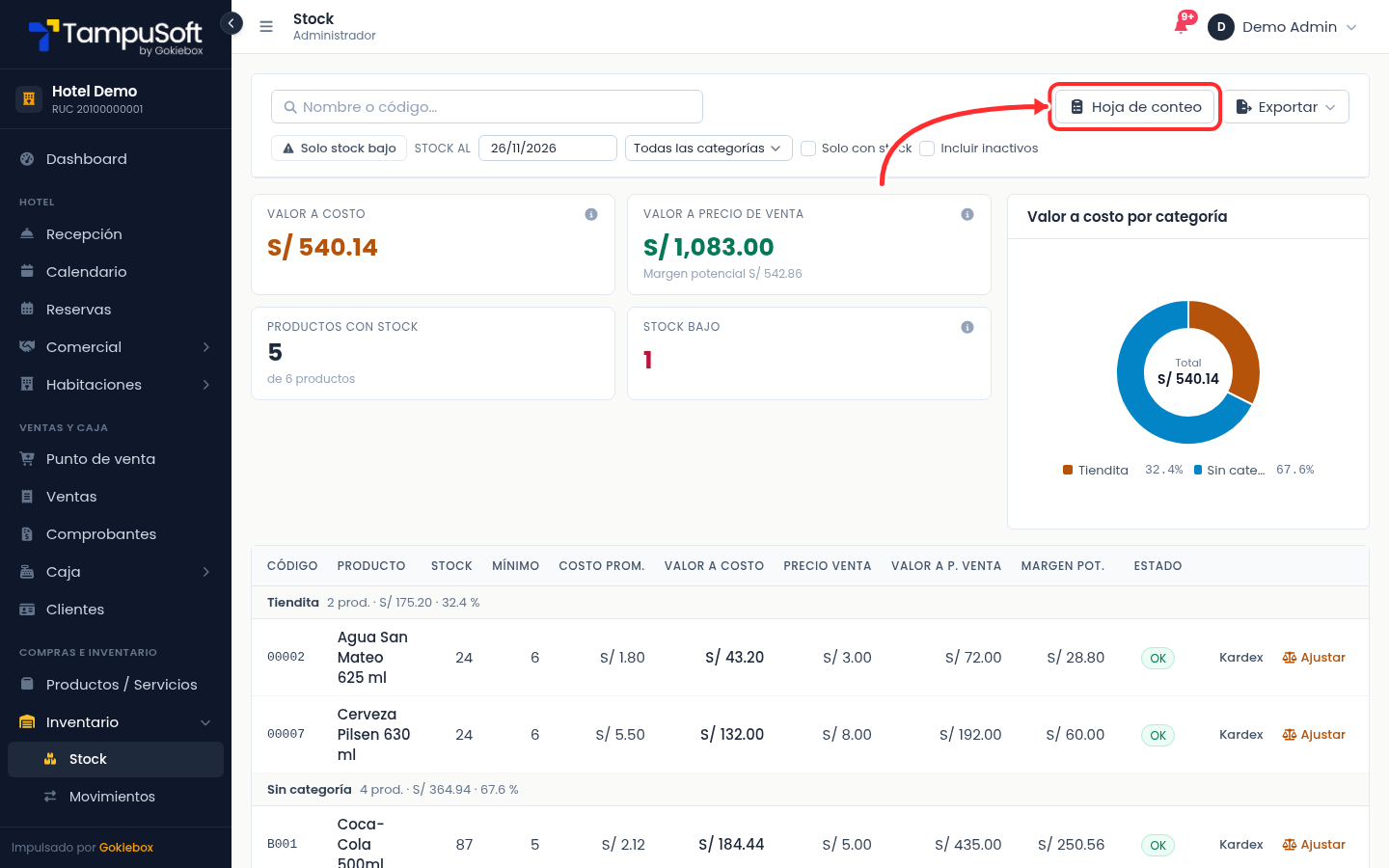
7. Corrige el stock con «Ajustar»
Si lo que contaste no coincide con el sistema, busca el producto y pulsa Ajustar en su fila.
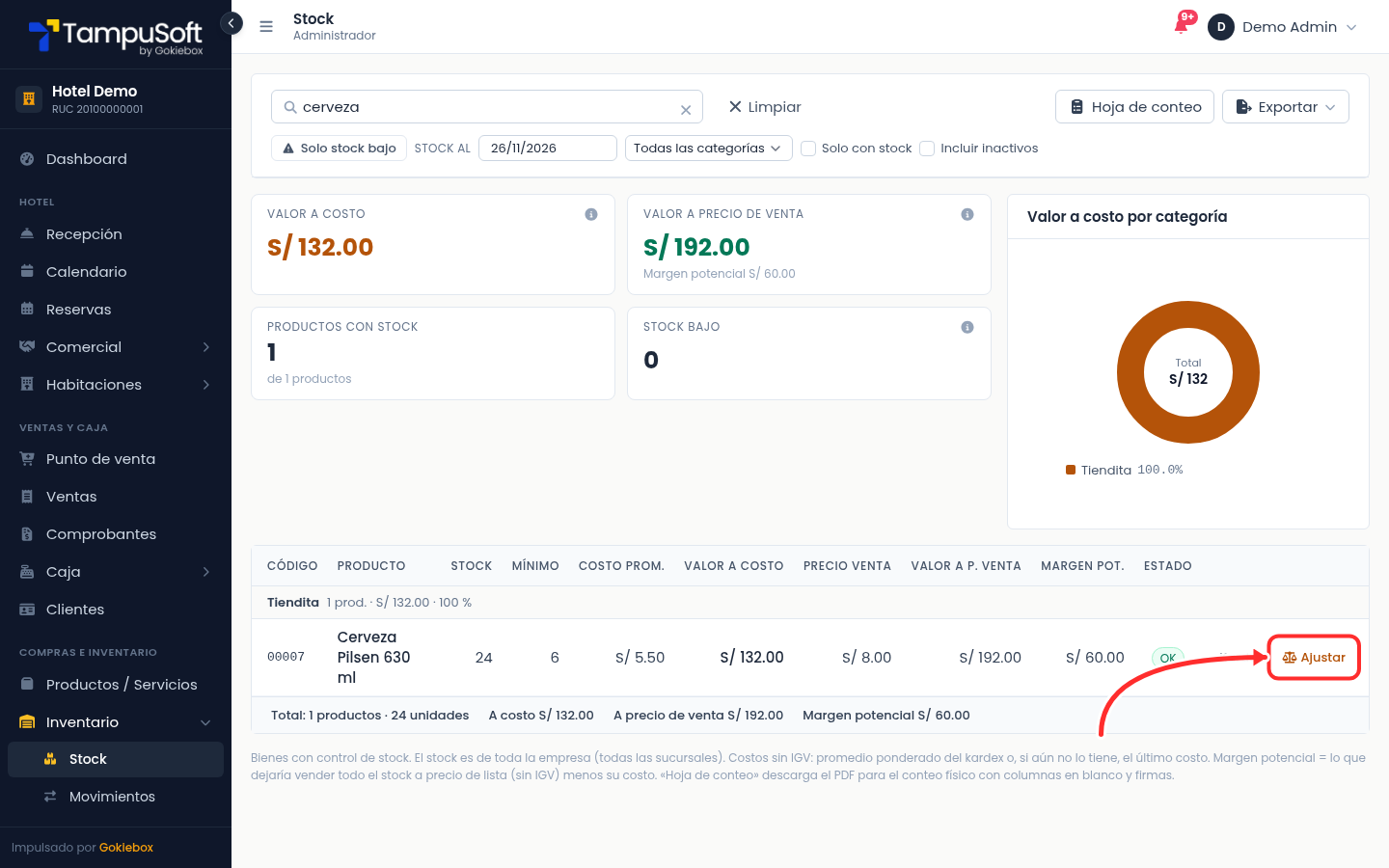
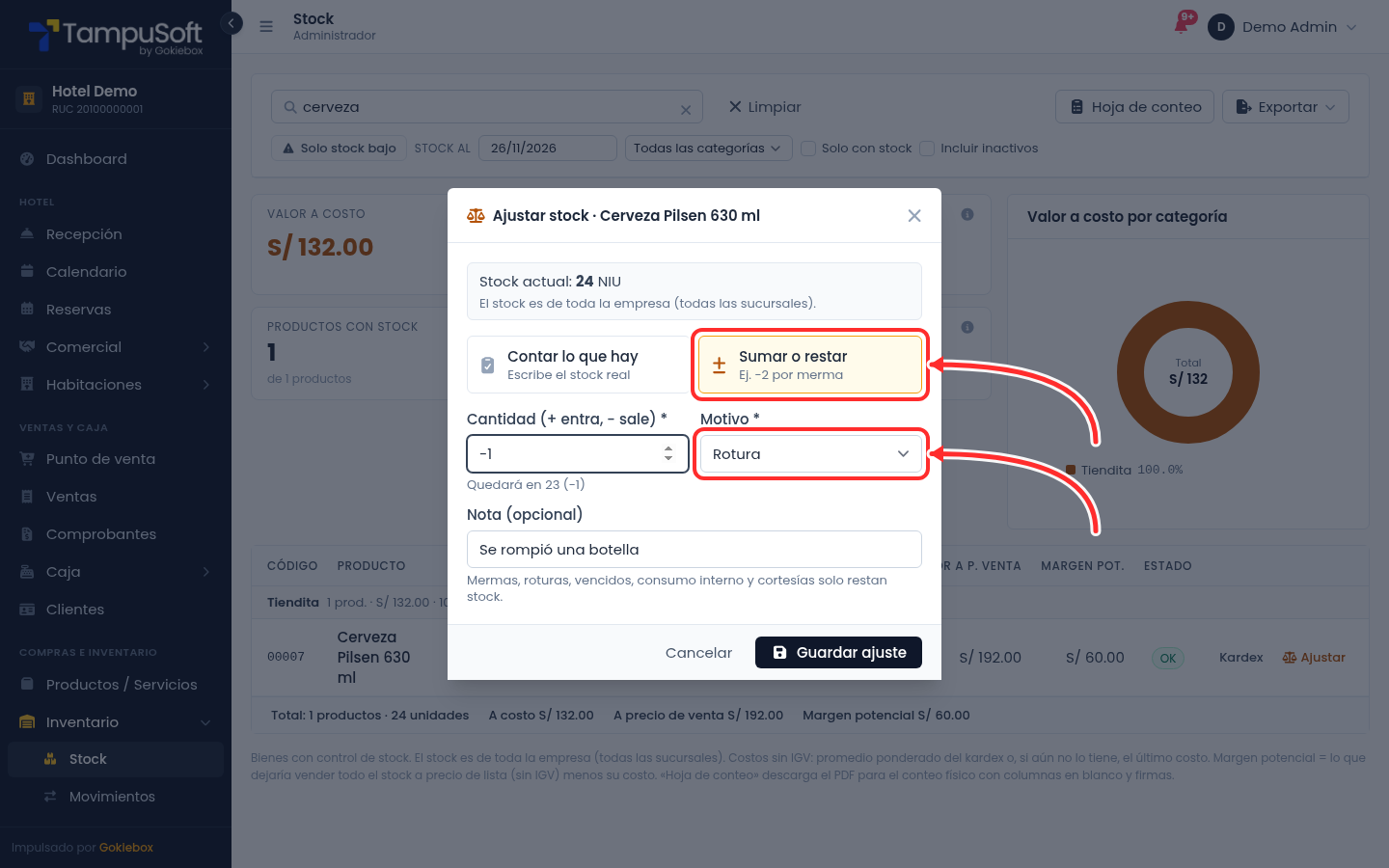
Se abre la ventana Ajustar stock. Tienes dos formas de hacerlo:
Contar lo que hay. En Stock contado escribe las unidades que contaste. Debajo ves cuánto quedará y la diferencia; el motivo ya viene como «Conteo físico». Agrega una nota si quieres (por ejemplo, «Conteo de fin de mes») y pulsa Guardar ajuste.
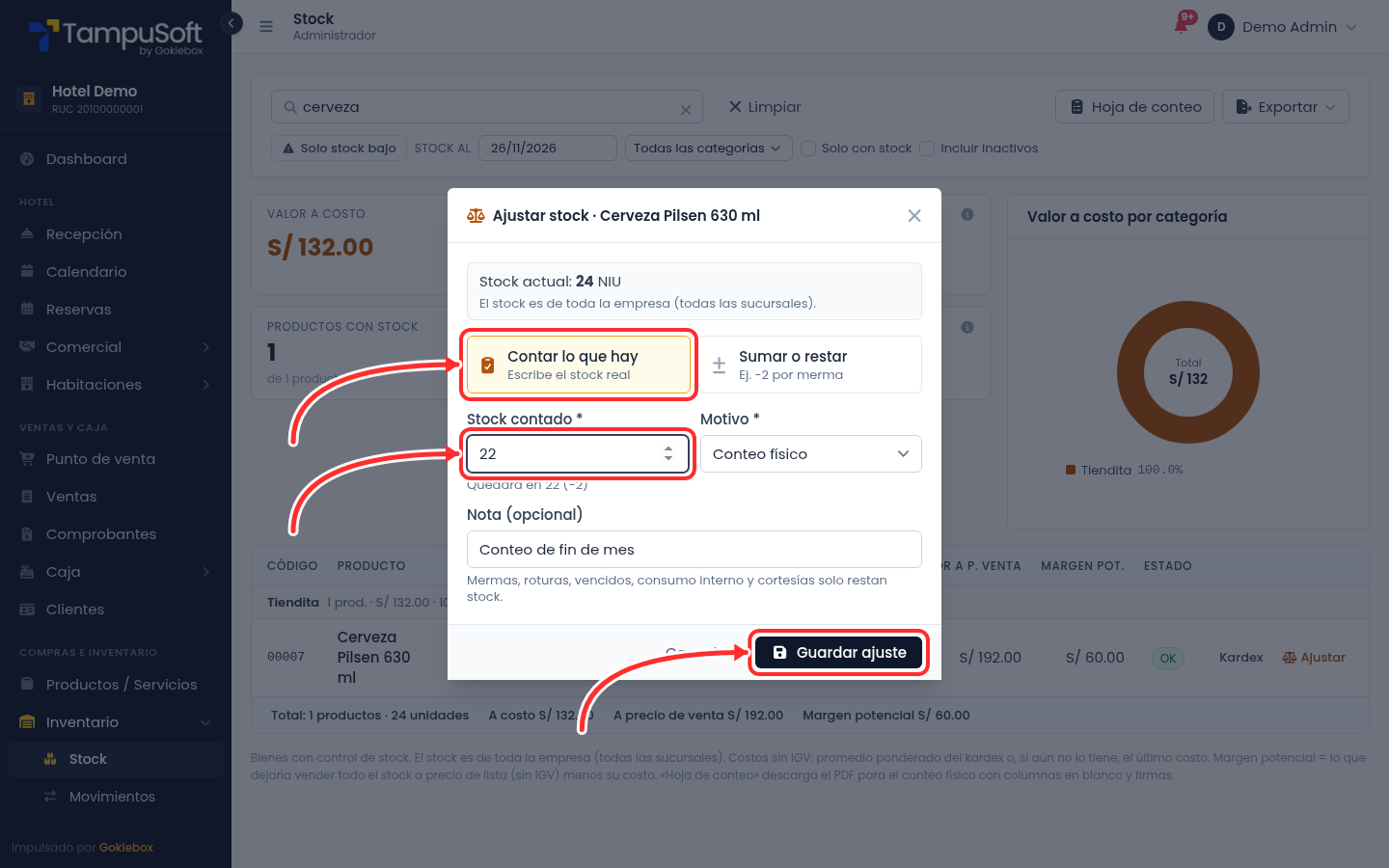
Sumar o restar. Escribe cuánto entra (con +) o cuánto sale (con −), por ejemplo −1 si se rompió una botella, y elige el motivo: Merma, Rotura, Vencido, Consumo interno, Cortesía u Otro. Las mermas, roturas, vencidos, consumo interno y cortesías solo restan.
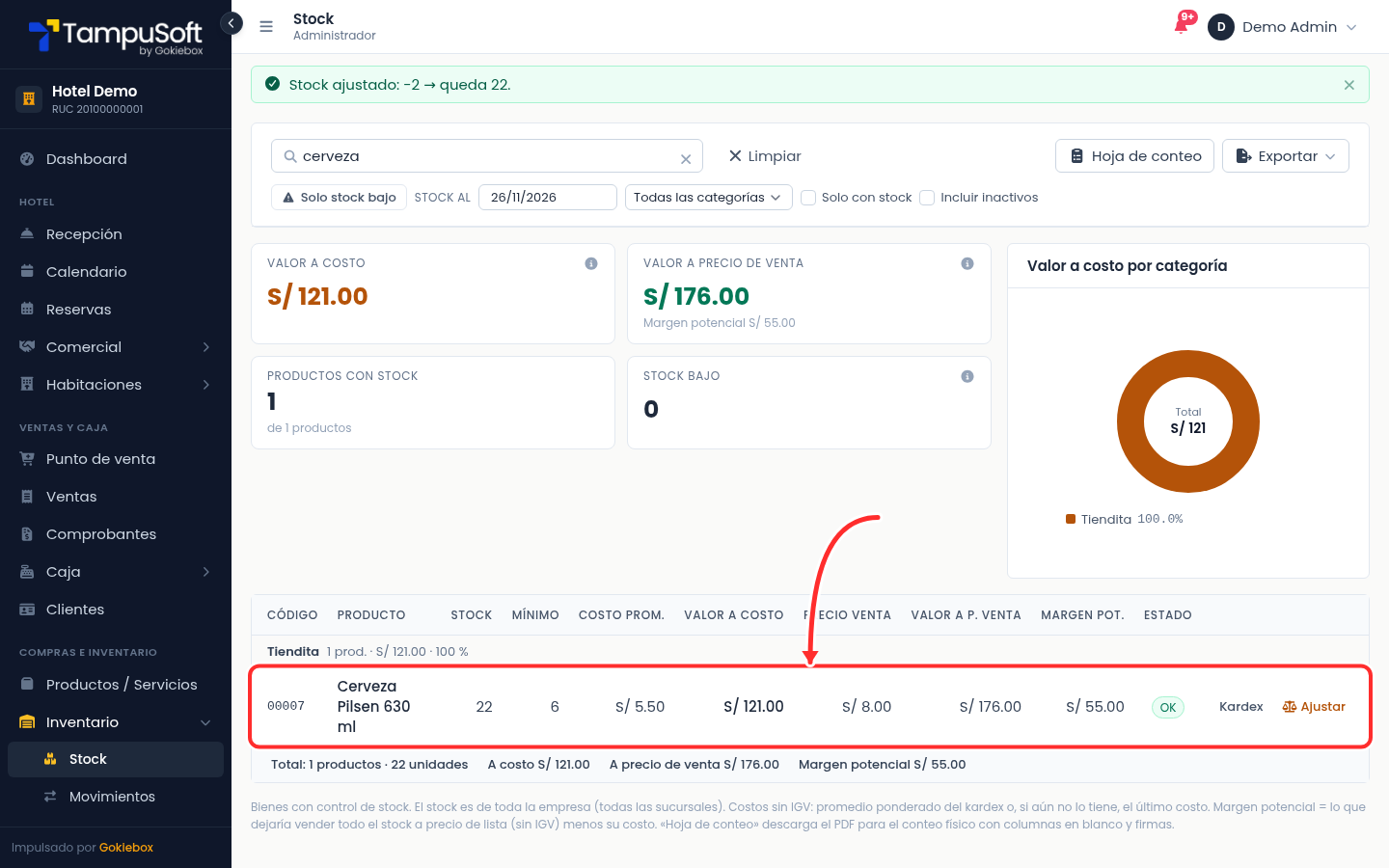
Al guardar verás el aviso «Stock ajustado» y la fila con la cantidad nueva.
8. Revisa el historial en el kardex
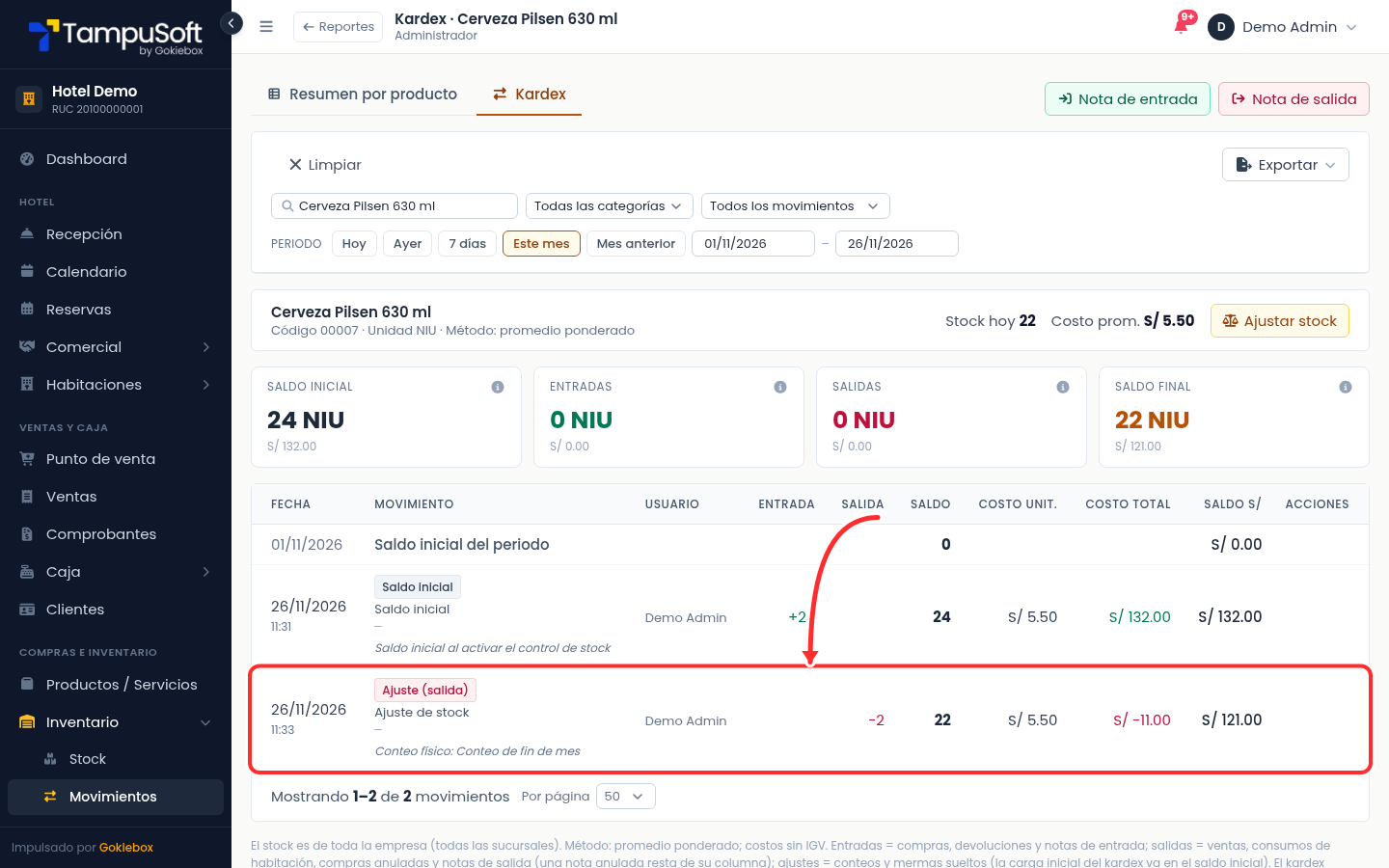
Cada ajuste queda guardado con la fecha, el usuario, el motivo y la nota. Para verlo, pulsa Kardex en la fila del producto (o entra a Inventario › Movimientos). Ahí también ves su saldo inicial, sus ventas y sus compras.
9. Exporta tu inventario
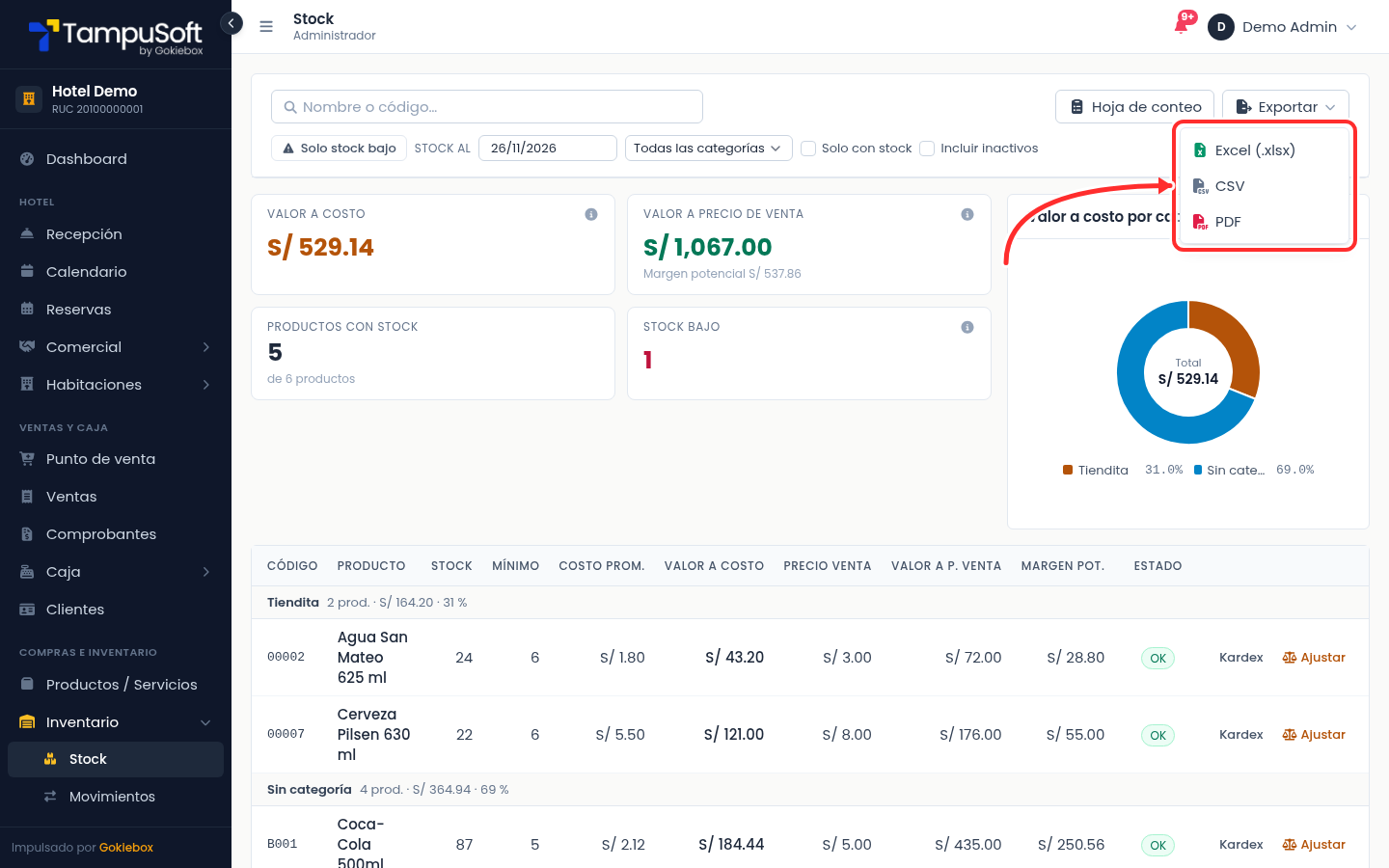
Pulsa Exportar y elige Excel (.xlsx), CSV o PDF. El archivo sale con los mismos filtros y la misma fecha que tienes en pantalla.
¿Por qué no sale mi producto?
Si buscas un producto y ves «Ningún producto cumple los filtros», casi siempre es porque no tiene marcada la casilla Controla stock. Sin esa casilla el producto se vende igual, pero no lleva cantidad, así que no aparece aquí.
Para arreglarlo:
- Entra a Productos / Servicios y edita el producto con el lápiz.
- Marca Controla stock.
- En Stock actual escribe cuántas unidades tienes hoy. Ese número queda como su saldo inicial.
- Pulsa Guardar.
Lo explicamos con capturas en Cómo crear tus productos y servicios.
Si el producto sí tiene la casilla marcada, revisa esto: que no esté inactivo (marca Incluir inactivos), que no sea un servicio y que no tengas un filtro puesto (pulsa Limpiar).
Preguntas frecuentes
¿Puedo cambiar el stock desde la ficha del producto?
Solo la primera vez, cuando activas Controla stock: ese número queda como saldo inicial. Después, la ficha muestra el stock sin poder editarlo y, al lado, el botón Ajustar stock, que abre la misma ventana del paso 7. Así cada cambio queda con su motivo en el kardex.
¿Qué cambia el stock sin que yo haga nada?
Las ventas del Punto de venta y los consumos cargados a la habitación descuentan unidades. Las compras las suman. Si anulas una venta o una compra, el stock vuelve.
Al cargar un consumo me sale «Stock insuficiente».
El sistema no deja cargar a la habitación más unidades de las que hay. Si sí tienes el producto en la tiendita, cuéntalo y corrige el número con Ajustar.
¿Cómo sé qué comprar?
Ponle a cada producto un Stock mínimo realista y revisa seguido el filtro Solo stock bajo.
¿Te resultó útil este artículo?