
 PusaySoft
La liquidación del file le dice cuánto cobró de una reserva, cuánto gastó en ella y cuánto le queda. Para que salga completa, cada compra y cada gasto debe estar ligado al file o a la salida en la que viajan sus pasajeros.
La liquidación solo la ven los perfiles con permiso para ver costos: Administrador, Operaciones y Contador.
Paso 1. Ligue cada gasto y cada compra al file
Cuando registre un gasto o una compra (vea Cómo registrar gastos y compras con factura del proveedor), indique a qué file corresponde:
- Gasto: en Vincular a una reserva, elija el file. Úselo para lo que es solo de esa reserva: el hotel, un traslado privado, sus entradas.
- Compra: en cada línea de la factura, elija el file en Reserva (opcional). Si una factura cubre varios files, ponga una línea por file.
- Gasto compartido: si el gasto es de toda la salida (el bus, el guía, las entradas del grupo), elija la salida en Vincular a una salida y deje la reserva vacía. El sistema lo reparte entre los files de esa salida según sus pasajeros. Lo mismo hace con los gastos de un grupo operativo.
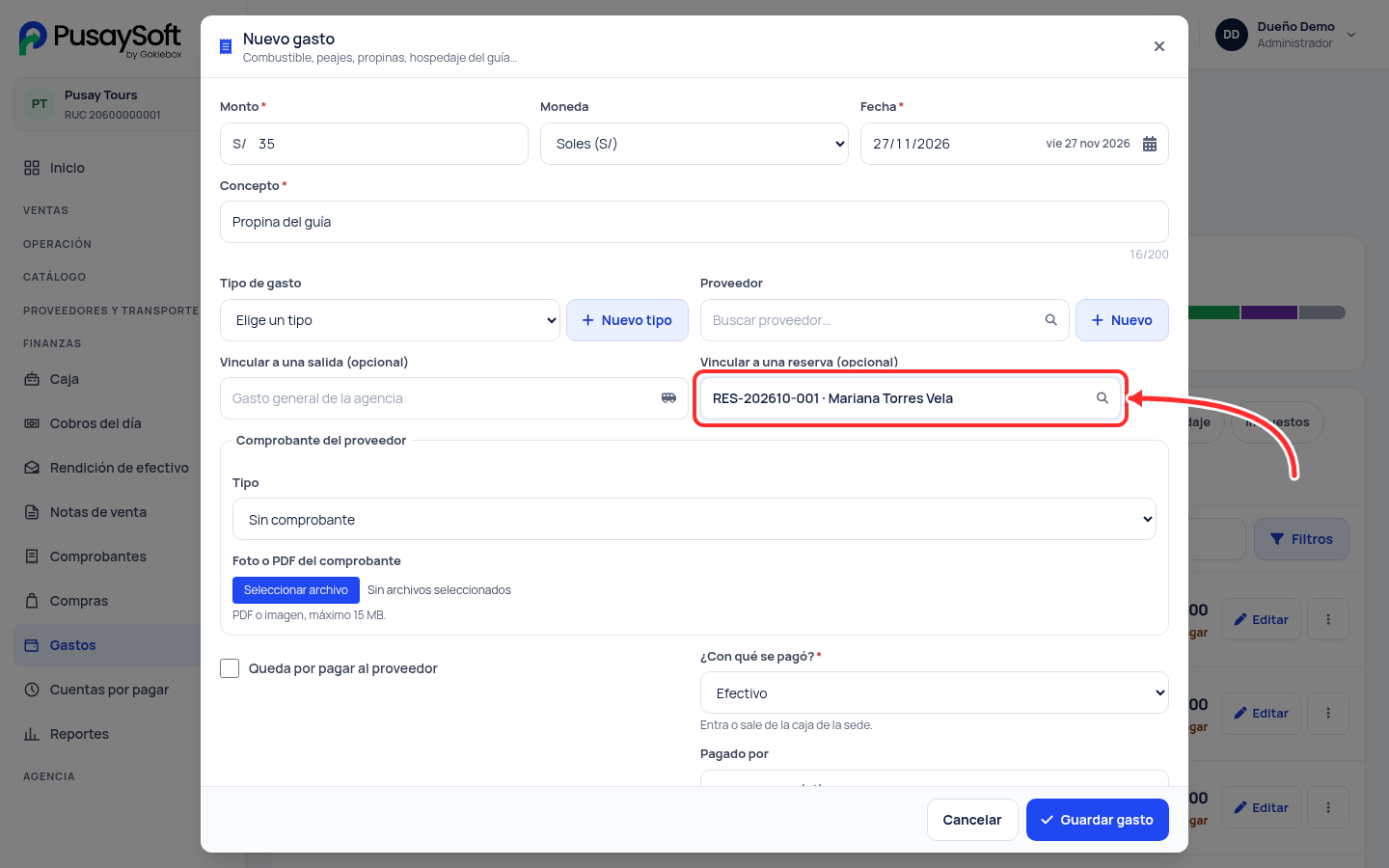
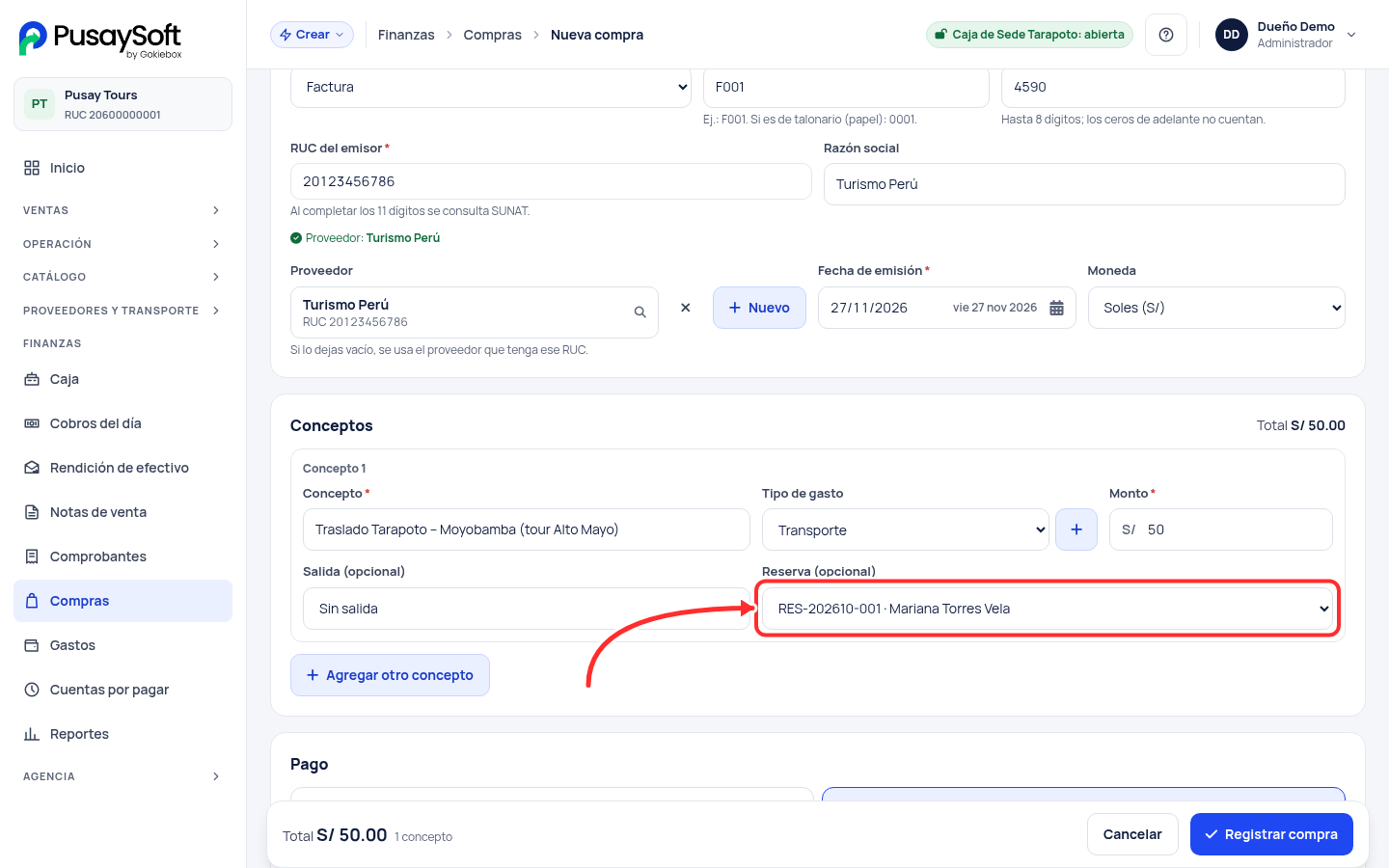
En la lista de reservas del formulario salen los files más recientes. Si no encuentra el que busca, registre el costo desde la propia reserva, como se explica en el paso siguiente.
Paso 2. Agregue el costo desde la reserva
En el menú, abra Ventas › Reservas y entre a la reserva. Baje hasta Liquidación del file y pulse Agregar costo.
Escriba el concepto, la fecha, el monto y la moneda, y elija el proveedor y el tipo de gasto. En Estado del pago indique si es Por pagar al proveedor (con su fecha en Pagar hasta, si quiere) o Ya pagado; si ya lo pagó, elija con qué. Lo que escriba en Notas para el proveedor sale en su orden de servicio. Pulse Guardar costo: queda como un gasto de ese file.
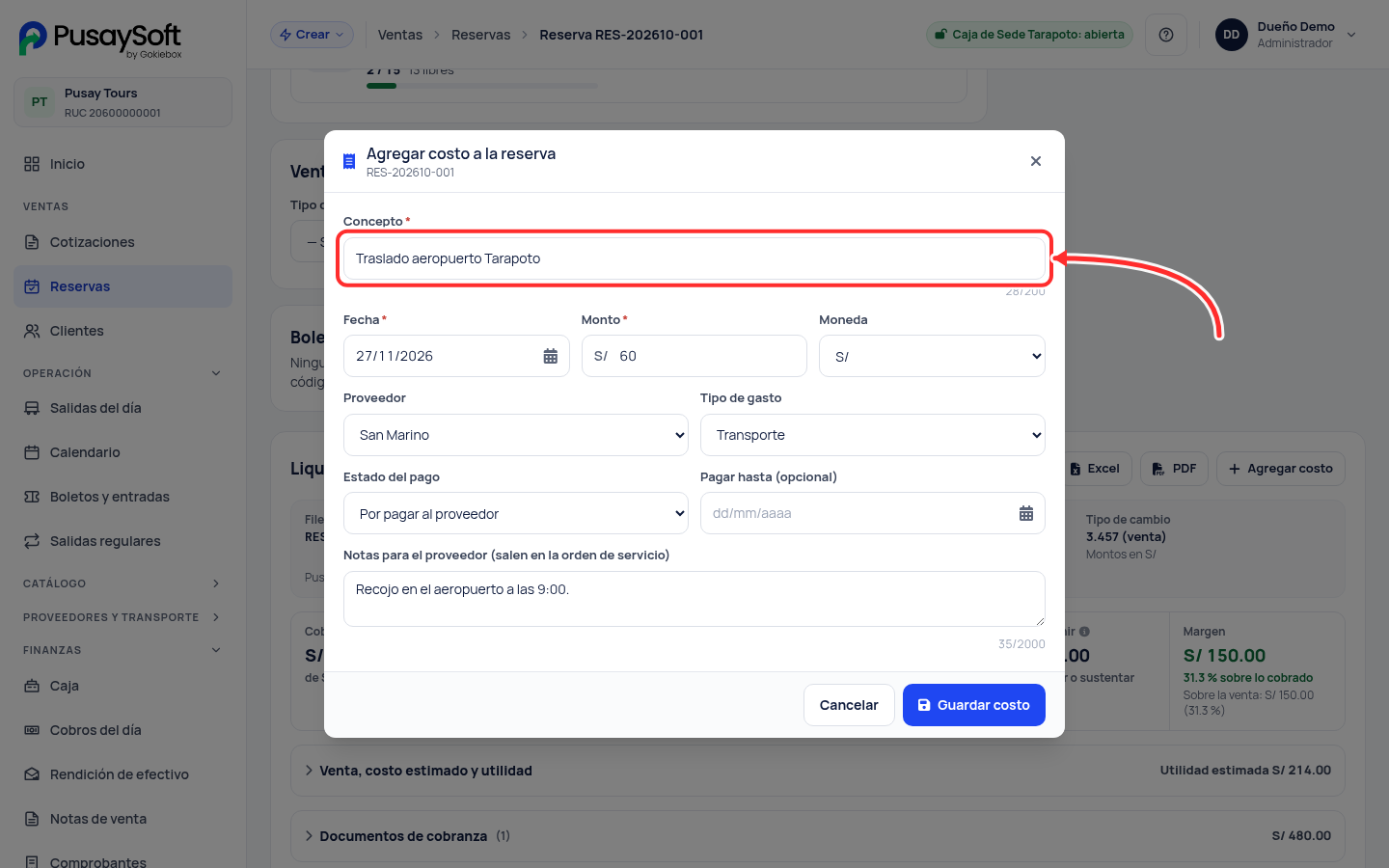
Este atajo no pide el comprobante. Cuando el proveedor se lo entregue, abra el gasto en Finanzas › Gastos y agregue el tipo y el número del comprobante.
Paso 3. Revise la cabecera de la liquidación
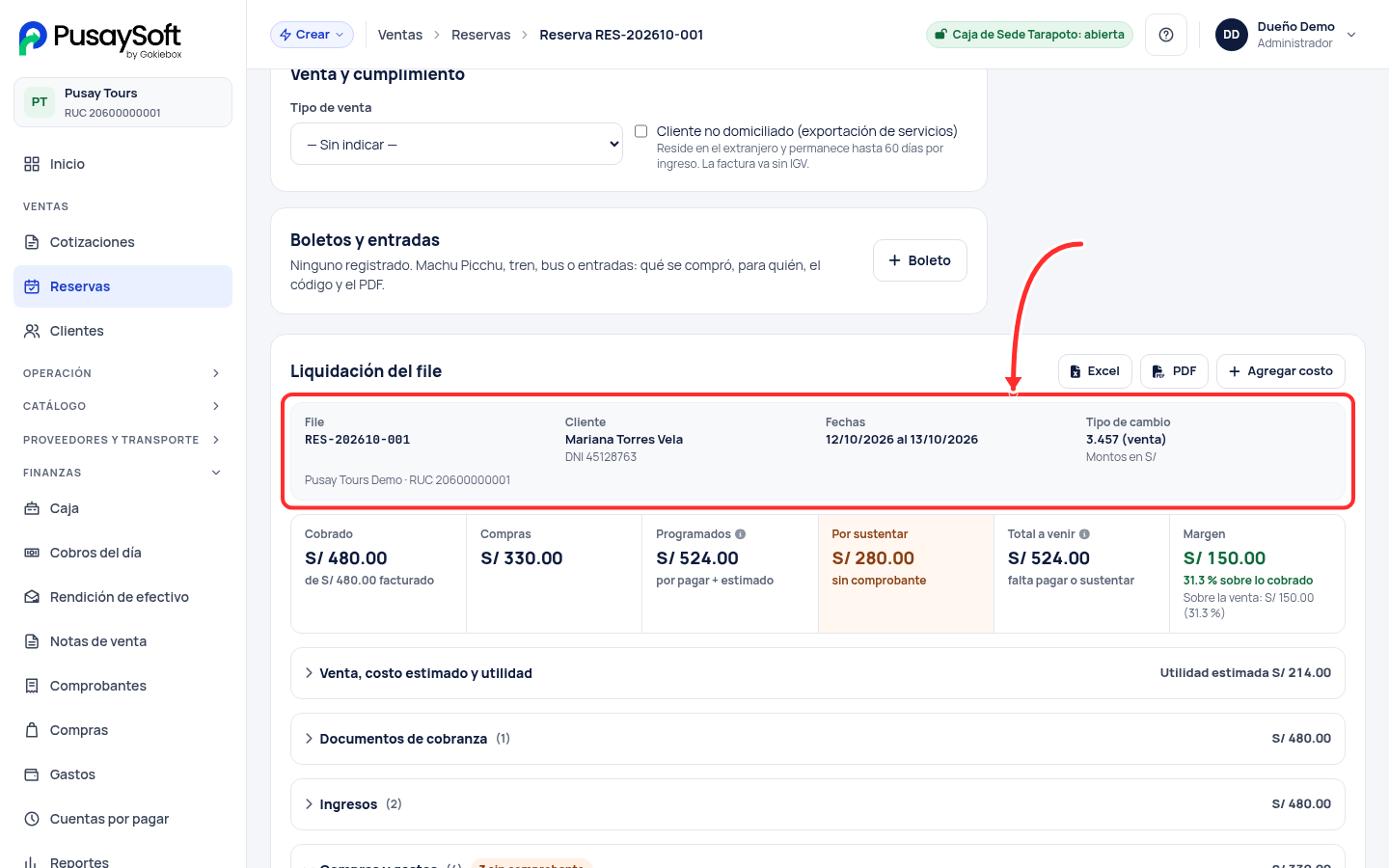
Arriba de la sección verá el File, el Cliente, las Fechas del viaje y el Tipo de cambio de referencia. Todos los montos se muestran en la moneda del file.
Paso 4. Lea las cifras del file
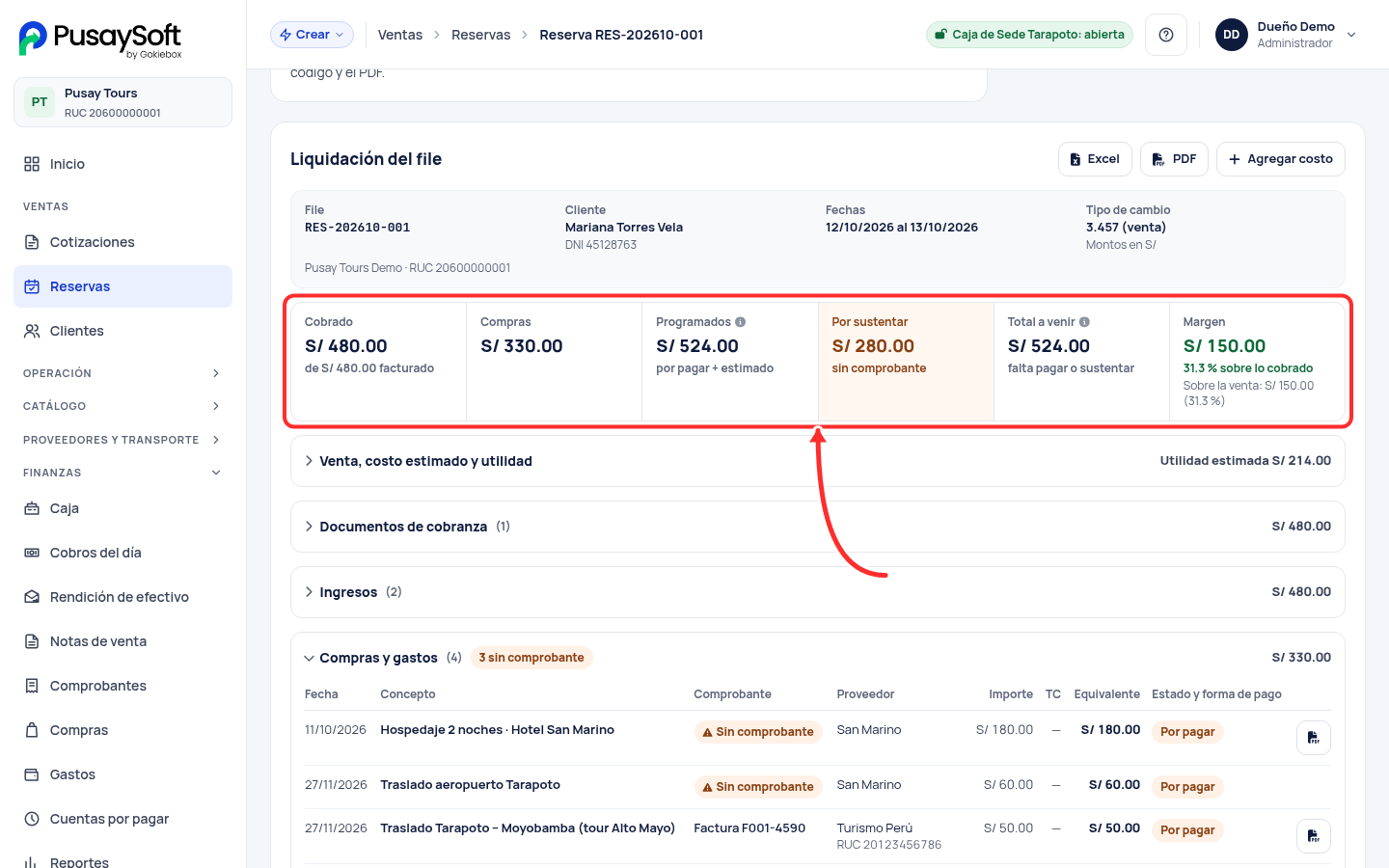
Debajo de la cabecera tiene seis tarjetas:
- Cobrado: lo que el cliente ya pagó. Debajo verá cuánto se ha facturado.
- Compras: los gastos registrados en el file, más la parte que le toca de los gastos compartidos de sus salidas.
- Programados: lo que aún falta pagar a proveedores, más el costo estimado (según su catálogo) de los servicios que todavía no tienen ningún gasto registrado.
- Por sustentar: los gastos que no tienen comprobante.
- Total a venir: lo programado más lo que ya pagó y aún no tiene comprobante. Le sirve para prever los pagos; no es una deuda confirmada.
- Margen: lo cobrado menos las compras, con su porcentaje sobre lo cobrado. Debajo verá también el margen sobre la venta, es decir, sobre el total vendido aunque falte cobrar una parte.
Si algo no cuadra, el sistema le avisa en un recuadro amarillo debajo de las tarjetas. Por ejemplo, cuando falta el tipo de cambio de un día: ese monto en otra moneda no se convierte y aparece como sin TC.
Paso 5. Revise las compras y los gastos
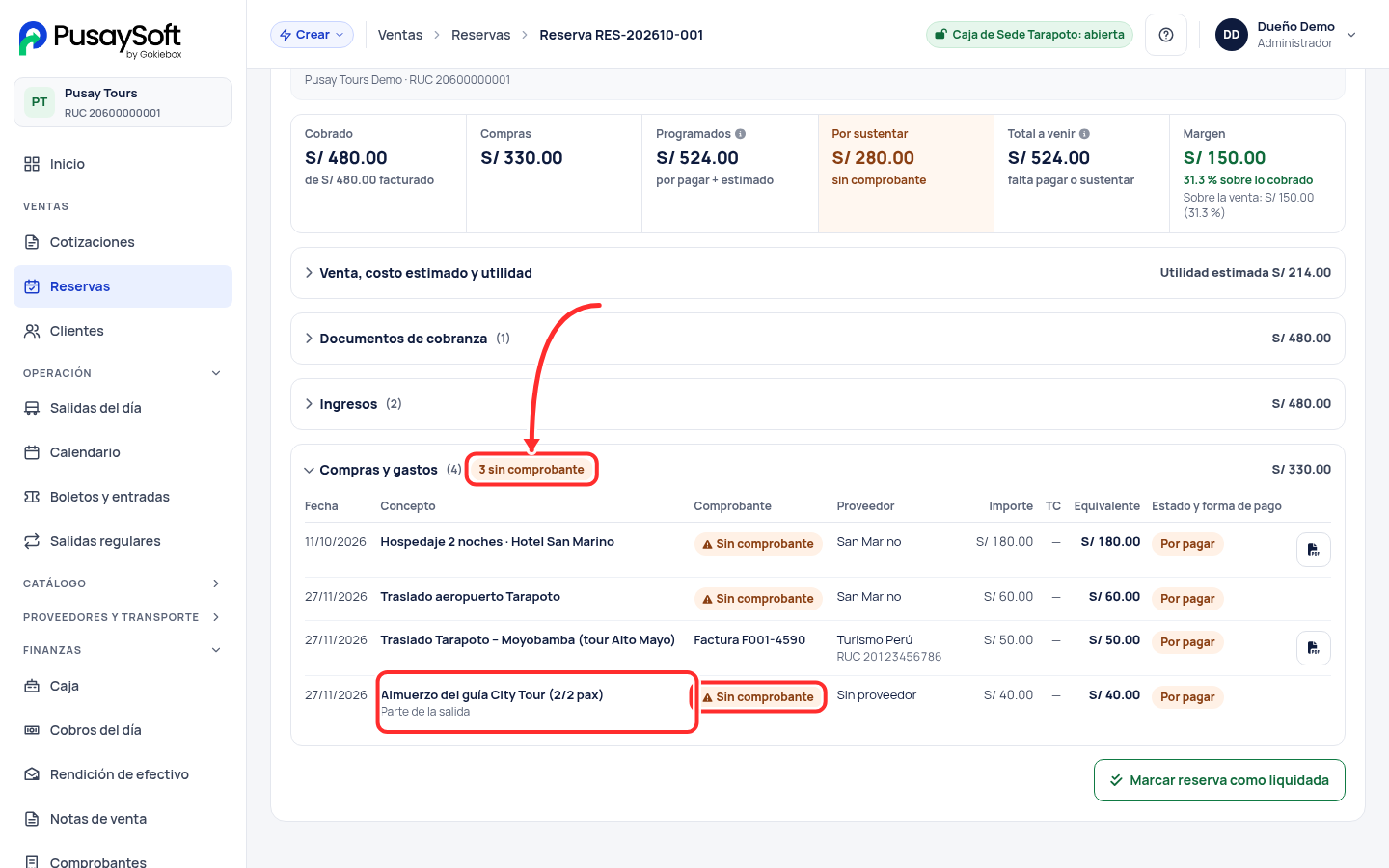
Abra Compras y gastos. Cada fila muestra la fecha, el concepto, el comprobante, el proveedor, el importe y si está Pagado o Por pagar. Los gastos compartidos dicen Parte de la salida o Parte del grupo operativo e indican cuántos pasajeros de la salida son de este file. Los que no tienen comprobante llevan la marca Sin comprobante.
A la derecha del primer costo de cada proveedor está el ícono de la Orden de servicio: el PDF con lo que debe atender y para quién. Si el proveedor tiene teléfono, también puede enviársela por WhatsApp.
Paso 6. Revise los cobros
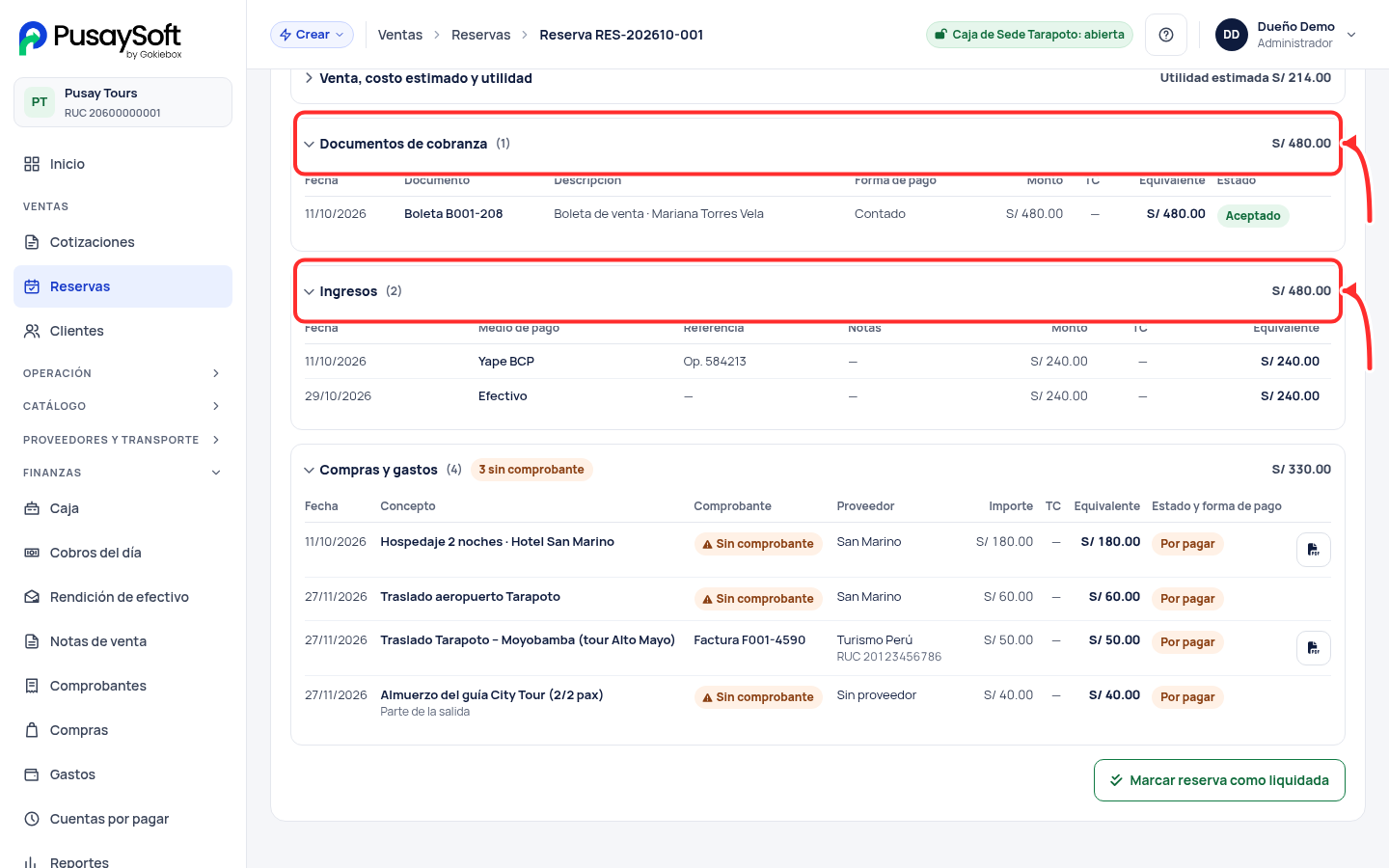
En Documentos de cobranza están las boletas, facturas y notas emitidas para el file.
- La nota de crédito resta de lo facturado.
- La nota de venta no se suma si el file ya tiene boleta o factura: así no se cuenta dos veces la misma venta. En ese caso sale tachada.
- Los montos en otra moneda se convierten con el tipo de cambio guardado en el comprobante o en el cobro.
En Ingresos están los pagos del cliente, con su medio de pago y su referencia. Para registrar un cobro nuevo, vea Cómo registrar una reserva directa y cobrar un adelanto.
Si quiere comparar con el costo de su catálogo, abra Venta, costo estimado y utilidad: ahí verá la venta, los costos registrados, el costo estimado y la utilidad estimada del file.
Paso 7. Descargue la liquidación
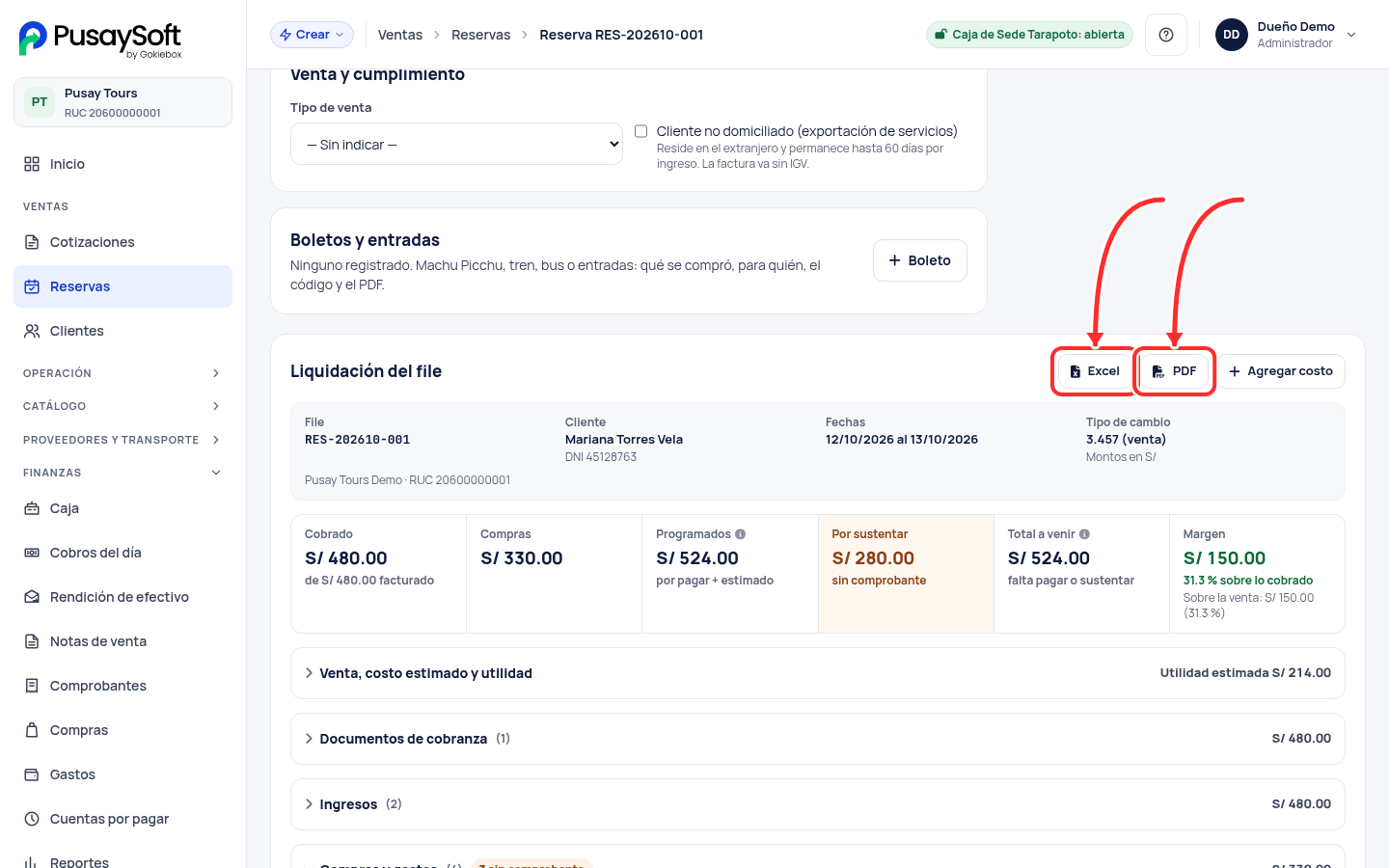
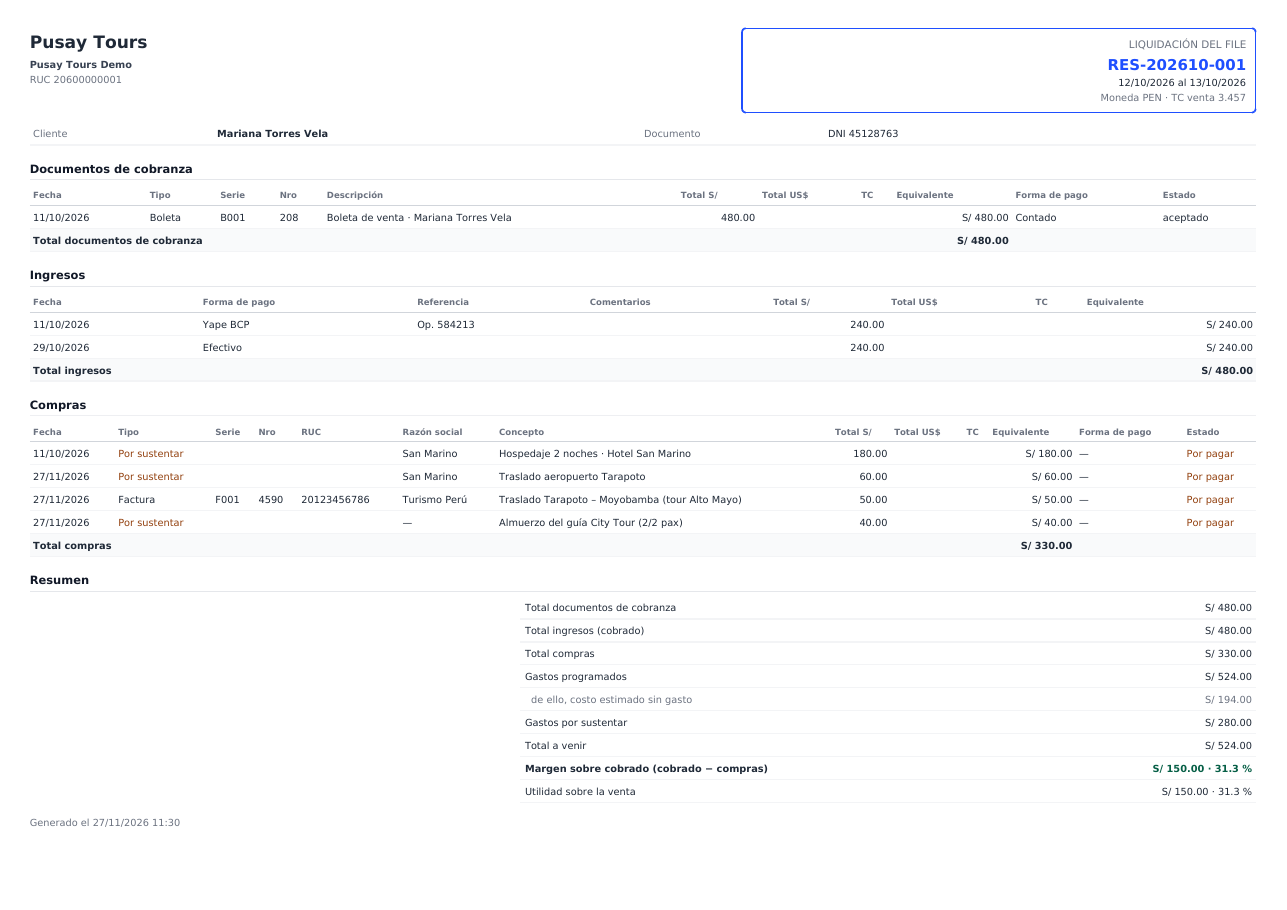
Arriba a la derecha de la sección, pulse Excel para trabajarla o enviarla a su contador, o PDF para imprimirla o archivarla.
El PDF trae en una hoja los documentos de cobranza, los ingresos, las compras y el resumen:
Paso 8. Marque la reserva como liquidada
Cuando haya revisado todos los costos, pulse Marcar reserva como liquidada, al final de la sección. Antes de confirmar, el sistema le recuerda si aún queda algo por pagar a proveedores o gastos sin comprobante. Pulse Marcar liquidada.
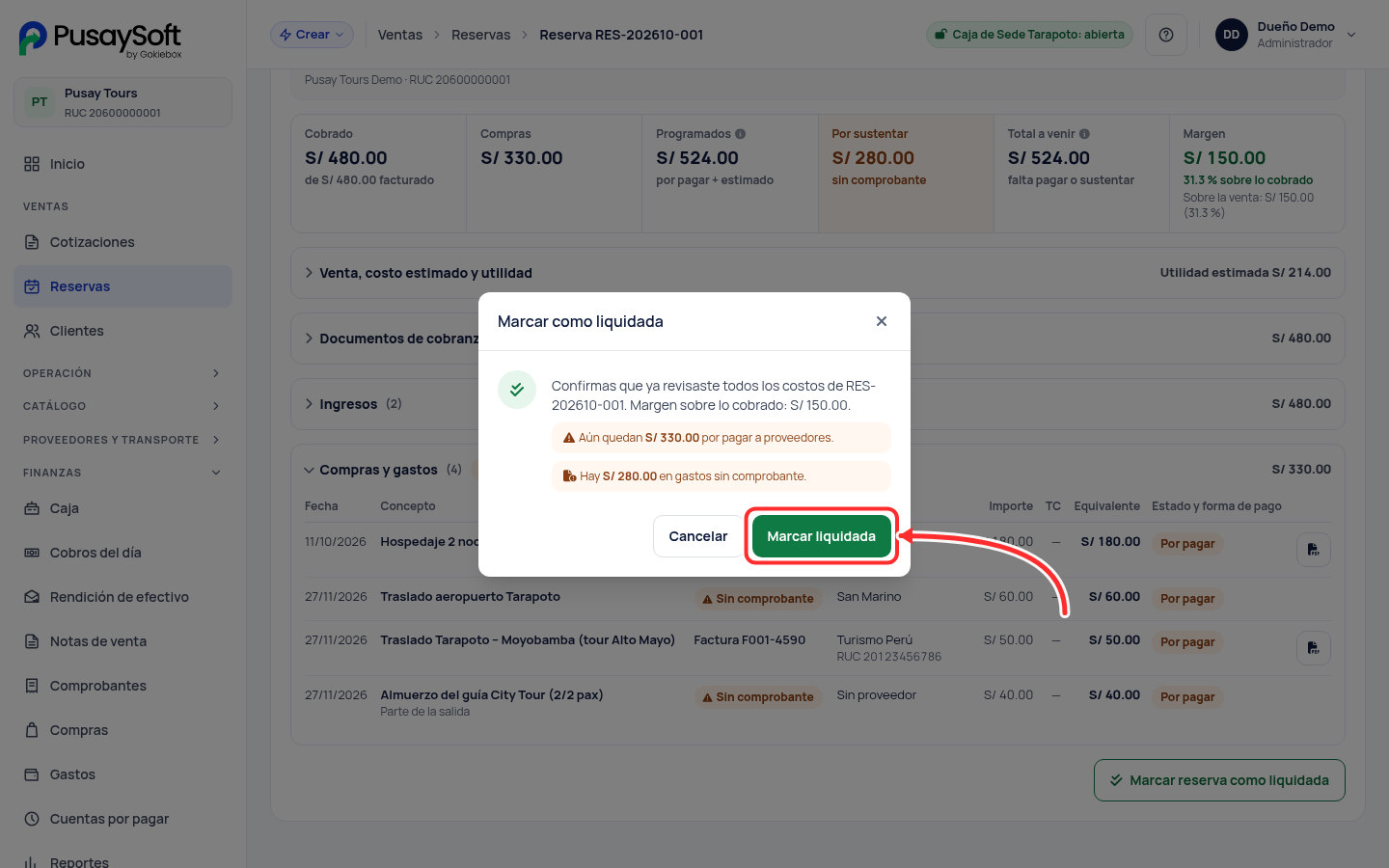
La sección queda con la etiqueta Liquidada. Si después llega un gasto que faltaba, use Reabrir liquidación. Por defecto, liquidan los perfiles Administrador y Contador.
Paso 9. Vea todos sus files en un reporte
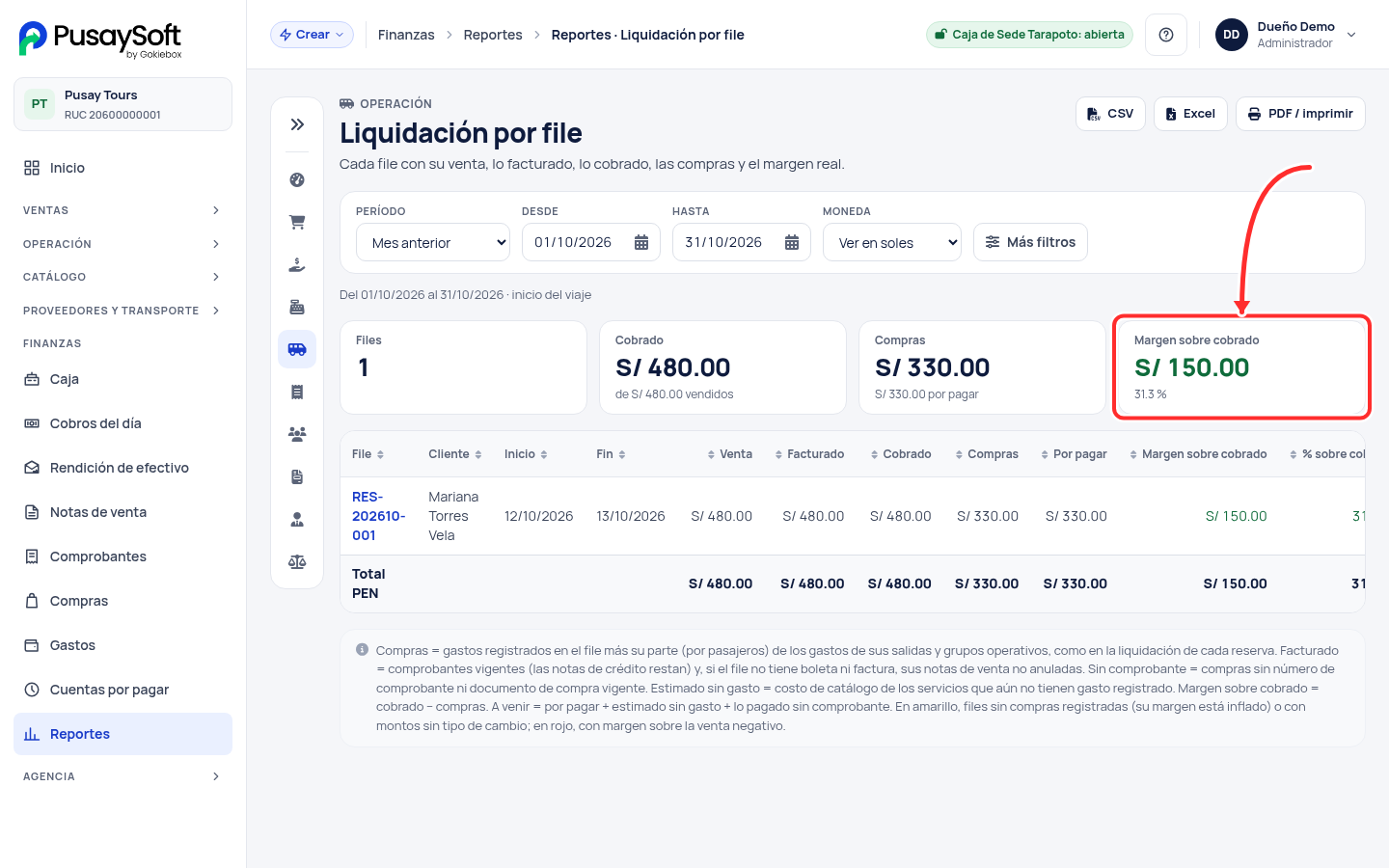
En Finanzas › Reportes, dentro de Operación, abra Liquidación por file. Verá cada file cuyo viaje empieza en el período elegido (por eso, un file cuyo viaje empezó el mes pasado sale en Mes anterior, no en Este mes), con su venta, lo facturado, lo cobrado, las compras y el margen. Los files en amarillo no tienen compras registradas o tienen montos sin tipo de cambio; los que están en rojo tienen margen negativo sobre la venta. Para elegir el período y descargarlo, vea Cómo ver los reportes y exportarlos.
Consejo: registre cada compra y cada gasto el mismo día en que lo paga, ligado al file o a su salida y con el número de su comprobante. Si no, la liquidación sale con las compras en cero (y un margen que no es real) o con montos por sustentar.
Preguntas frecuentes
El margen de un file sale casi igual a lo cobrado.
Lo más probable es que sus gastos no estén ligados al file ni a su salida. Revise en Finanzas › Gastos y vincúlelos.
Ya subí la foto de la factura, pero el gasto sigue «sin comprobante».
Para que cuente como sustentado, escriba el tipo y el número del comprobante en el gasto, o regístrelo como compra.
Un vendedor no ve la liquidación.
Es lo esperado: el perfil Vendedor no ve costos ni márgenes. Si alguien de su equipo la necesita, dele el perfil que corresponde (vea Cómo crear usuarios para su equipo y asignar perfiles).
Siguiente guía
Cómo ver los reportes y exportarlos
¿Necesita ayuda? Escríbanos por WhatsApp al 977 264 587.
¿Te resultó útil este artículo?