
 FakturaYa
Este es el módulo 8 de 10 de la guía Cómo exportar tu información contable.
Esta pantalla responde a la pregunta que todo dueño de negocio se hace a fin de mes: «¿cuánto voy a tener que pagarle a la SUNAT?». Toma tus ventas y tus compras ya registradas y las coloca en las mismas casillas numeradas del formulario mensual de la SUNAT.
Ojo, esto no envía nada a la SUNAT. Es una calculadora: te muestra los números y las casillas donde van. La declaración se presenta después en el portal de la SUNAT con tu Clave SOL. Piénsalo como el borrador que llevas listo para copiar.
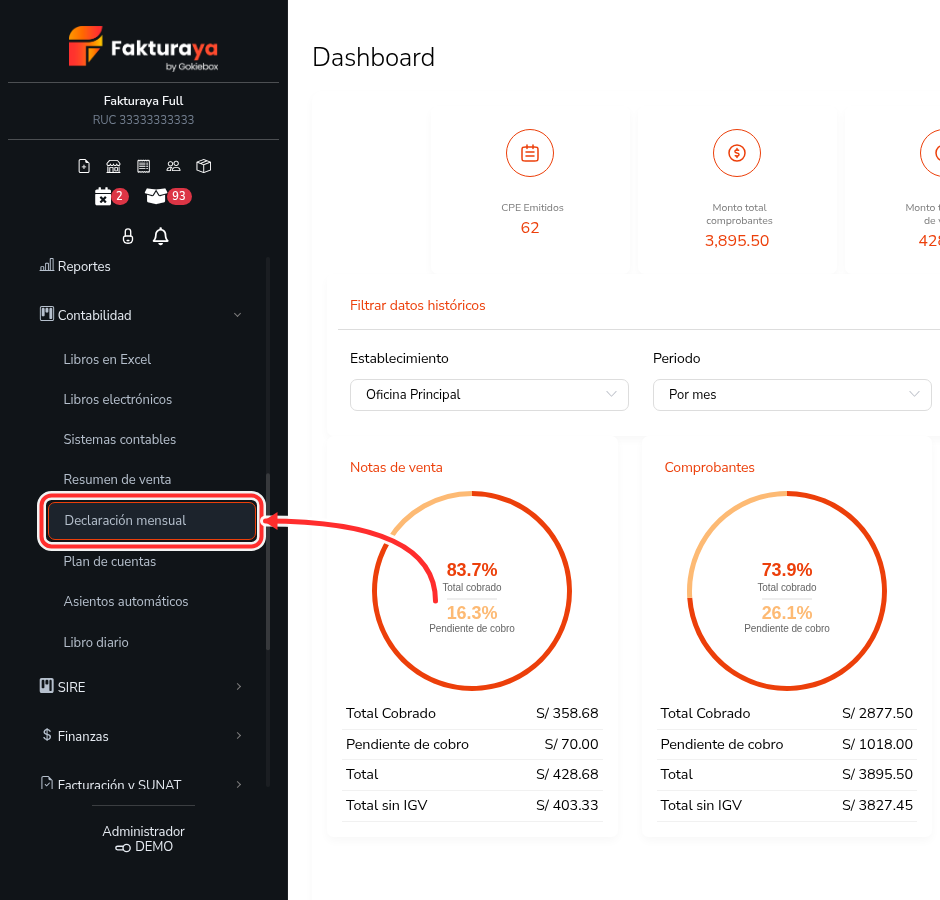
Paso 1. Entra a Contabilidad → Declaración mensual
Paso 2. Información general
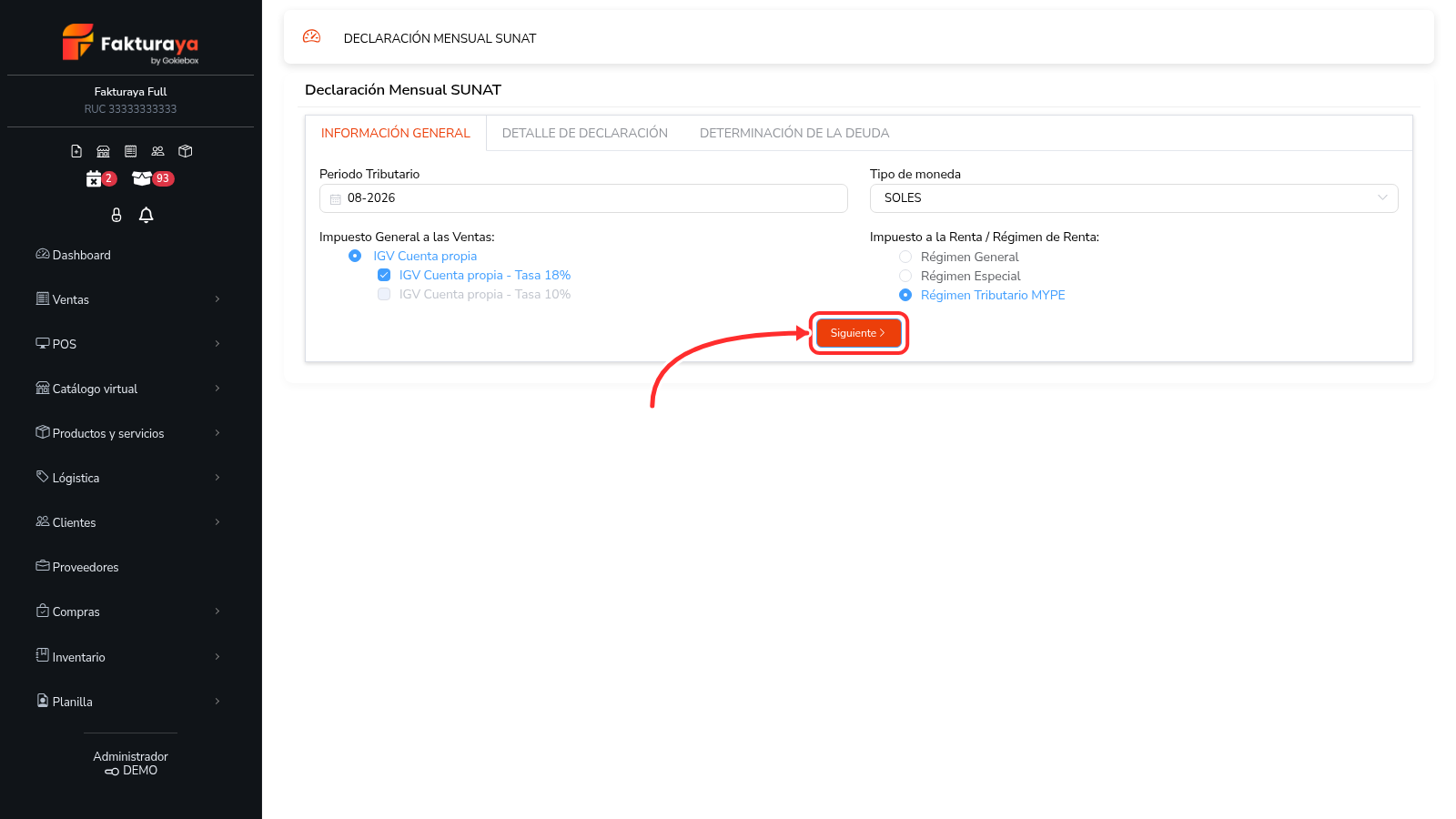
Verás tres pestañas arriba; empiezas en la primera, donde le dices al sistema cuatro cosas:
- Periodo tributario — el mes que vas a declarar, con el formato
08-2026. Al hacer clic se abre un calendario. - Tipo de moneda — SOLES o DÓLARES. Casi siempre, soles.
- IGV cuenta propia — marca la tasa que te aplica: 18 % (la general) o 10 % (la tasa reducida de la Ley N.° 31556, para restaurantes, hoteles y alojamientos que califiquen).
- Régimen de renta — Régimen General, Régimen Especial o Régimen Tributario MYPE. Si no sabes cuál es el tuyo, aparece en tu ficha RUC.
Paso 3. Detalle de la declaración
Aquí no tienes que escribir nada: los números salen solos de lo que registraste en el mes. Cada campo lleva delante el número de casilla del formulario de la SUNAT:
| Casilla | Qué es | En el ejemplo |
|---|---|---|
| 100 / 101 | Ventas netas gravadas y su IGV | 3 827 / 689 |
| 131 | Total de ventas | 689 |
| 107 / 108 | Compras netas destinadas a ventas gravadas y su IGV | 0 / 0 |
| 156 / 157 | Compras con la tasa del 10 % (Ley N.° 31556) | 0 / 0 |
| 178 | Total de compras | 0 |
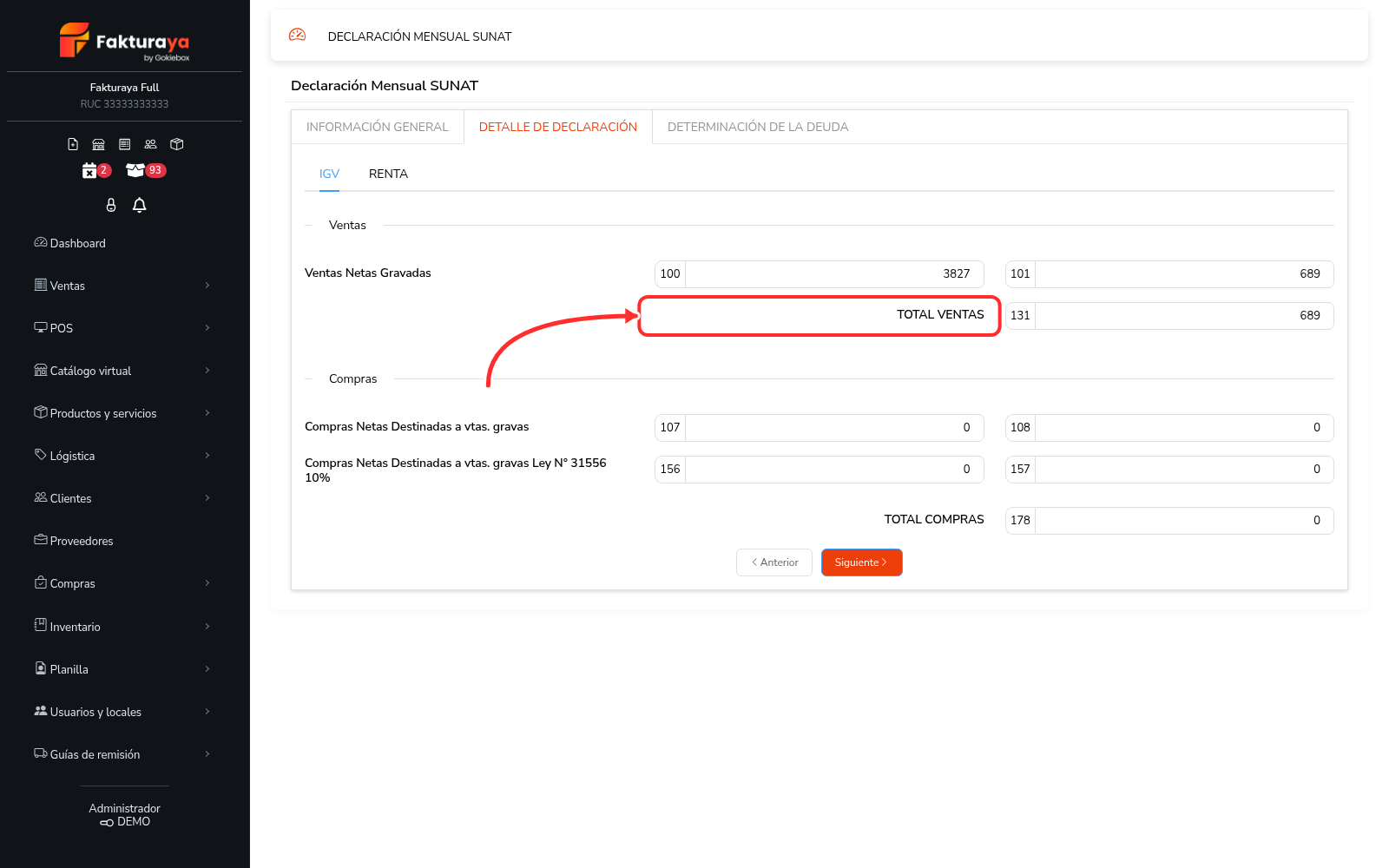
Aquí se ve de golpe si te falta registrar compras: en el ejemplo la parte de compras está en cero, así que el IGV a pagar es todo el IGV de las ventas. Si tú sabes que compraste mercadería y aquí sale cero, vuelve al módulo 2 antes de declarar: estarías pagando de más.
La sub-pestaña RENTA
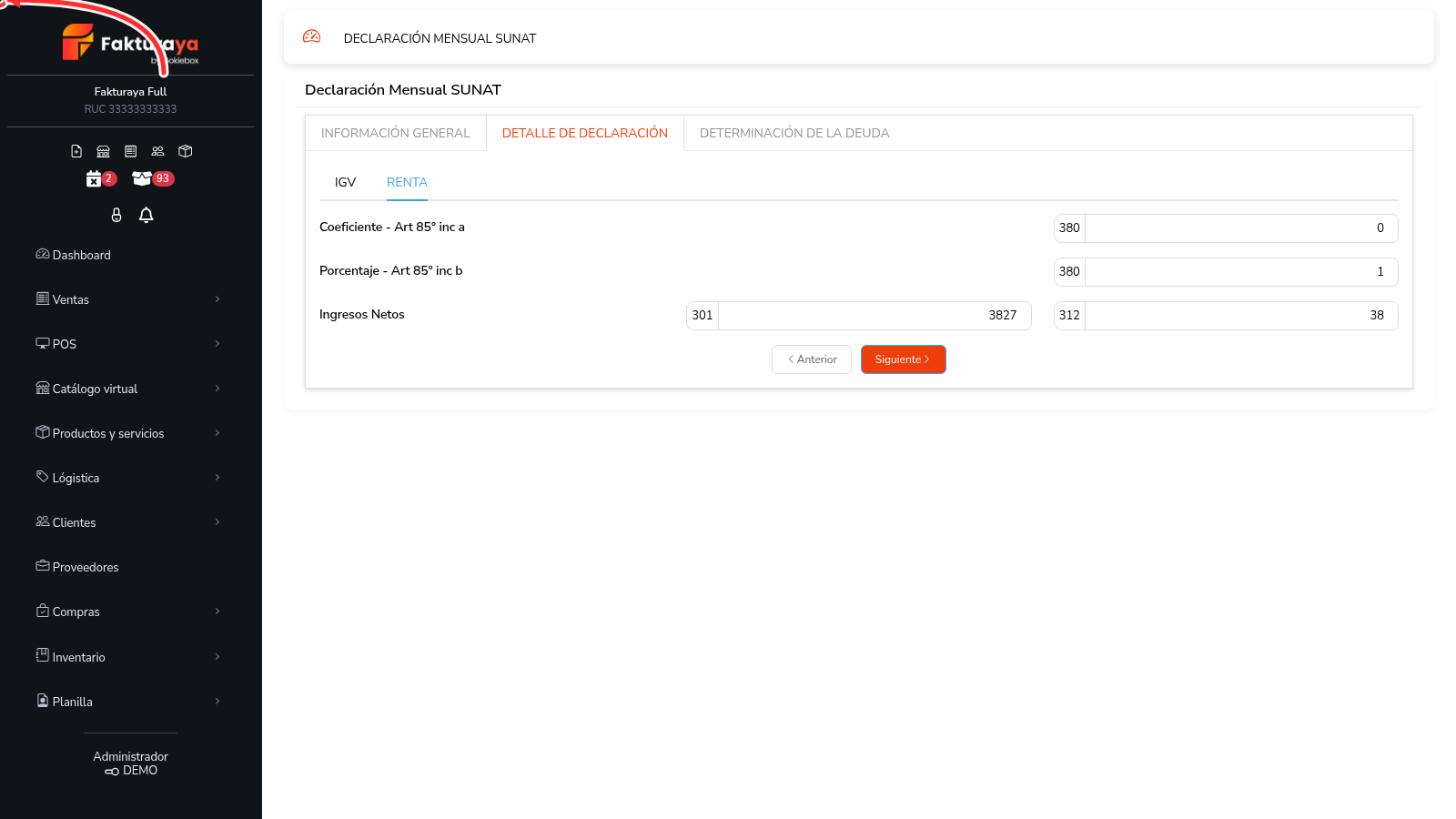
Dentro de esta misma pantalla hay dos sub-pestañas: IGV (la que acabas de ver) y RENTA, con la base sobre la que se calcula tu pago a cuenta del mes.
Paso 4. Determinación de la deuda
La última pestaña es el resultado. Trae dos columnas: la de la izquierda es el IGV y la de la derecha, el Impuesto a la Renta. De arriba abajo:
- 140 / 302 — impuesto resultante o saldo a favor. En el ejemplo: 689 de IGV y 38 de renta.
- 145 / 303 — saldo a favor que te quedó del mes anterior.
- 184 / 304 — tributo a pagar o saldo a favor.
- 171, 168, 164 — percepciones del periodo, de periodos anteriores y no aplicadas.
- 179, 326, 176, 327, 165 — lo mismo para las retenciones.
- 681 / 682 — subtotal. · 185 / 317 — pagos previos. · 187 / 319 — interés moratorio.
- 188 / 324 — total de la deuda tributaria. · 189 / 307 — importe a pagar.
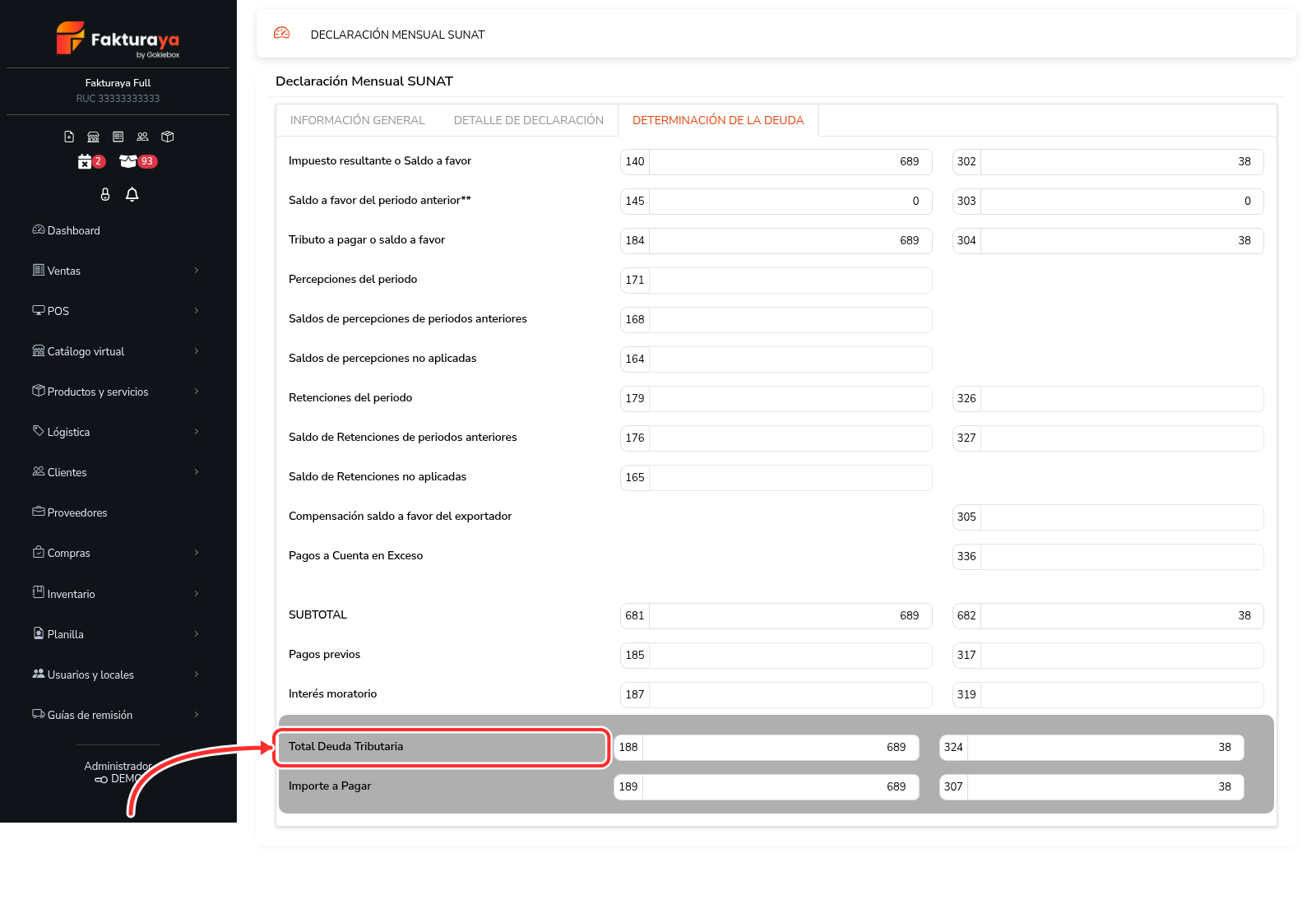
Los campos en blanco (percepciones, retenciones, pagos previos) son los que el sistema no puede saber por sí solo: si te retuvieron o percibieron algo, ahí es donde va, y eso reduce lo que pagas.
Un uso muy práctico: haz este cálculo a mitad de mes. Te da una idea de cuánto vas a tener que separar para la SUNAT y evitas la sorpresa de fin de mes. Y si el número te parece alto, casi siempre es porque hay compras y gastos sin registrar.
Siguiente módulo: Qué es el plan de cuentas y cuándo tienes que tocarlo.
¿Te resultó útil este artículo?