
 FakturaYa
Cada boleta, cada factura, cada compra y cada gasto que registras en FakturaYa ya quedó guardado con todo lo que la SUNAT pide. Exportar tu información contable es solo sacar esos datos en el formato que te toca: un Excel para revisarlo tú, un archivo para el programa que usa tu contador, o el archivo oficial que se sube a la SUNAT. No tienes que volver a escribir nada.
Esta es la guía maestra. Aquí ves de un vistazo cómo es cada pantalla y para qué sirve; cada una tiene su módulo con el paso a paso completo. Si es tu primera vez, empieza por el módulo 1: es un ejemplo real, de una venta hasta el libro.
Dónde está todo: el módulo Contabilidad
Todo lo de esta guía vive en un mismo sitio: el módulo Contabilidad, casi al final del menú lateral (debajo de Reportes). Haz clic en él y se despliegan sus ocho pantallas.
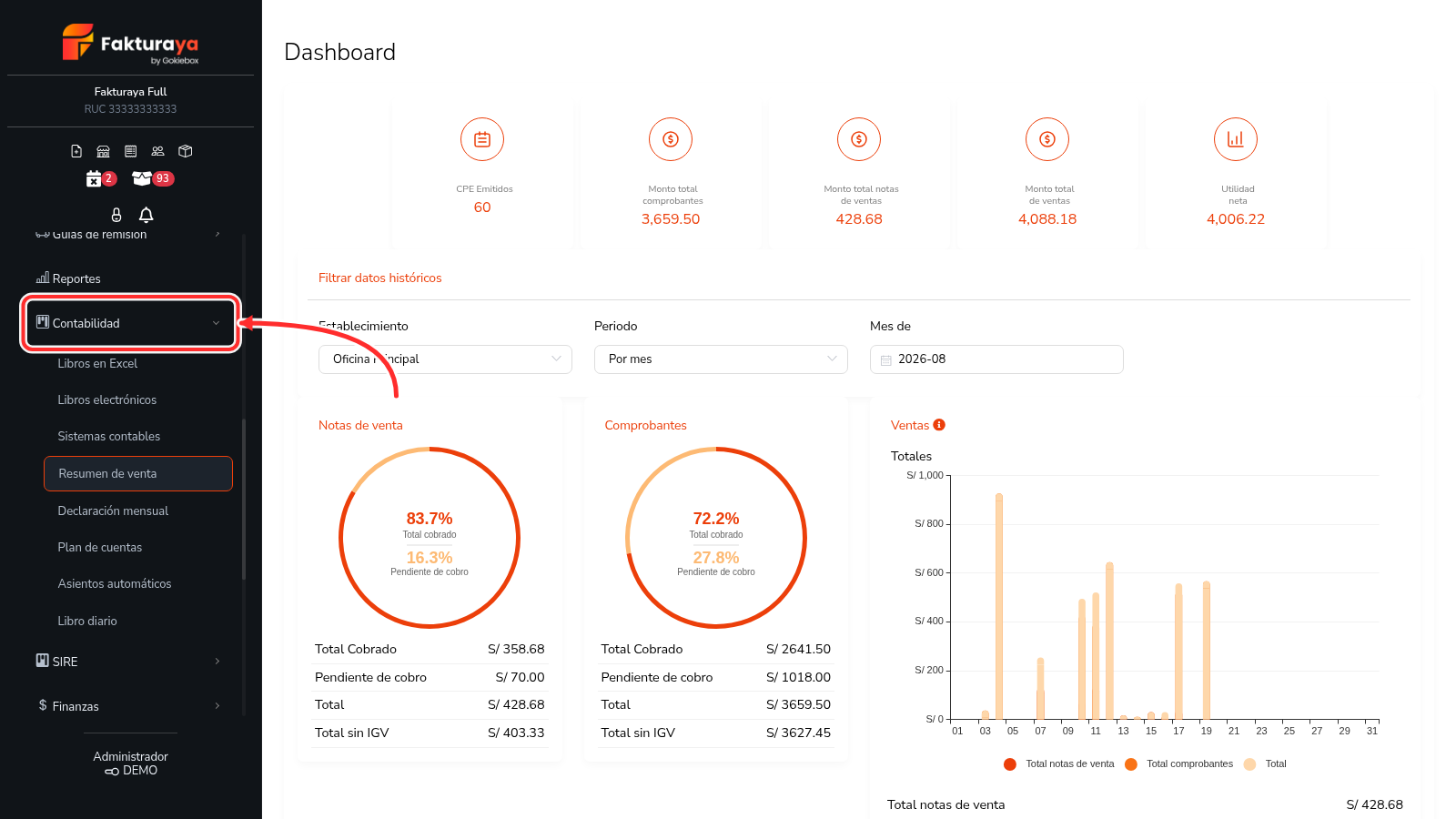
Las ocho pantallas, una por una
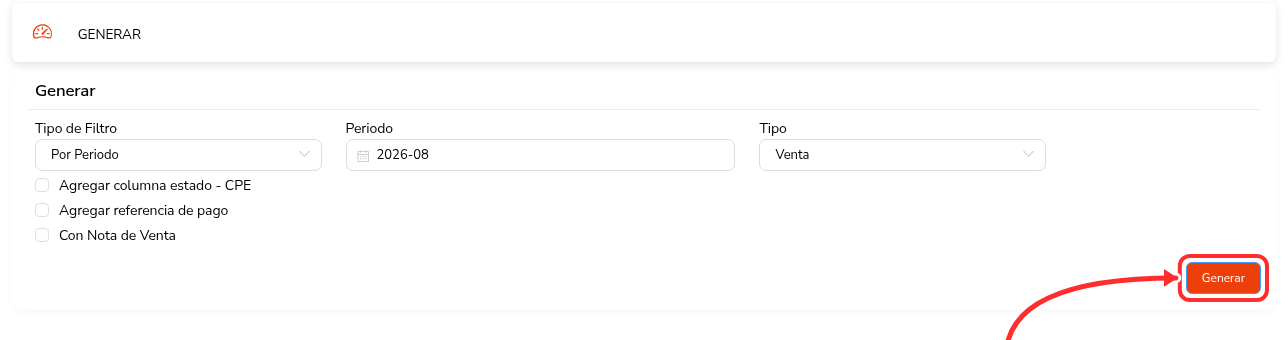
1. Libros en Excel
Tu registro de ventas o de compras del mes en una hoja de cálculo que puedes abrir y leer. Eliges el periodo, eliges si son ventas o compras, y pulsas Generar.
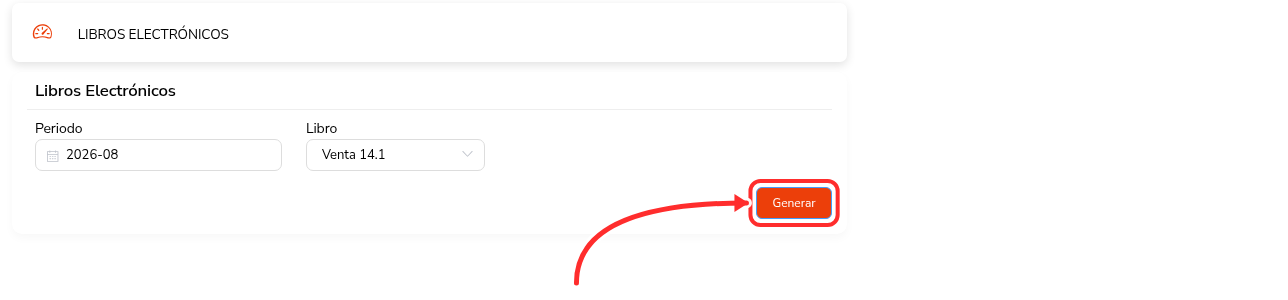
2. Libros electrónicos
El archivo .txt oficial del PLE (formato 14.1 para ventas y 8.1 para compras), el que se carga en el programa de la SUNAT. Antes de darte el archivo te muestra un resumen para que revises.
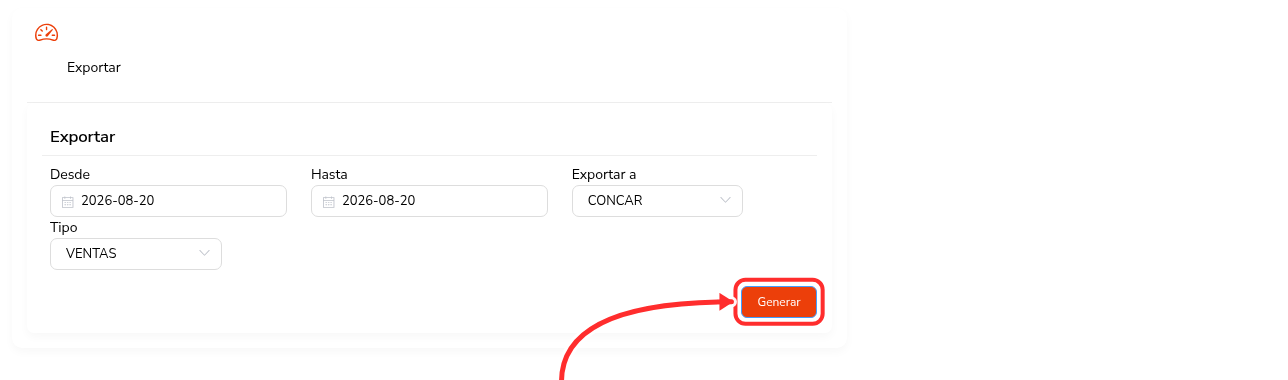
3. Sistemas contables
Los asientos contables listos para el programa de tu contador: CONCAR, SISCONT, FOXCONT, CONTASIS, ADSOFT o SUMERIUS. Aquí se elige un rango de fechas, no un mes.
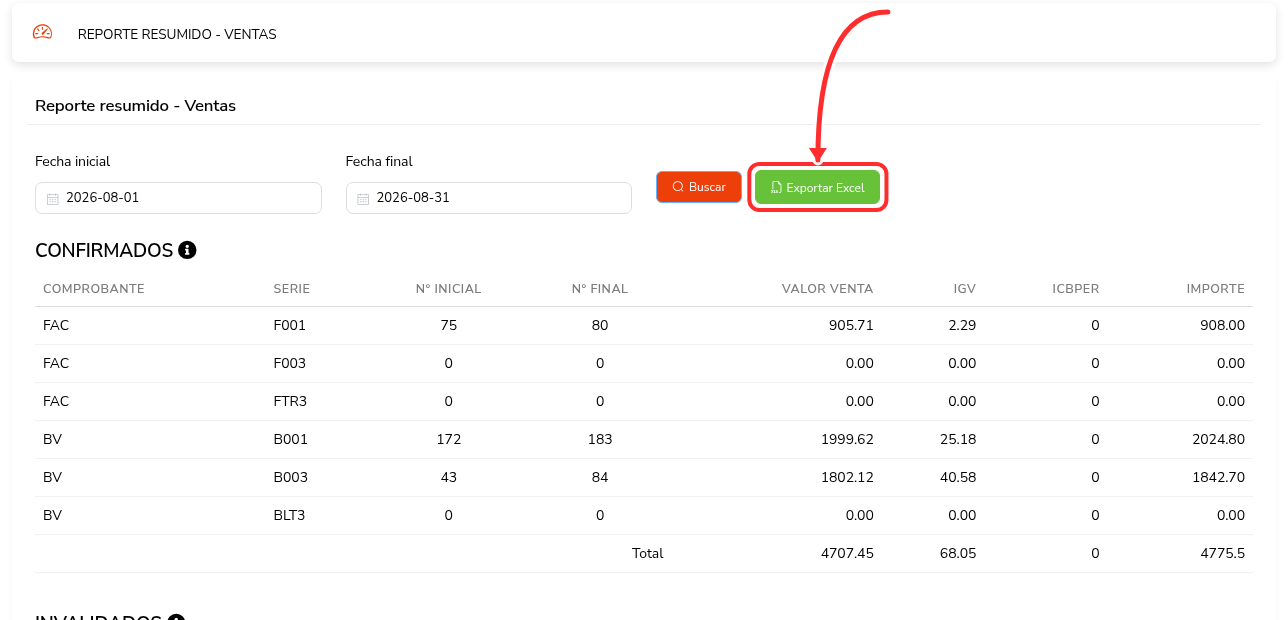
4. Resumen de venta
Cuánto vendiste en un rango de fechas, agrupado por serie, con su IGV y con la lista de lo que anulaste. Es el número que se declara.
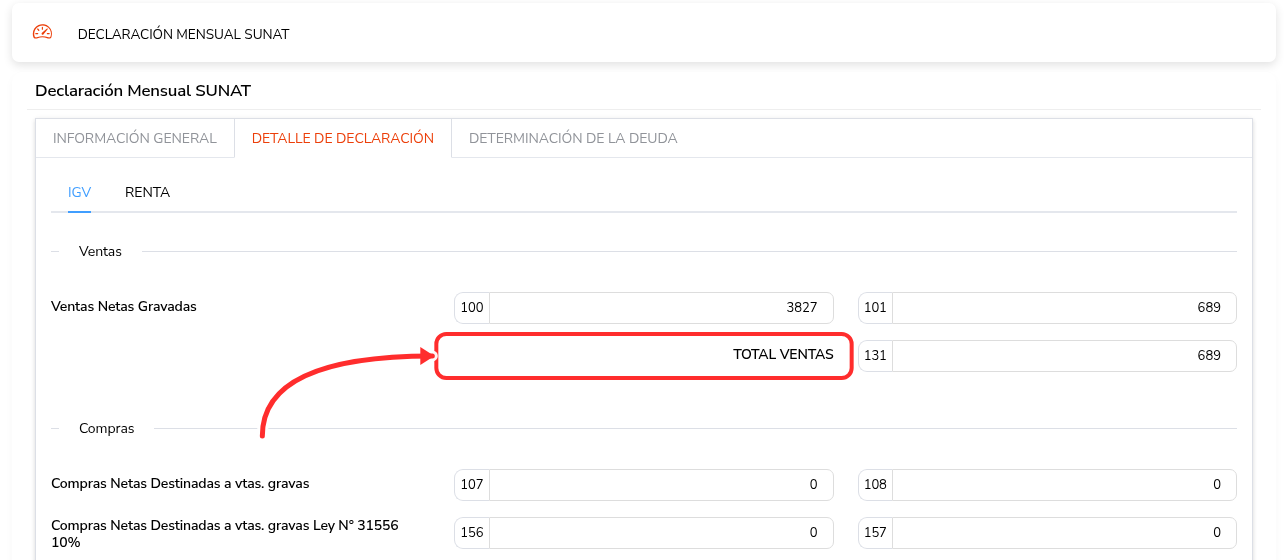
5. Declaración mensual
El cálculo de cuánto le vas a pagar a la SUNAT este mes, con las mismas casillas numeradas del formulario. Los montos salen solos de tus ventas y compras.
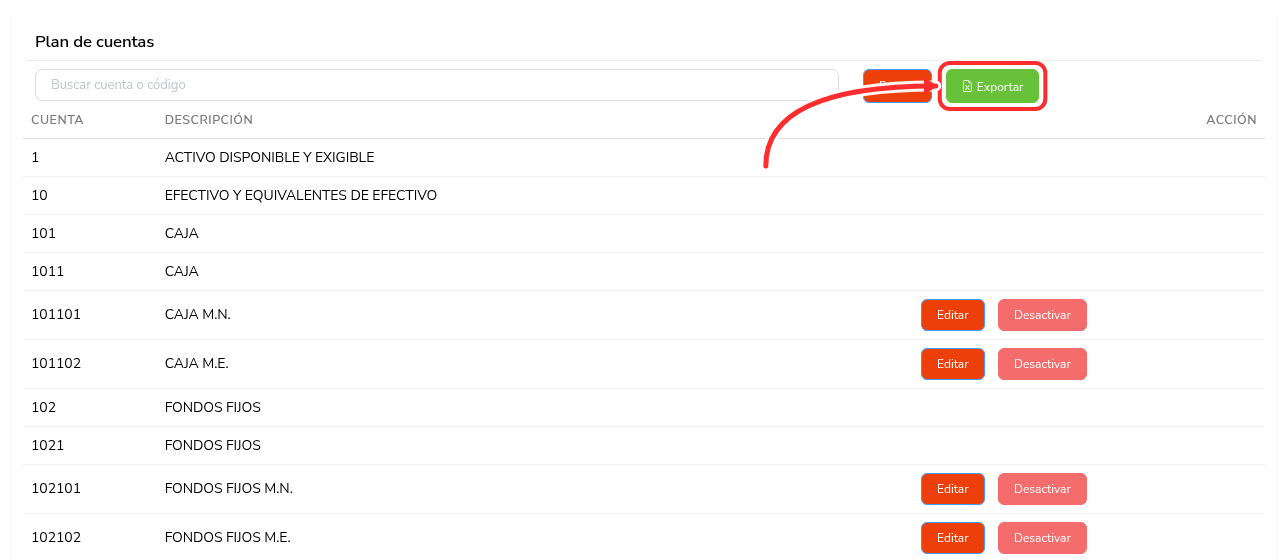
6. Plan de cuentas
Las 2 448 cuentas del plan contable peruano, ya cargadas. Puedes buscarlas, renombrarlas, desactivar las que no usas y exportarlas.
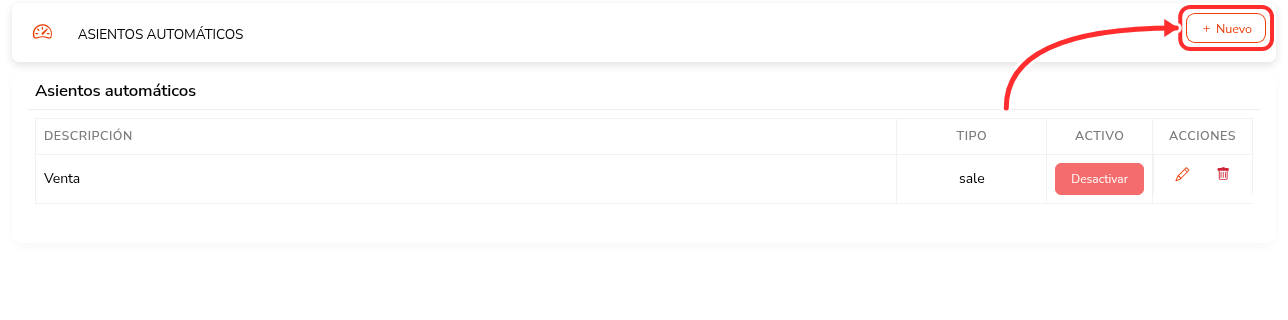
7. Asientos automáticos
La regla que dice qué cuenta usa cada tipo de operación (venta, compra, pago, devolución). Es lo que hace que los archivos para CONCAR salgan con las cuentas de tu contador.
8. Libro diario
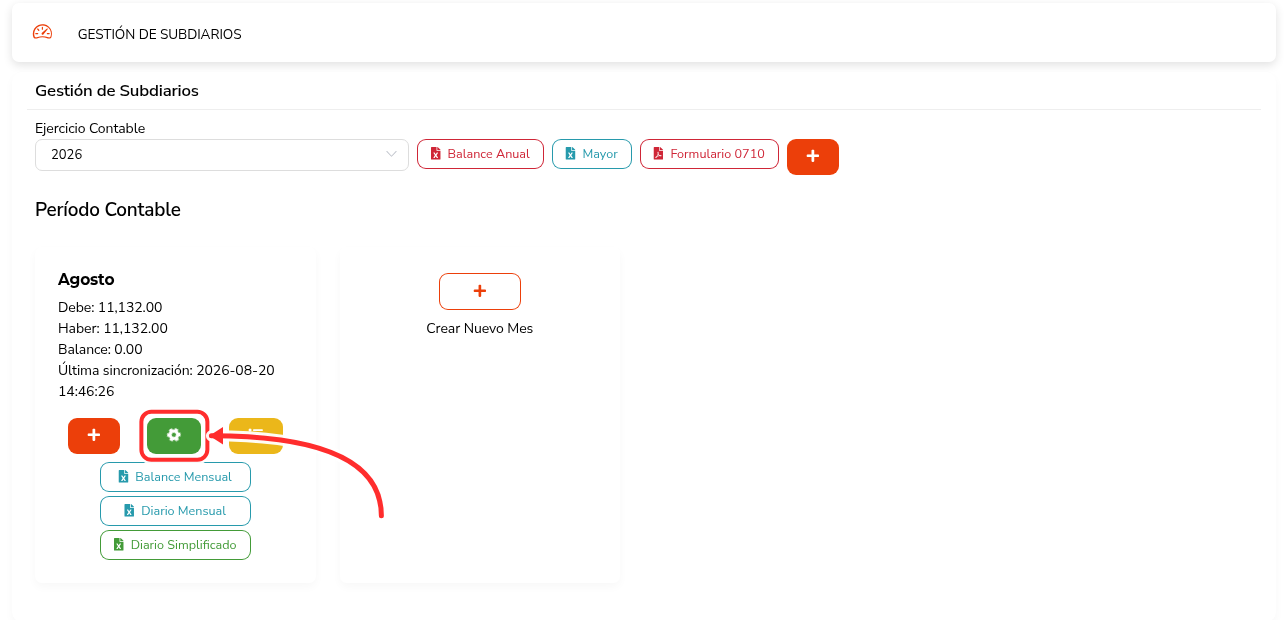
La contabilidad completa: ejercicio contable → mes → sincronizar, y de ahí salen el balance, el diario, el mayor y el formulario 0710.
¿Cuál necesito yo?
No necesitas todas. Búscate en una de estas tres situaciones:
No tengo contador: llevo el negocio yo
Te bastan tres: Libros en Excel, Resumen de venta y Declaración mensual. El resto puedes ignorarlo.
Tengo contador
Pregúntale una sola cosa: «¿en qué formato quieres mis ventas y compras?». Si te dice «un Excel» → módulo 3. Si te nombra CONCAR o similar → módulo 6. Si te pide «el txt del PLE» → módulo 4. Si te dice «yo llevo el SIRE» → módulo 5.
Llevo contabilidad completa
Además de lo anterior vas a usar el Plan de cuentas, los Asientos automáticos y el Libro diario (módulos 9 y 10). Eso lo configura tu contador una sola vez.
Los 10 módulos, en orden
- Ejemplo completo: de una venta a tu libro contable — creamos un producto, emitimos una boleta y la seguimos hasta el libro. Empieza aquí.
- Antes de exportar: deja tu mes cerrado y sin errores — las siete revisiones del cierre de mes.
- Libros de ventas y compras en Excel
- Libros electrónicos (PLE)
- SIRE
- Exportar a CONCAR y otros sistemas contables
- Resumen de ventas del mes
- Declaración mensual de SUNAT
- Plan de cuentas
- Libro diario, mayor y asientos automáticos
Tu rutina de cada mes
- Revisa el mes que acaba de cerrar con la lista del módulo 2: que no queden comprobantes sin enviar a la SUNAT y que tus compras estén registradas.
- Genera lo que te toca: el Excel, el PLE, el SIRE o el archivo de tu sistema contable.
- Mira cuánto te va a salir en Declaración mensual, para no llevarte sorpresas.
- Mándaselo a tu contador (o declara tú) antes de tu fecha de vencimiento.
La fecha en que te toca declarar depende del último dígito de tu RUC y del cronograma que la SUNAT publica cada año. Anótala en el calendario: la multa por declarar tarde no depende de cuánto vendiste, cae igual.
Si trabajas con un contador externo
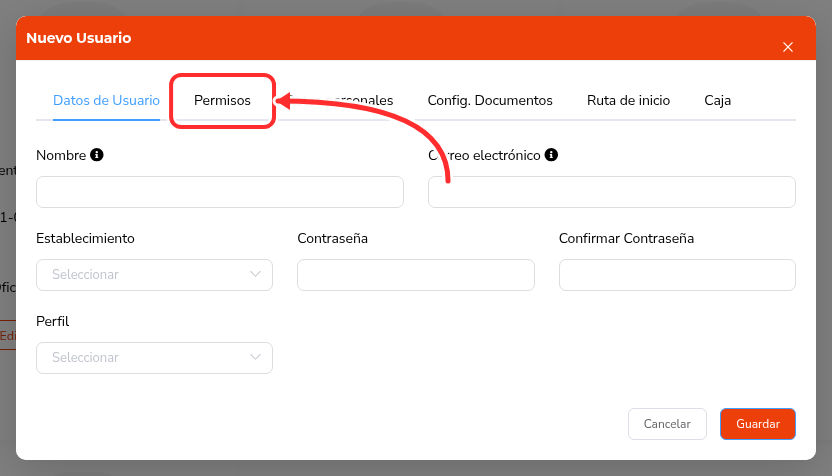
No hace falta que le pases tu usuario. Créale uno propio en Usuarios y locales → Usuarios → + Nuevo: llenas su nombre, su correo y su Perfil, y en la pestaña Permisos le dejas marcados solo Contabilidad y SIRE. Así entra a tu sistema, saca lo que necesita y no toca nada más.
¿Te resultó útil este artículo?