
 FakturaYa
Este es el módulo 4 de 10 de la guía Cómo exportar tu información contable.
El PLE (Programa de Libros Electrónicos) es el sistema con el que la SUNAT recibe tus libros. No se le manda un Excel: se le manda un archivo de texto (.txt) con un formato exacto —cada dato separado por una barra |— y un nombre que la SUNAT lee como si fuera un código de barras. FakturaYa te arma ese archivo tal cual.
No lo confundas con el módulo anterior. «Libros en Excel» es para que tú leas tu información; «Libros electrónicos» genera el archivo oficial que se le entrega a la SUNAT. Es la misma información en dos formatos.
Generar tu libro electrónico, paso a paso
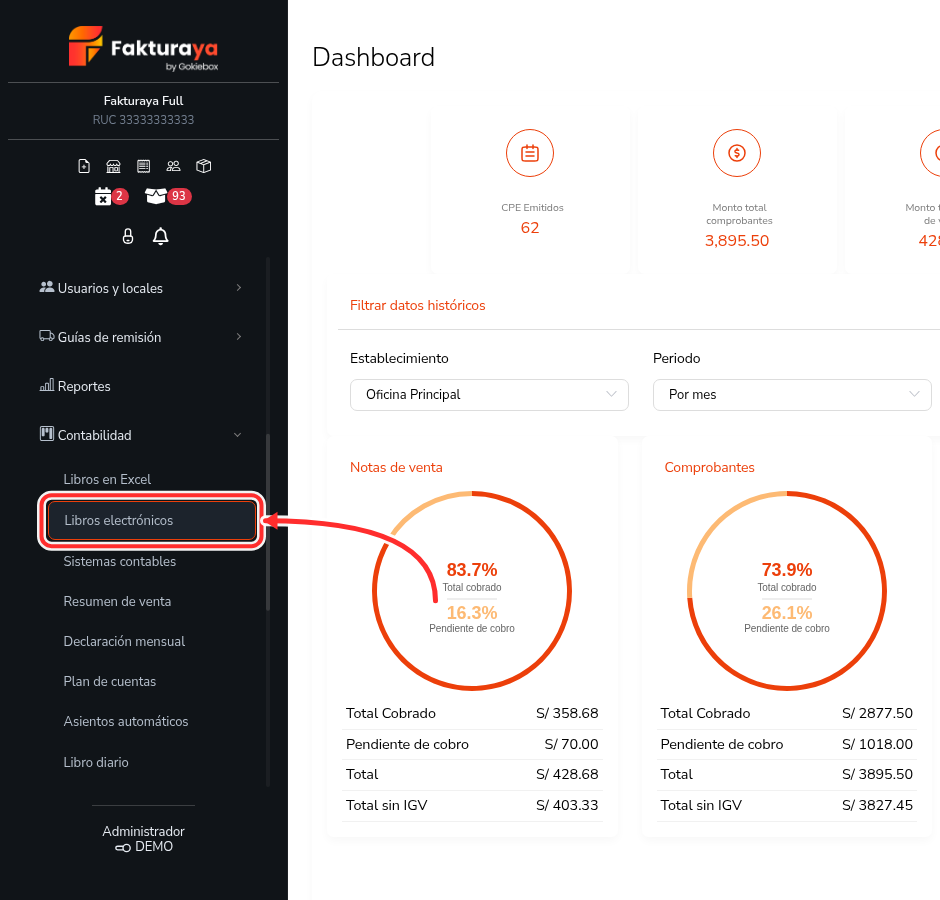
Paso 1. Entra a Contabilidad → Libros electrónicos
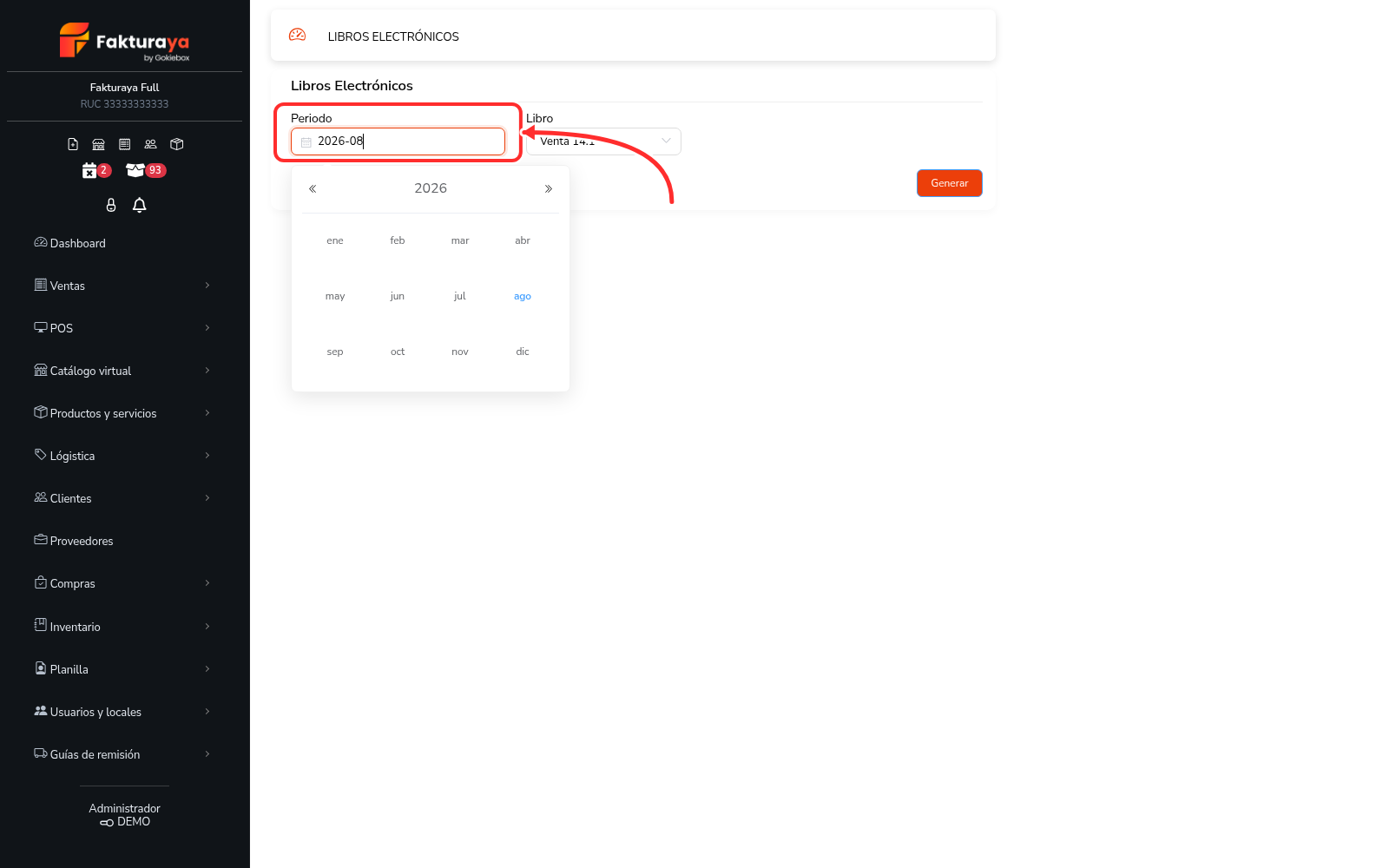
Paso 2. Elige el periodo
En Periodo, el mes que vas a declarar, con el formato 2026-08.
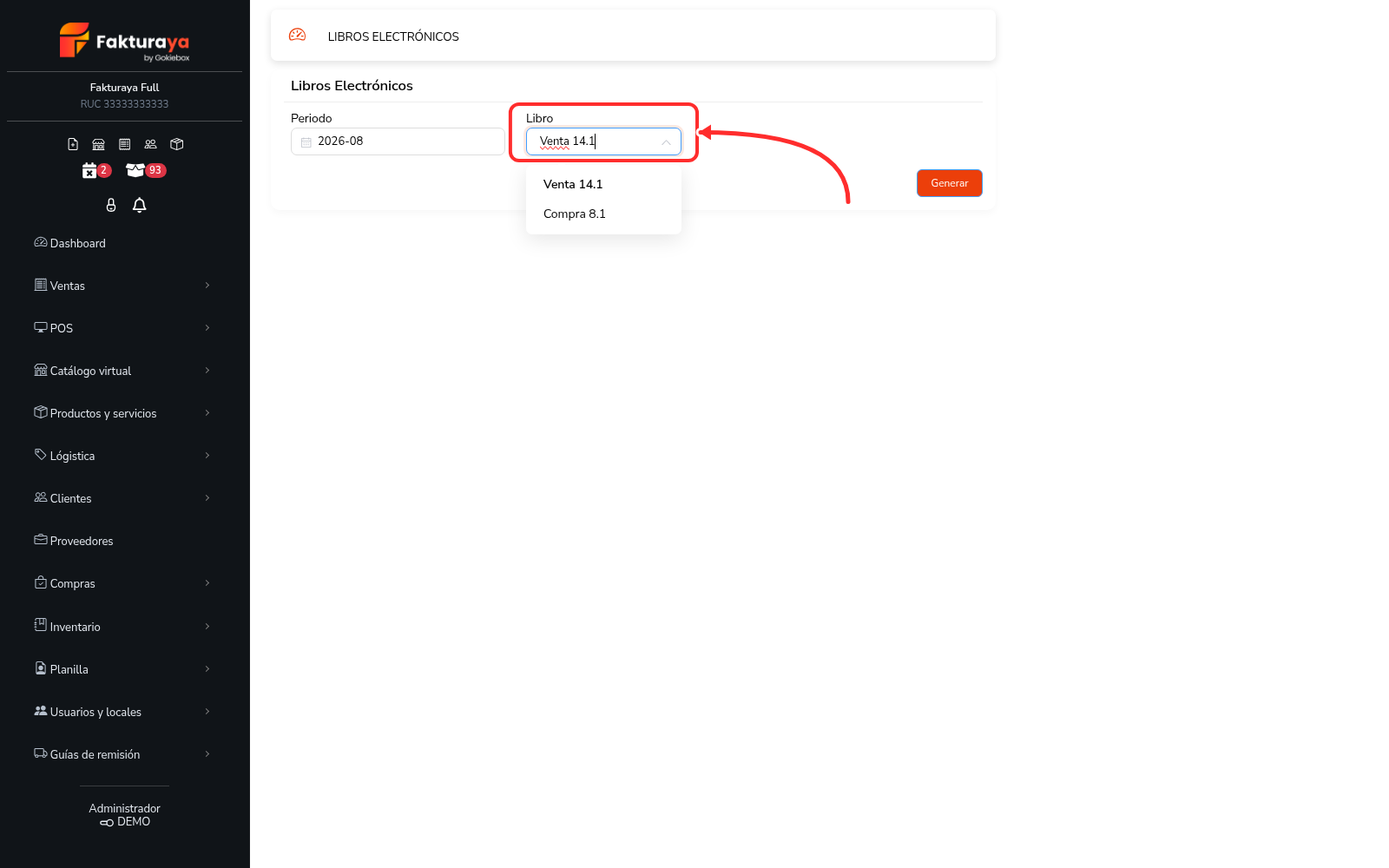
Paso 3. Elige el libro
El desplegable Libro tiene las dos opciones que la mayoría de negocios está obligada a llevar:
- Venta 14.1 — Registro de Ventas e Ingresos.
- Compra 8.1 — Registro de Compras.
Paso 4. Pulsa «Generar» y revisa el resumen
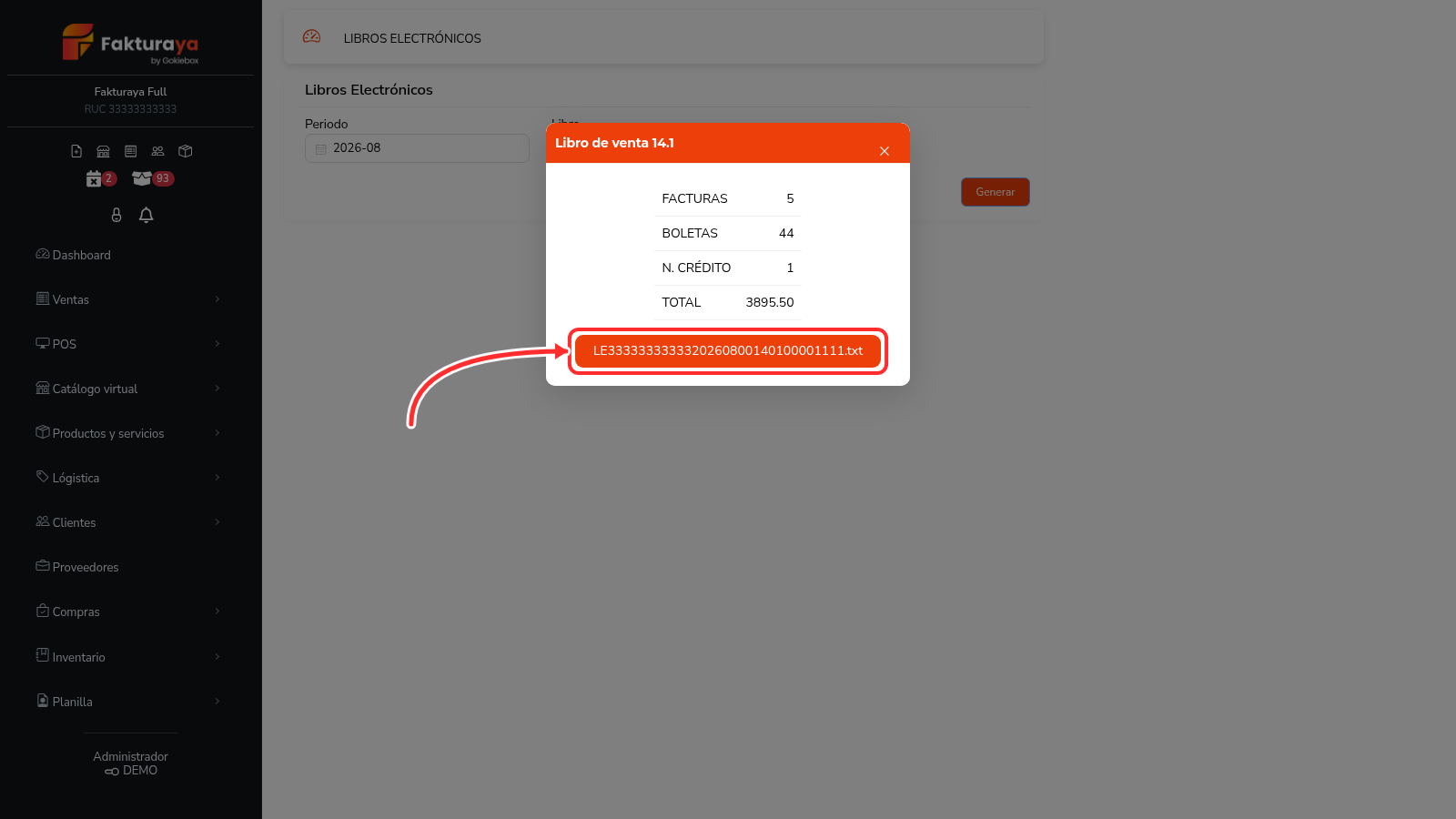
Aquí viene lo bueno: antes de darte el archivo, FakturaYa te muestra un resumen de lo que va dentro. En la prueba real de agosto: 5 facturas, 44 boletas, 1 nota de crédito y un total de S/ 3 895,50.
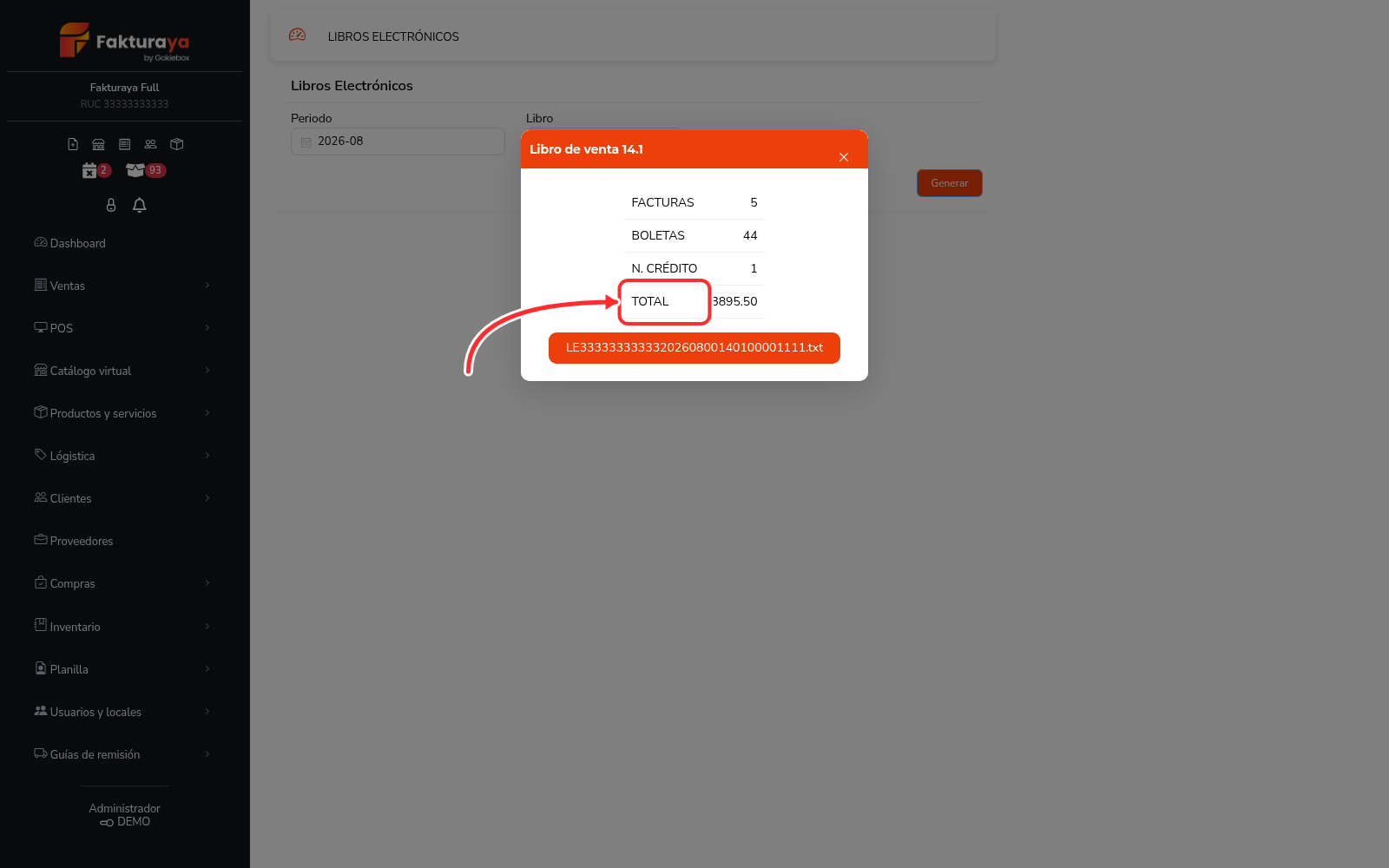
Este paso te ahorra multas. Si el número de boletas o el total no coinciden con lo que sabes que vendiste, cierra la ventana, corrige lo que falte (módulo 2) y vuelve a generar. Ese TOTAL es el mismo número que la fila de totales del libro en Excel del mismo mes.
Paso 5. Descarga el archivo
El botón naranja del final es el nombre del archivo. Haz clic en él y el .txt se descarga a tu computadora.
Qué significa ese nombre tan largo
El nombre no es al azar: la SUNAT lo exige así y en él va codificado de qué libro se trata. Este es el del ejemplo, partido en pedazos:
LE3333333333320260800140100001111.txt
| Pedazo | Qué es |
|---|---|
LE | Libro Electrónico |
33333333333 | Tu RUC (en tu archivo irá el tuyo) |
2026 | Año del periodo |
08 | Mes del periodo |
00 | Día. Va en 00 porque es un libro mensual |
140100 | Código del libro: Registro de Ventas e Ingresos. Cambia si eliges el de compras |
00 | Oportunidad de presentación |
1 | Indicador de operaciones: hay información en el periodo |
1 | Indicador del contenido del libro |
1 | Indicador de la moneda |
1 | Indicador del libro electrónico |
No le cambies el nombre al archivo. Si lo renombras, el programa de la SUNAT lo rechaza.
Y por dentro, ¿qué tiene?
Si lo abres con el Bloc de notas verás una línea por comprobante y los datos separados por barras |: el periodo, el correlativo, la fecha, el tipo de comprobante, la serie y el número, el documento y el nombre del cliente, los importes desglosados, el total, la moneda y el tipo de cambio. Es feo de leer, pero es exactamente lo que la SUNAT espera. No lo edites a mano: si algo está mal, se corrige en el sistema y se vuelve a generar.
¿Y qué hago con el archivo?
El .txt se carga en el programa PLE de la SUNAT, que lo valida y genera la constancia de recepción. Ese paso se hace fuera de FakturaYa, con tu Clave SOL.
La SUNAT viene migrando a los contribuyentes del PLE al SIRE. Si ya te toca el SIRE, tu camino es el módulo 5. Si no sabes cuál te corresponde, consúltalo en tu Clave SOL o con tu contador: los dos módulos siguen disponibles en FakturaYa.
Siguiente módulo: Cómo generar tu registro de ventas y compras (SIRE).
¿Te resultó útil este artículo?