
 FakturaYa
Este es el módulo 2 de 10 de la guía Cómo exportar tu información contable, y es el más importante de todos aunque no genere ningún archivo.
Como viste en el ejemplo del módulo 1, los libros copian lo que tú registraste. Si te faltó registrar una compra, esa compra no va a aparecer y vas a pagar más IGV del que te toca. Si anulaste mal una venta, va a salir como si la hubieras cobrado. Por eso, antes de generar nada, haz estas siete revisiones. La primera vez te tomará media hora; después, diez minutos.
Las siete revisiones del cierre de mes
Paso 1. Que ningún comprobante se haya quedado sin llegar a la SUNAT
Es el error más caro y el más frecuente. Una boleta que se emitió pero no llegó a la SUNAT (se cayó el internet, la SUNAT estaba caída un momento) sigue siendo tu responsabilidad y el plazo corre igual. Entra a Facturación y SUNAT → Comprobantes no enviados: la tabla tiene que estar en Total 0.
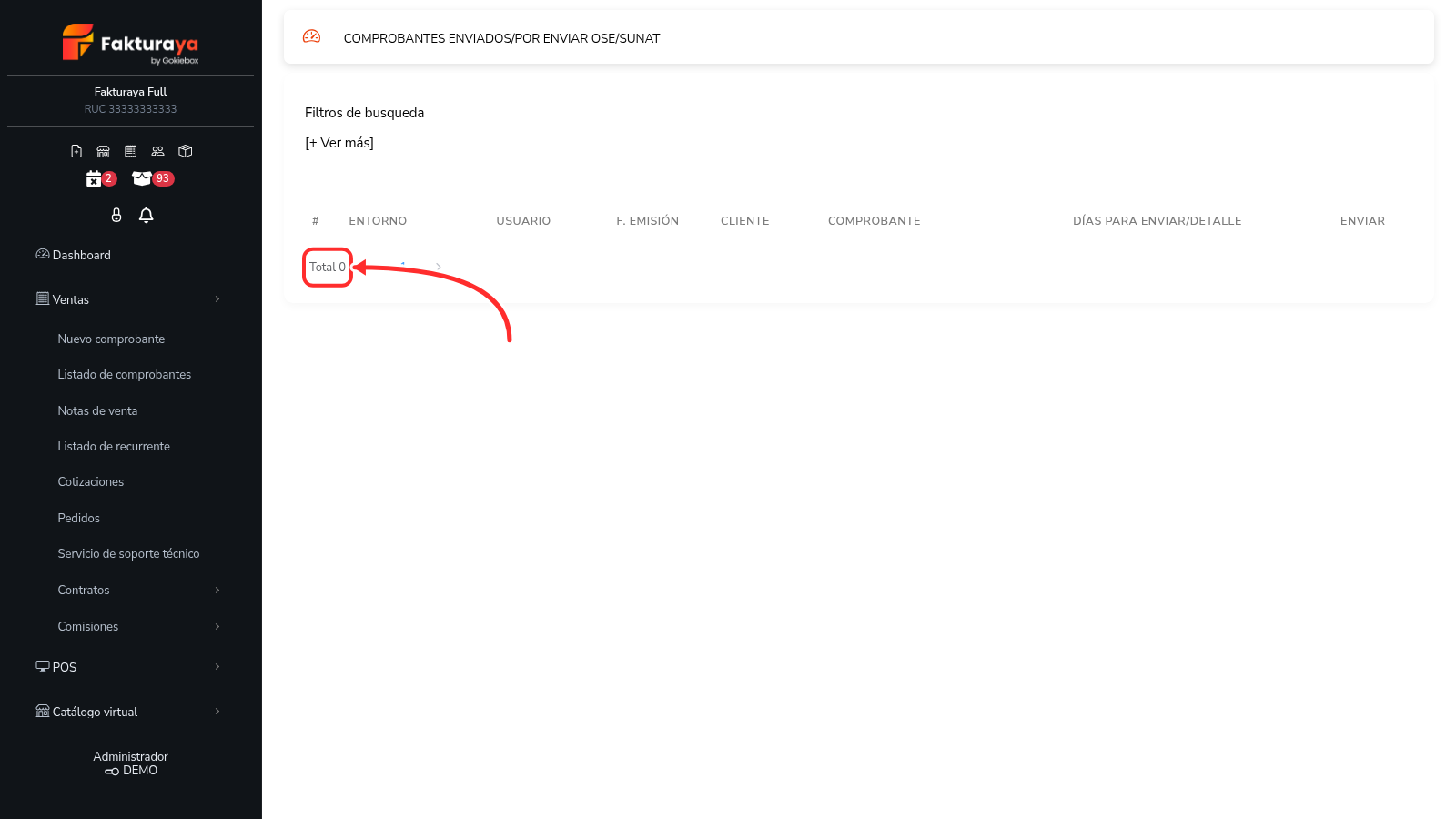
Si te aparecen pendientes, el paso a paso para reenviarlos está en Cómo reenviar los comprobantes que no llegaron a SUNAT.
Paso 2. Que lo anulado esté anulado como corresponde
Una venta no se «borra». Si el cliente devolvió la mercadería o te equivocaste al emitir, tiene que quedar una anulación o una nota de crédito, y eso también viaja a la SUNAT. Revísalo en el Listado de comprobantes, en la columna ESTADO: ahí ves cuáles están Aceptados, cuáles Rechazados y cuáles Anulados.
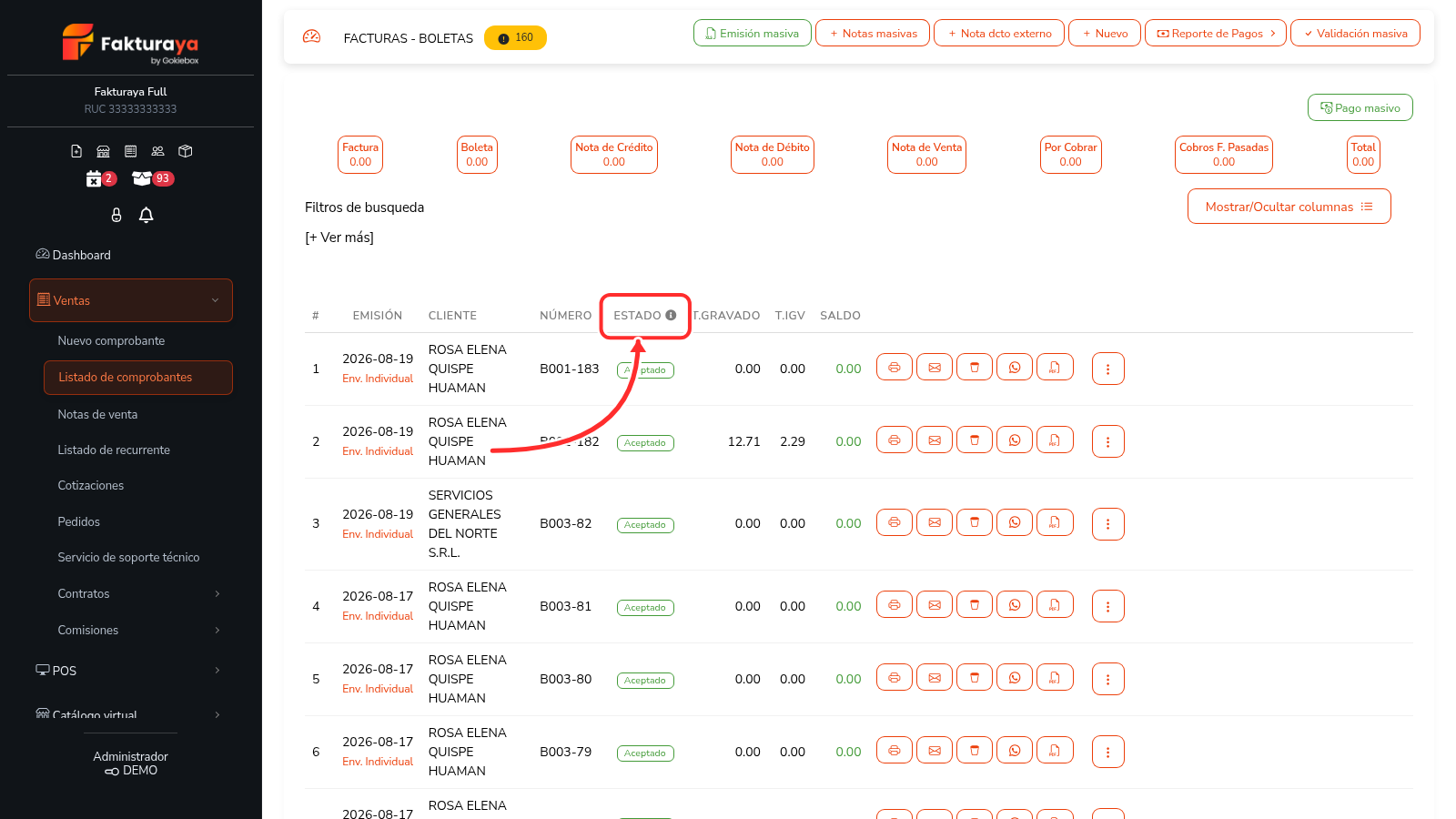
Cómo anular o emitir la nota de crédito: Anular una venta o generar una nota de crédito.
Paso 3. Que todas tus compras estén registradas
Aquí es donde más plata se pierde. El IGV que pagaste al comprar se descuenta del IGV que cobraste al vender, pero solo si la compra está registrada, con su comprobante, su fecha y el RUC del proveedor. Una factura de tu proveedor guardada en un cajón no le sirve a nadie. Entra a Compras → Nueva compra y regístralas antes de cerrar el mes.
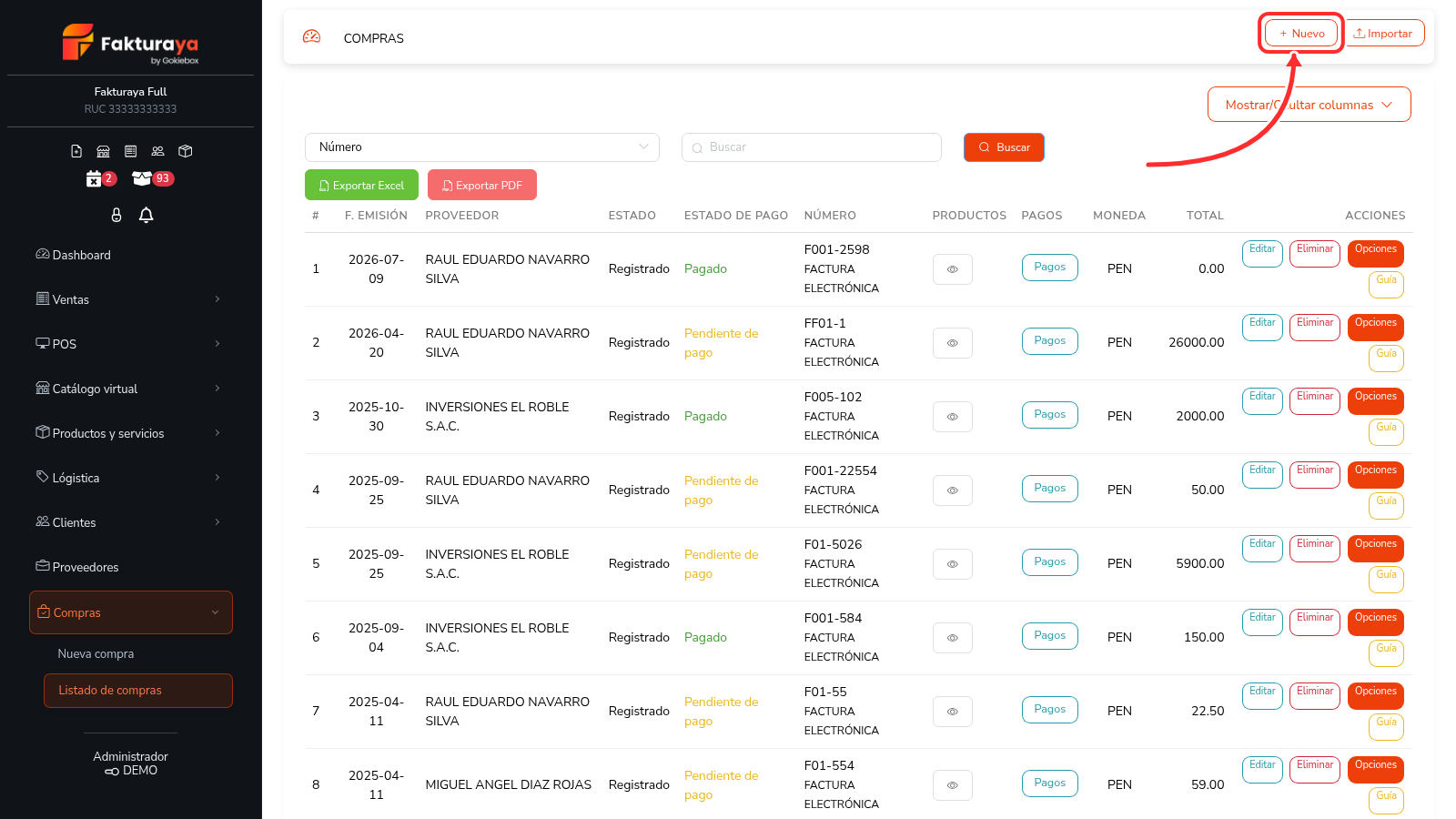
El detalle está en Cómo registrar una compra y actualizar tu stock.
Paso 4. Registra también tus gastos
La luz, el agua, el alquiler, la movilidad y los recibos por honorarios van en Compras → Gastos diversos. Se registran igual: tipo de comprobante, número, fecha, proveedor y el detalle con su importe.
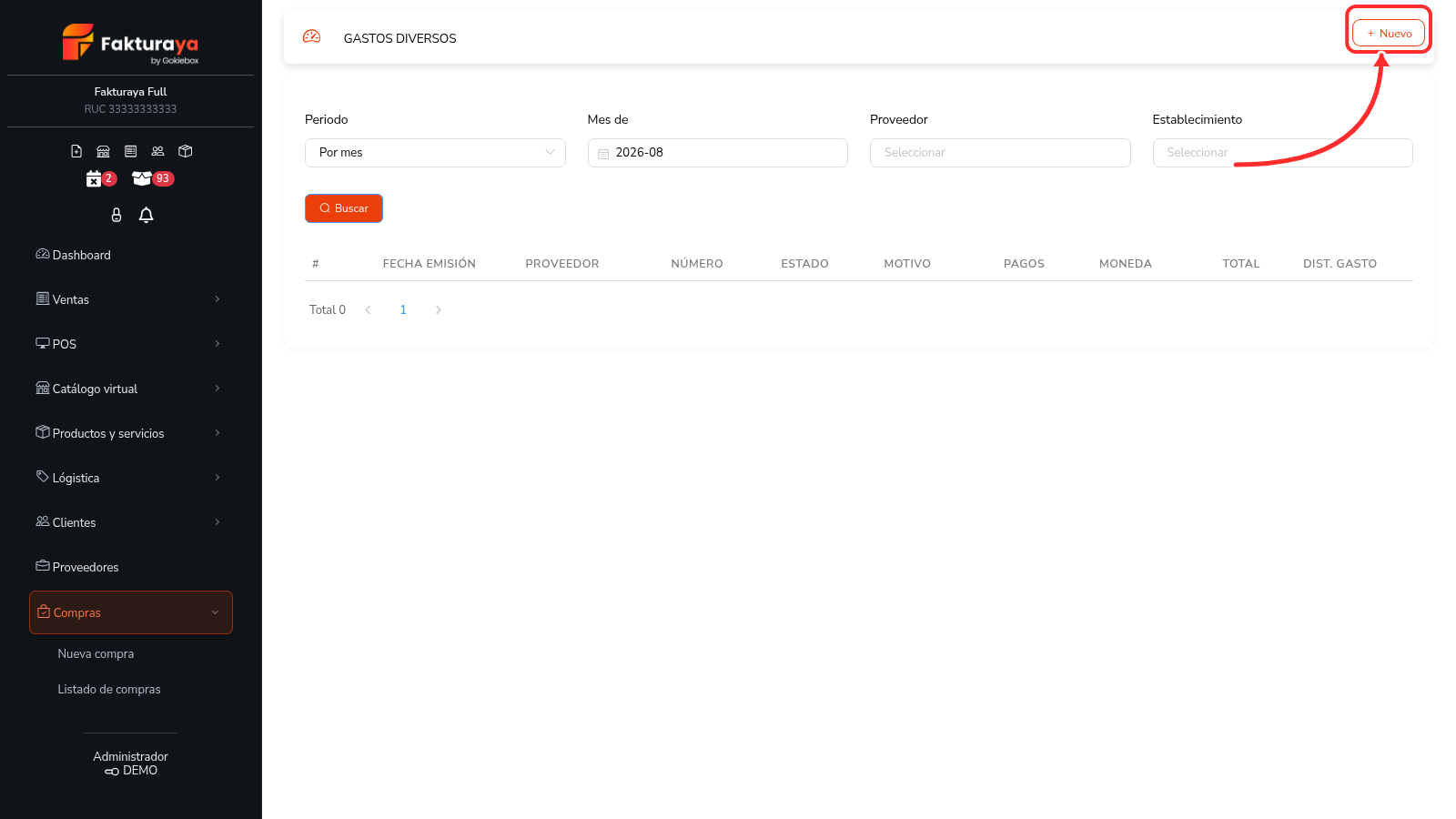
Ojo con esta diferencia, que confunde a todo el mundo: los gastos diversos son control interno de tu negocio y no entran en el registro de compras (formato 8.1). Lo comprobamos: registramos un gasto de S/ 200 y el libro de compras del mes siguió saliendo vacío. Si esa compra necesita ir a tu libro y darte crédito fiscal, tiene que registrarse en Compras → Nueva compra.
Paso 5. Que los datos de tus clientes estén completos
El libro de ventas lleva una columna con el tipo y número de documento del cliente y su nombre. En las facturas el RUC es obligatorio y tiene que estar bien escrito; en las boletas pequeñas puedes usar «Clientes - Varios», pero si el importe es alto la SUNAT espera el DNI. Revísalo en Clientes.
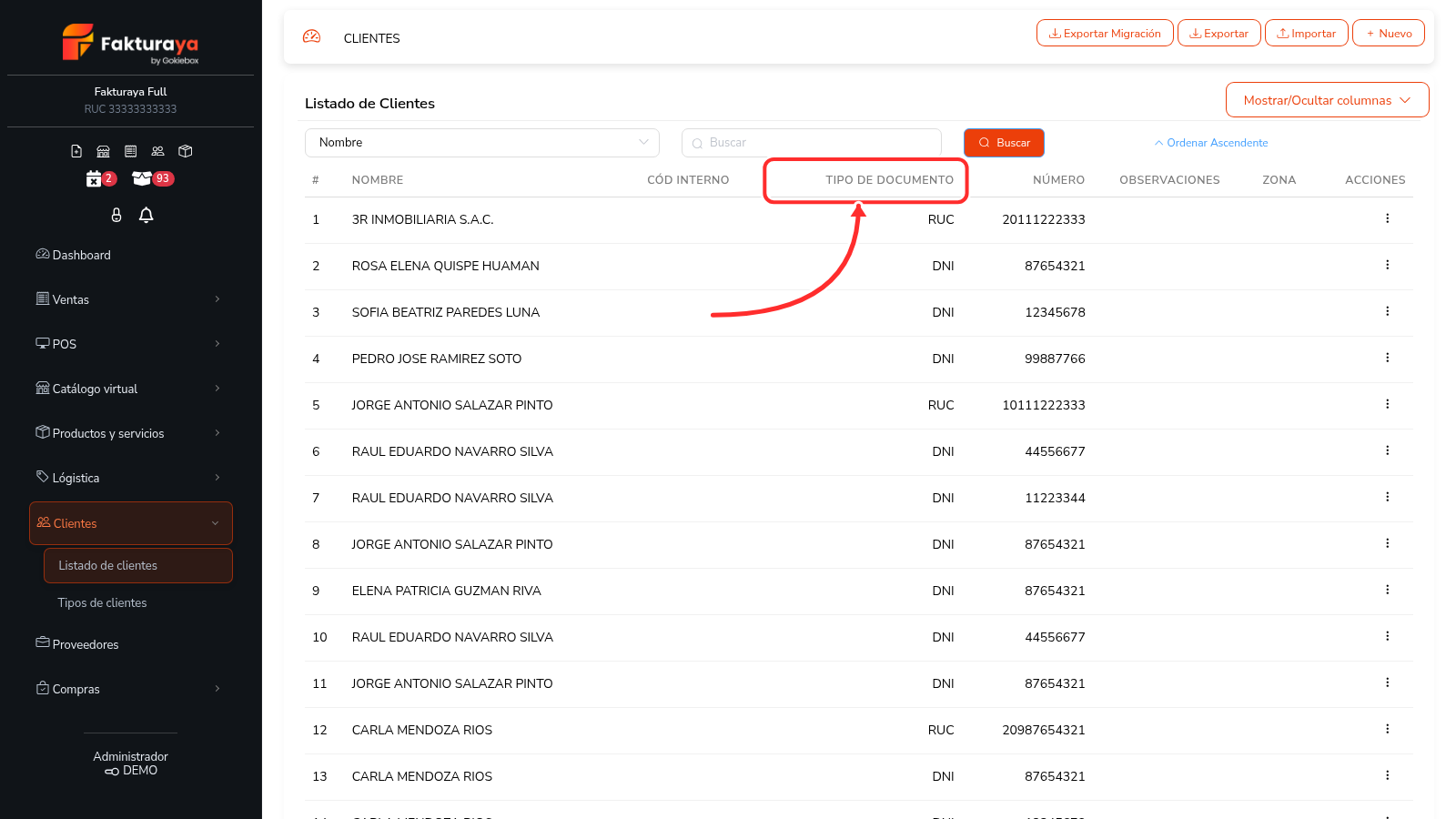
Cómo corregirlos o crearlos: Cómo registrar tus clientes en FakturaYa.
Paso 6. Si vendes o compras en dólares, revisa el tipo de cambio
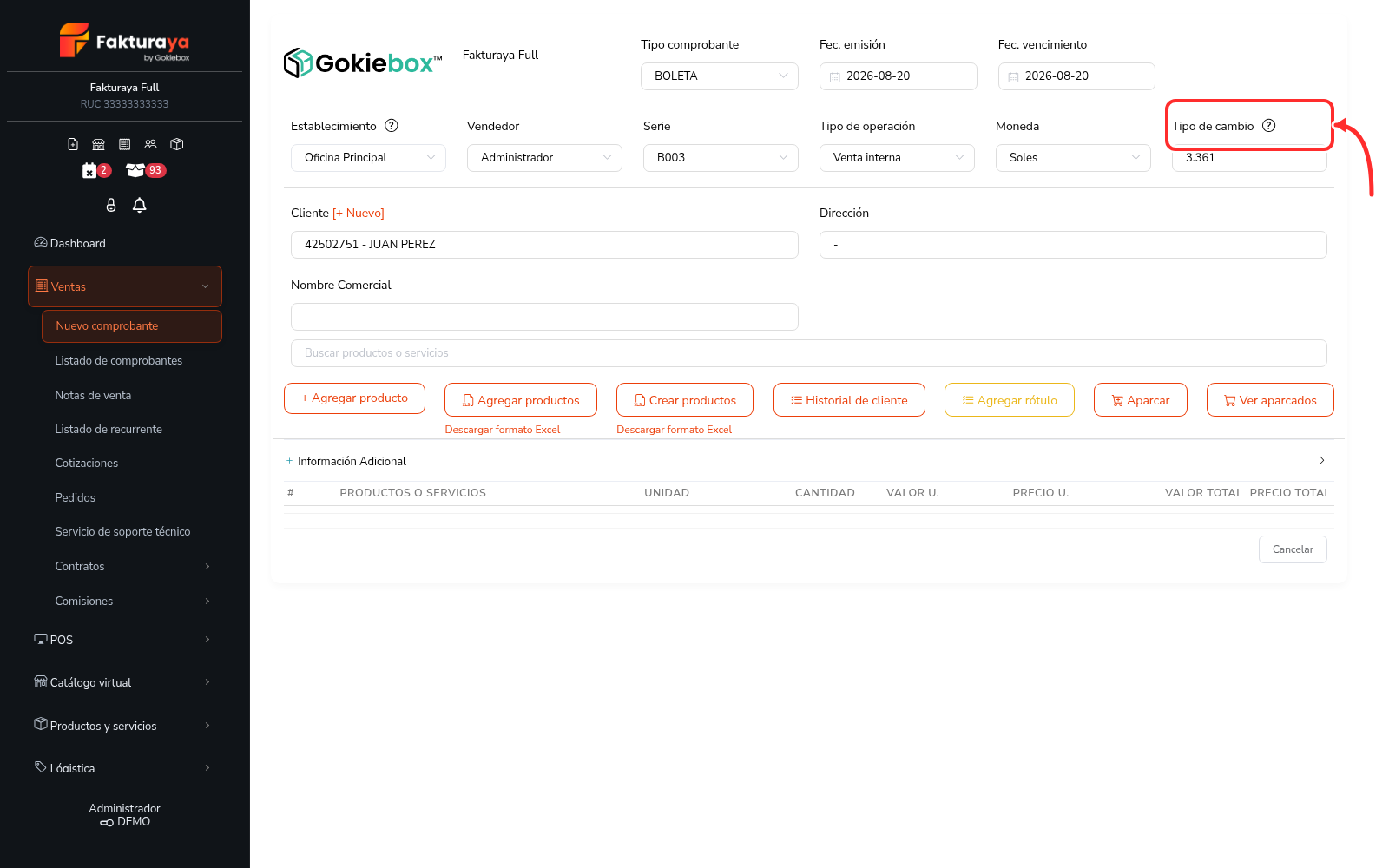
Los libros llevan una columna de tipo de cambio y convierten todo a soles. En el formulario del comprobante, al lado de Moneda, está el campo Tipo de cambio: el sistema lo trae solo, pero si emitiste con un valor equivocado, el importe en soles del libro va a salir mal.
Paso 7. Decide qué haces con las notas de venta
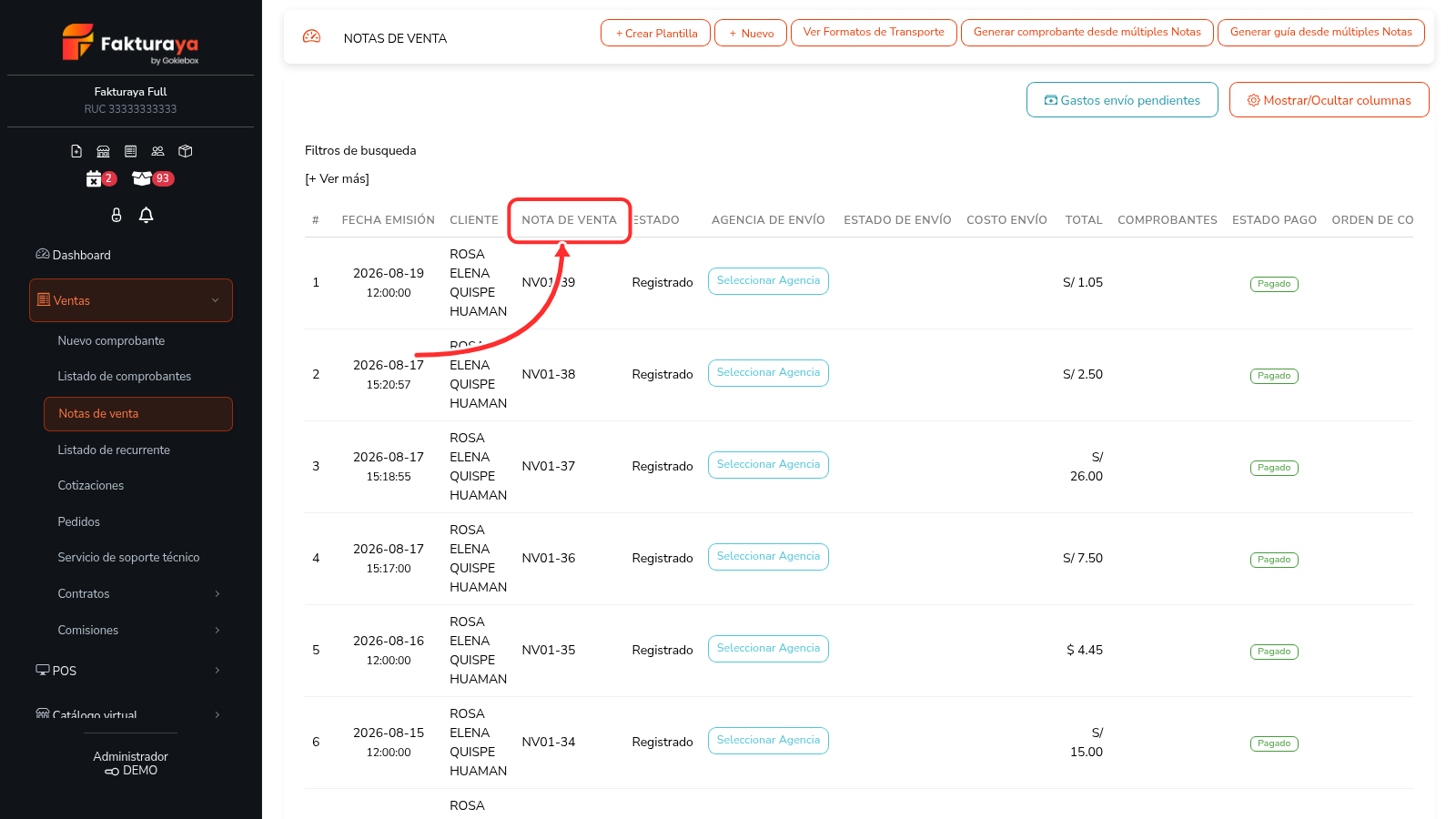
Las notas de venta son documentos internos: no son comprobantes electrónicos y no viajan a la SUNAT. Por eso, por defecto, no entran en los libros. Si quieres verlas —solo para tu control— el módulo 3 tiene una casilla para incluirlas; para lo que va a la SUNAT o al contador, déjala desmarcada.
Y de paso: cierra la caja del último día
No afecta a los libros, pero sí a que tus números cuadren contigo mismo. En POS → Cajas cierra la caja del último día del mes antes de mirar los reportes.
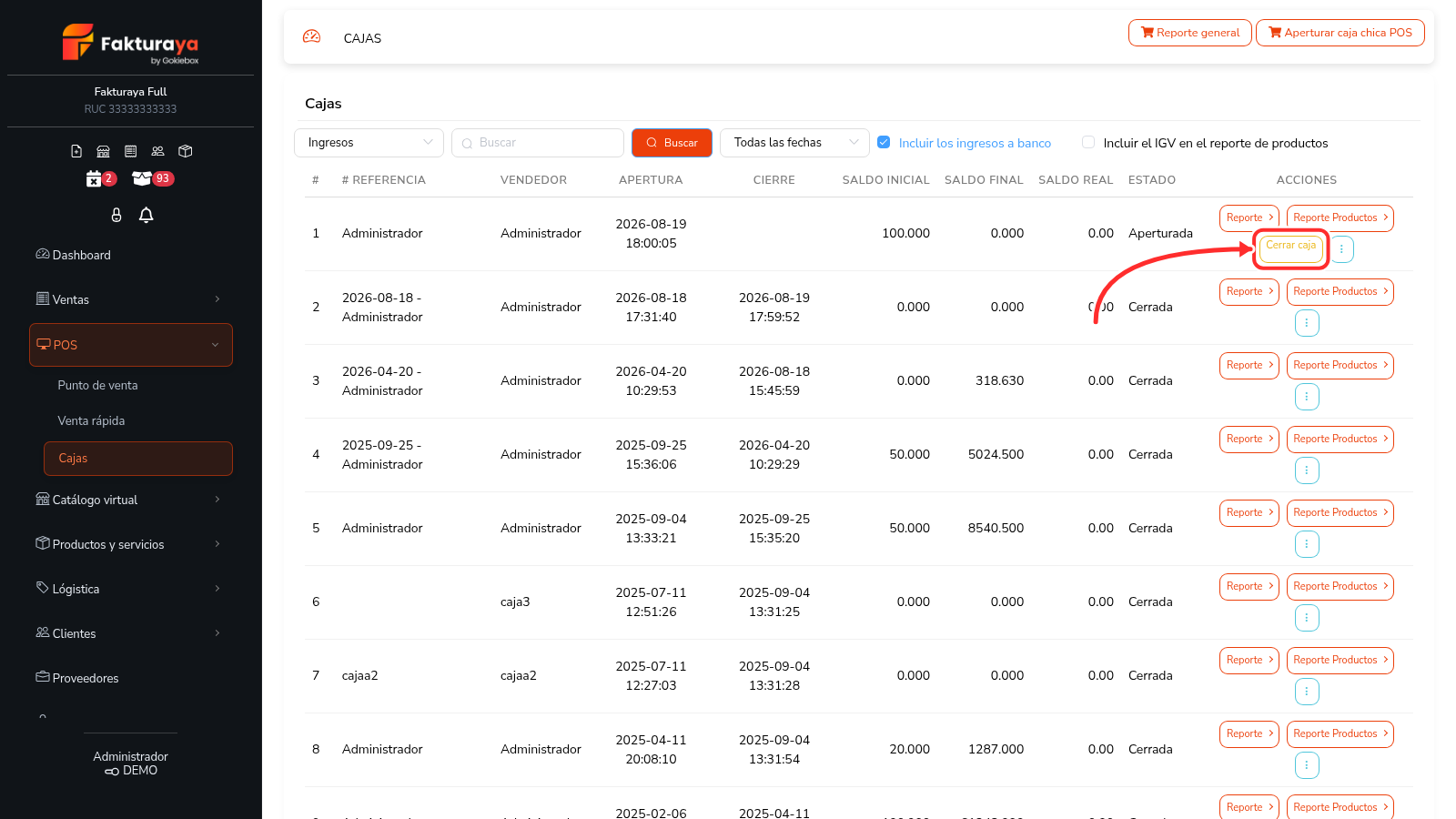
El paso a paso: Cómo abrir y cerrar la caja en FakturaYa.
La comprobación final: que los totales cuadren
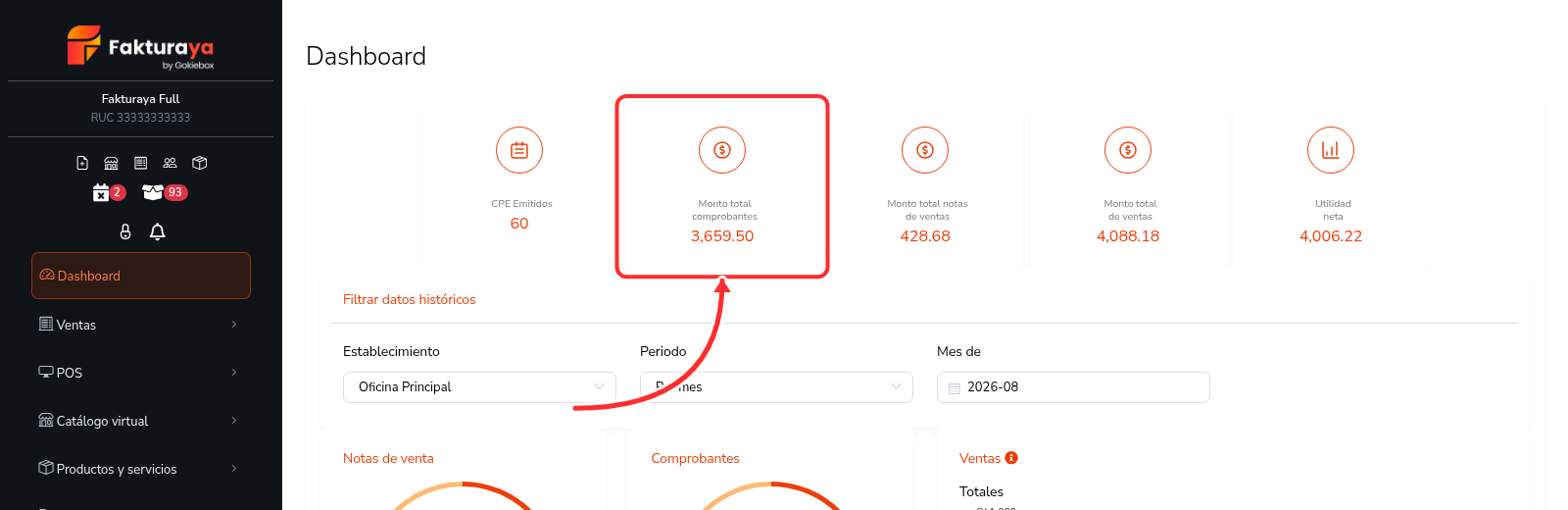
Cuando termines, genera el libro de ventas del mes en Excel y mira su fila de totales, la última del archivo. Ese número tiene que ser el mismo que el «Monto total comprobantes» de tu panel principal filtrado por ese mismo mes. Si coinciden, tu mes está cerrado y puedes exportar tranquilo.
Hazlo los primeros días del mes siguiente, no el día del vencimiento. Corregir una compra que falta toma dos minutos si te sobra tiempo, y se vuelve un problema si estás contra el reloj.
Siguiente módulo: Cómo generar tus libros de ventas y compras en Excel.
¿Te resultó útil este artículo?