
 FakturaYa
Este es el módulo 3 de 10 de la guía Cómo exportar tu información contable, y es por donde debe empezar casi todo el mundo. Genera un archivo de Excel con todas tus ventas (o todas tus compras) del mes, una fila por comprobante, con las mismas columnas que pide la SUNAT en sus formatos 14.1 Registro de ventas e ingresos y 8.1 Registro de compras.
Es un archivo que puedes abrir y leer tú mismo: no es un formato raro ni necesitas un programa especial.
Generar tu libro, paso a paso
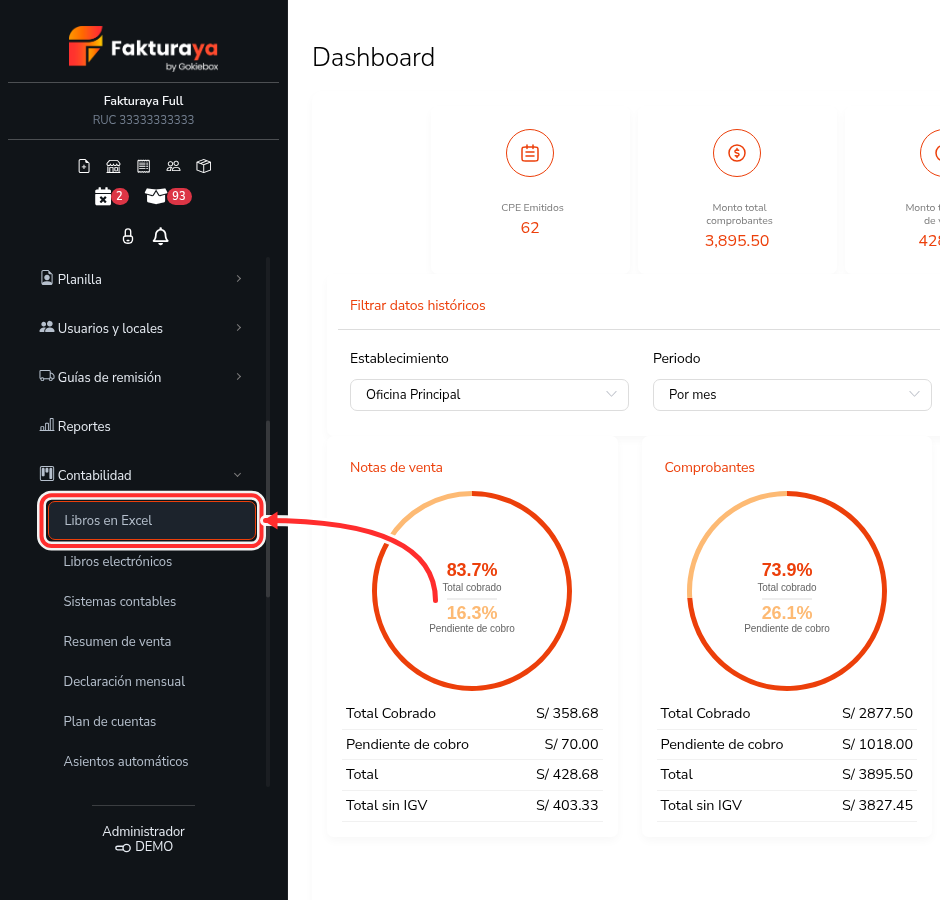
Paso 1. Entra a Contabilidad → Libros en Excel
En el menú lateral, baja hasta Contabilidad, haz clic para desplegarlo y elige la primera opción, Libros en Excel.
Se abre una pantalla llamada «Generar» con cuatro decisiones que tomar.
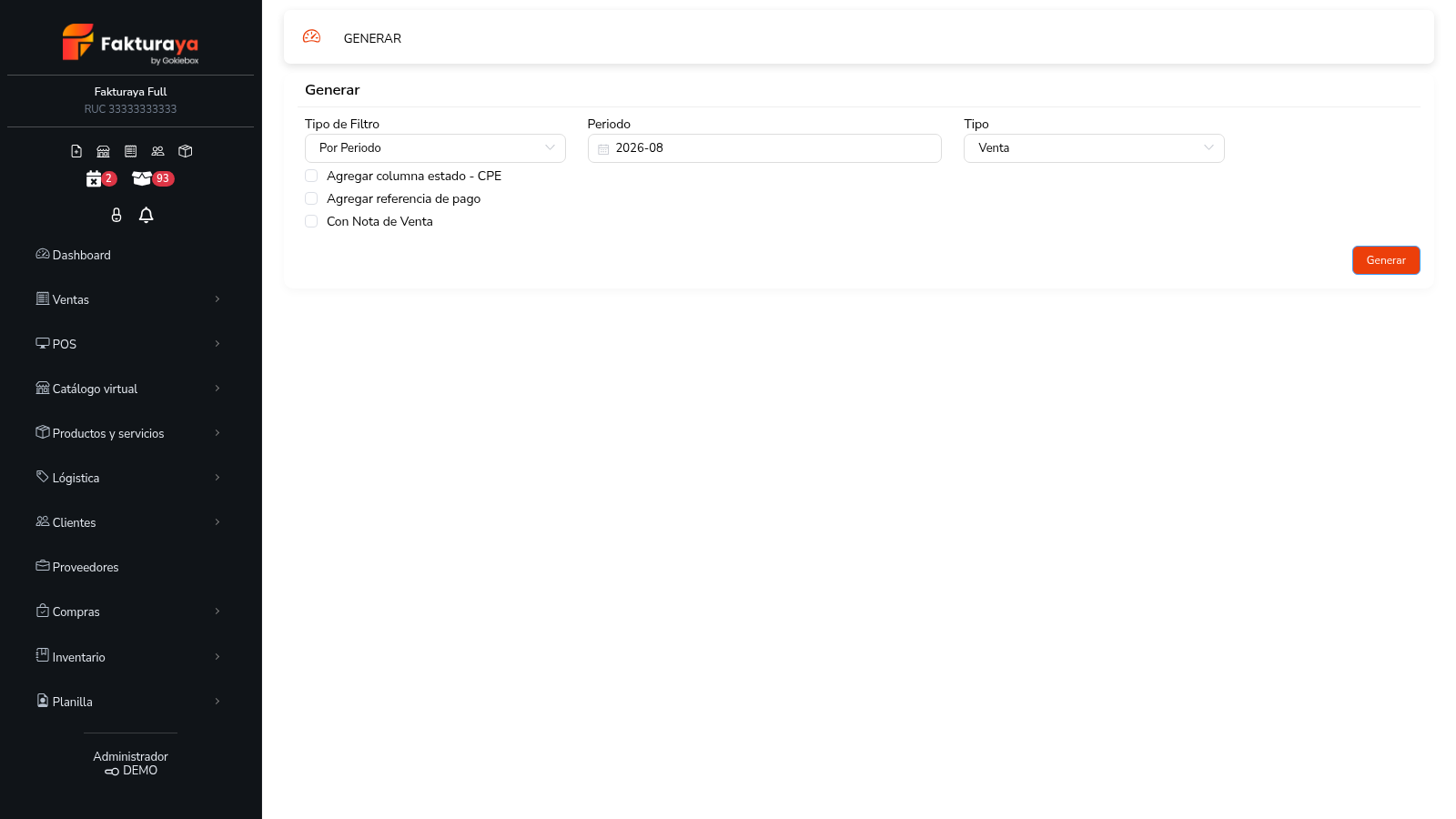
Paso 2. Elige cómo quieres filtrar
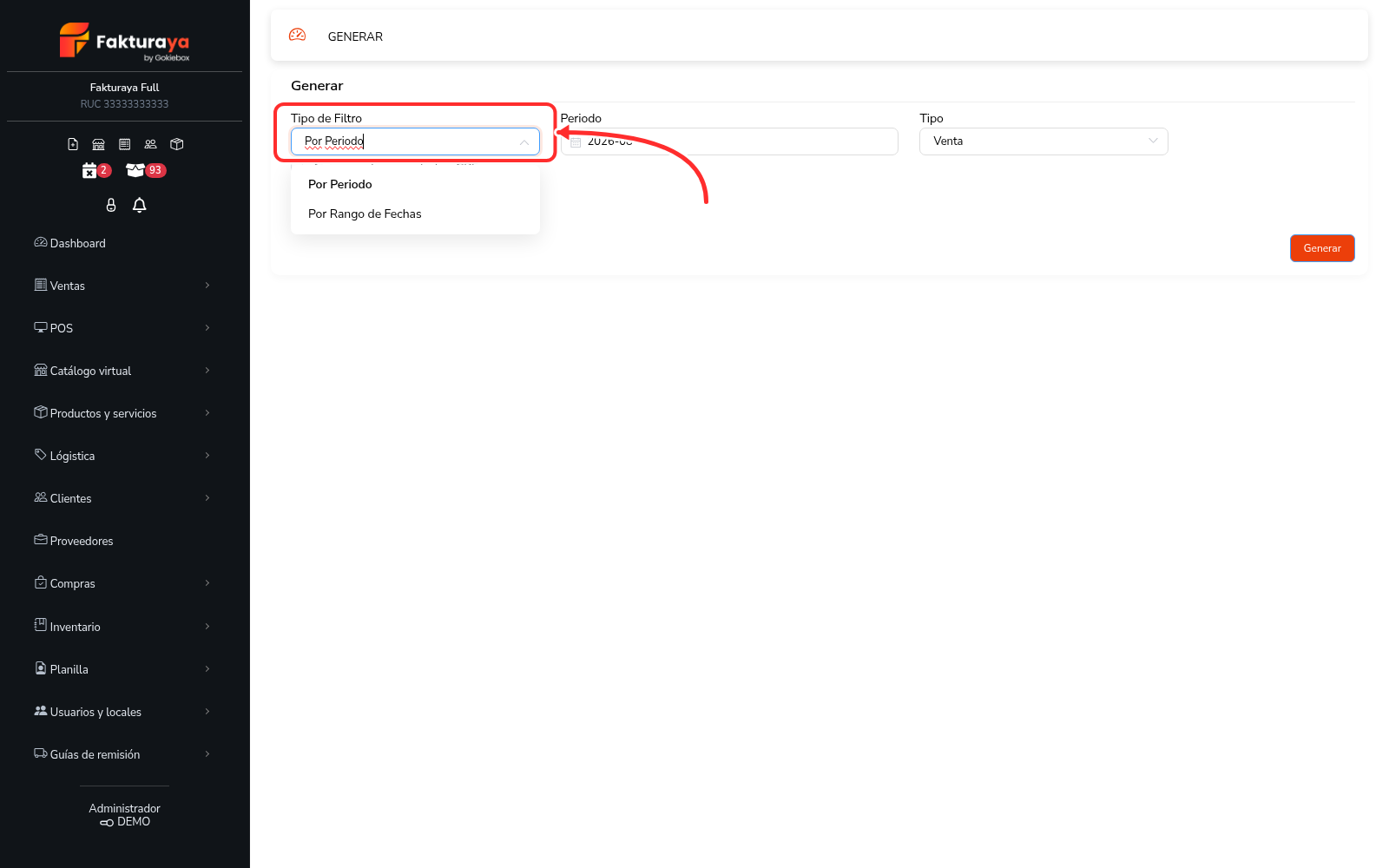
En Tipo de Filtro tienes dos opciones:
- Por Periodo (la que viene puesta): un mes completo. Es la que debes usar casi siempre, porque los libros contables se llevan por mes.
- Por Rango de Fechas: al elegirla, el campo «Periodo» se convierte en dos, Fecha Inicio y Fecha Fin. Úsala solo si necesitas un tramo suelto.
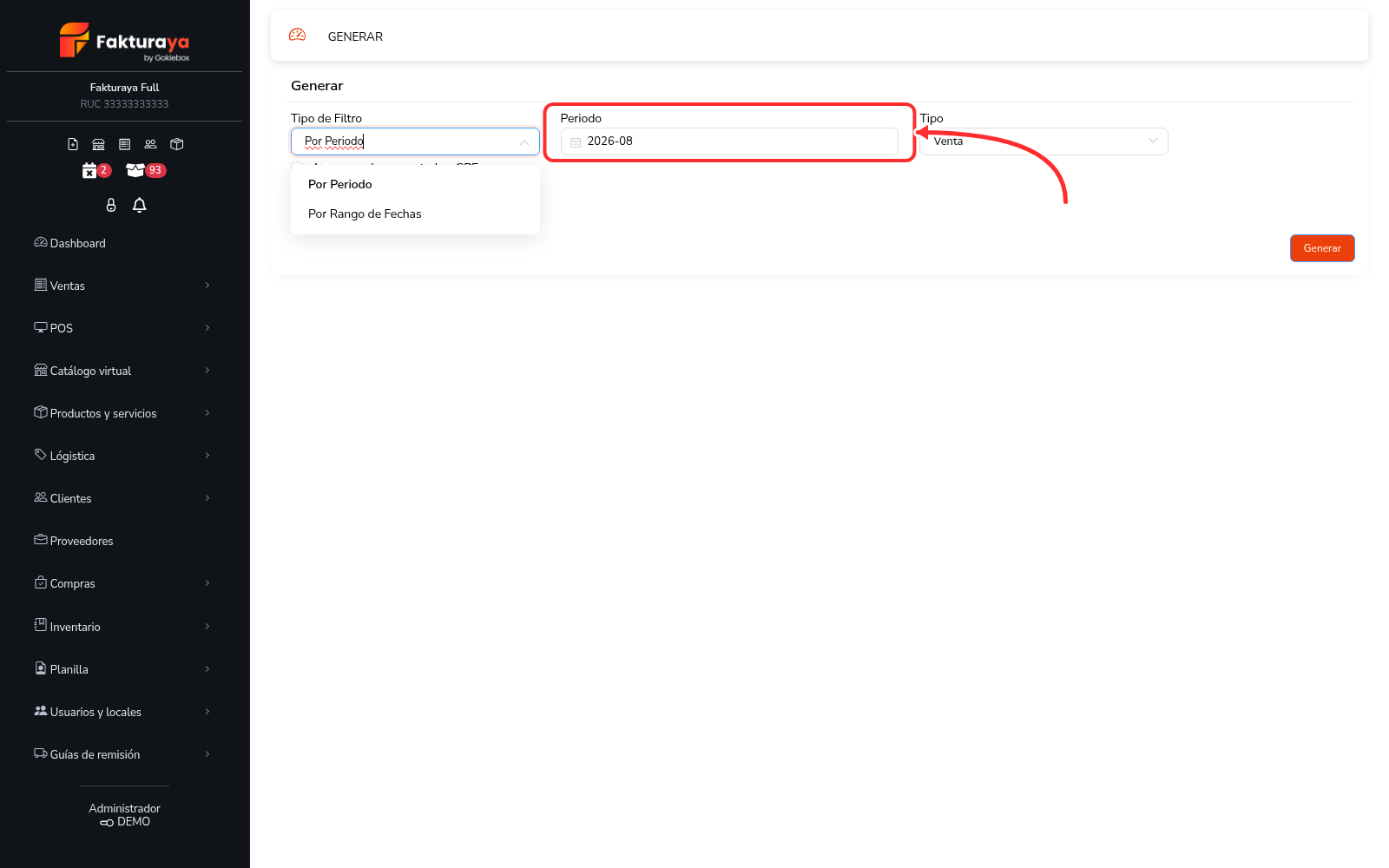
Paso 3. Elige el mes
Haz clic en Periodo y elige el año y el mes que vas a reportar, con el formato 2026-08. Si estás cerrando agosto, aquí va agosto, aunque lo estés generando en setiembre.
Paso 4. Elige si son ventas o compras
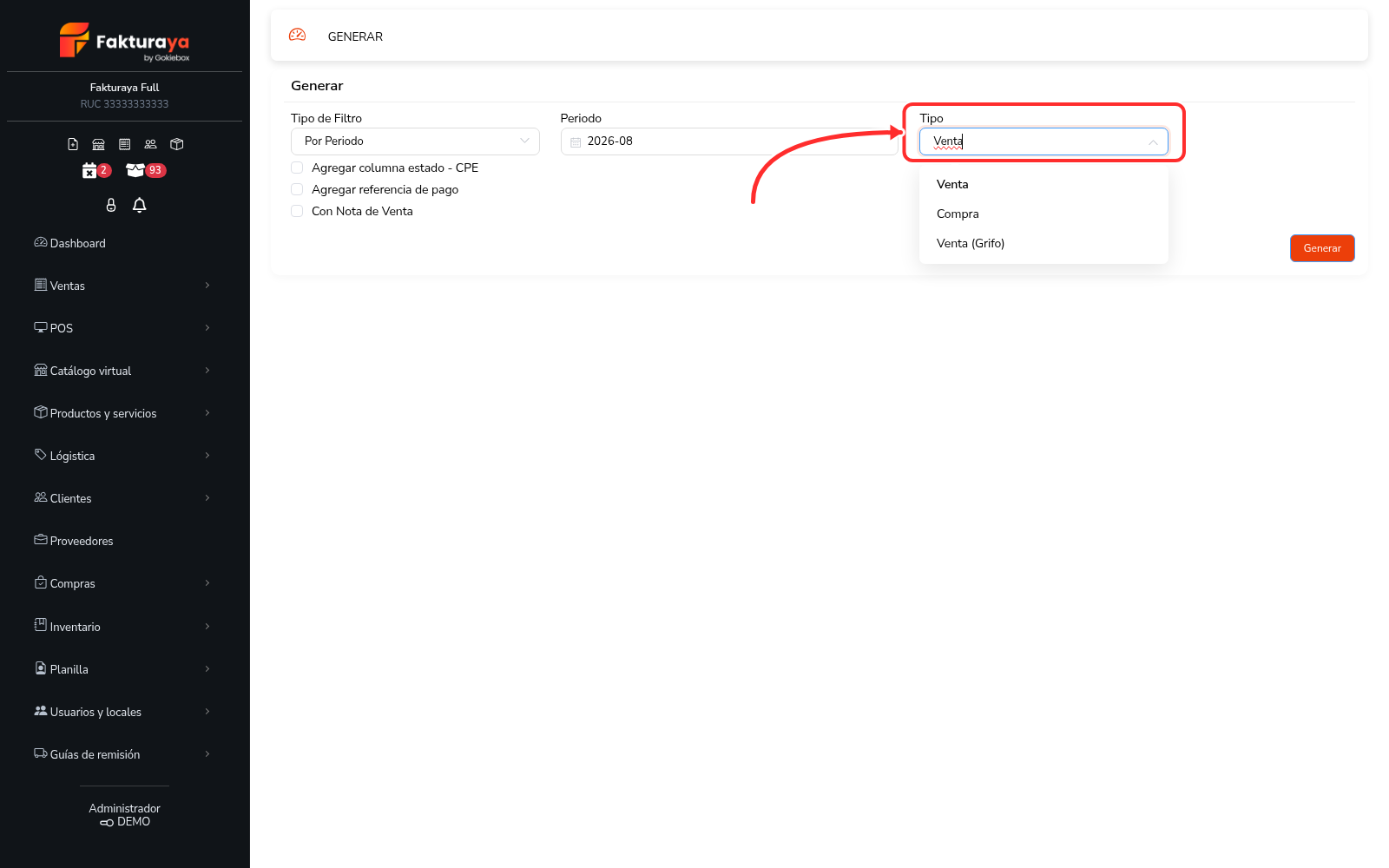
El desplegable Tipo tiene tres opciones:
- Venta — genera tu registro de ventas e ingresos (formato 14.1).
- Compra — genera tu registro de compras (formato 8.1).
- Venta (Grifo) — variante para grifos y estaciones de servicio. Si no vendes combustible, no la uses.
Ojo: cada libro se genera por separado. Si necesitas los dos, haz el proceso dos veces.
Paso 5. Marca (o no) las tres casillas
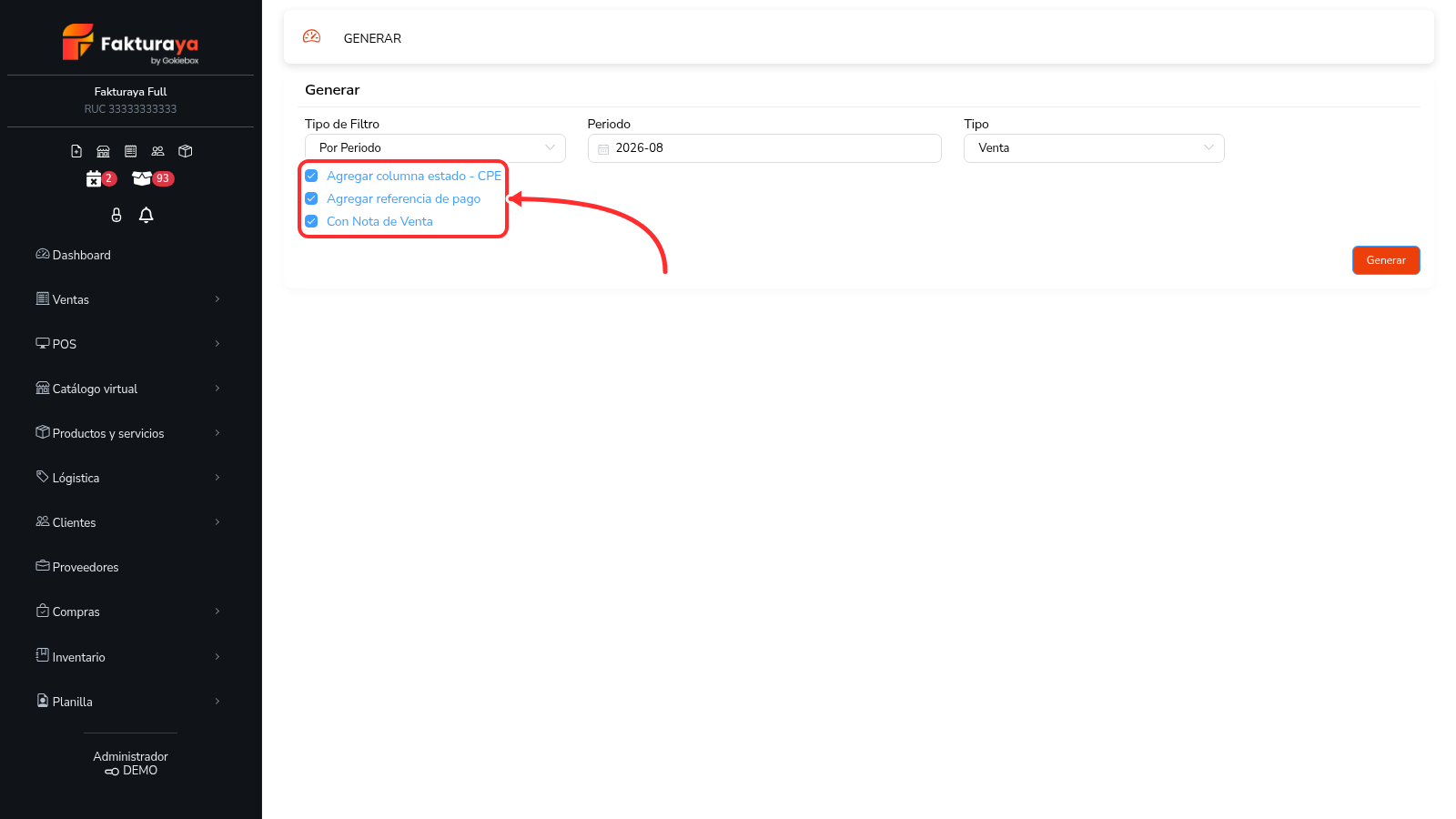
Debajo hay tres casillas. En la mayoría de los casos van desmarcadas; esto es lo que hace cada una:
| Casilla | Qué hace | ¿La marco? |
|---|---|---|
| Agregar columna estado - CPE | Muestra el estado del comprobante ante la SUNAT (Aceptado, Rechazado…) y su observación | Útil para revisar tú; si tu contador solo quiere importes, no hace falta |
| Agregar referencia de pago | Añade cinco columnas al final: MET. PAGO, DESTINO, REFERENCIA, GLOSA y PAGO: cómo te pagó cada cliente | Márcala si necesitas cruzar las ventas con tus depósitos o con la caja |
| Con Nota de Venta | Suma las notas de venta al archivo, como tipo 12 con su serie propia | Déjala desmarcada para lo que va a la SUNAT o al contador |
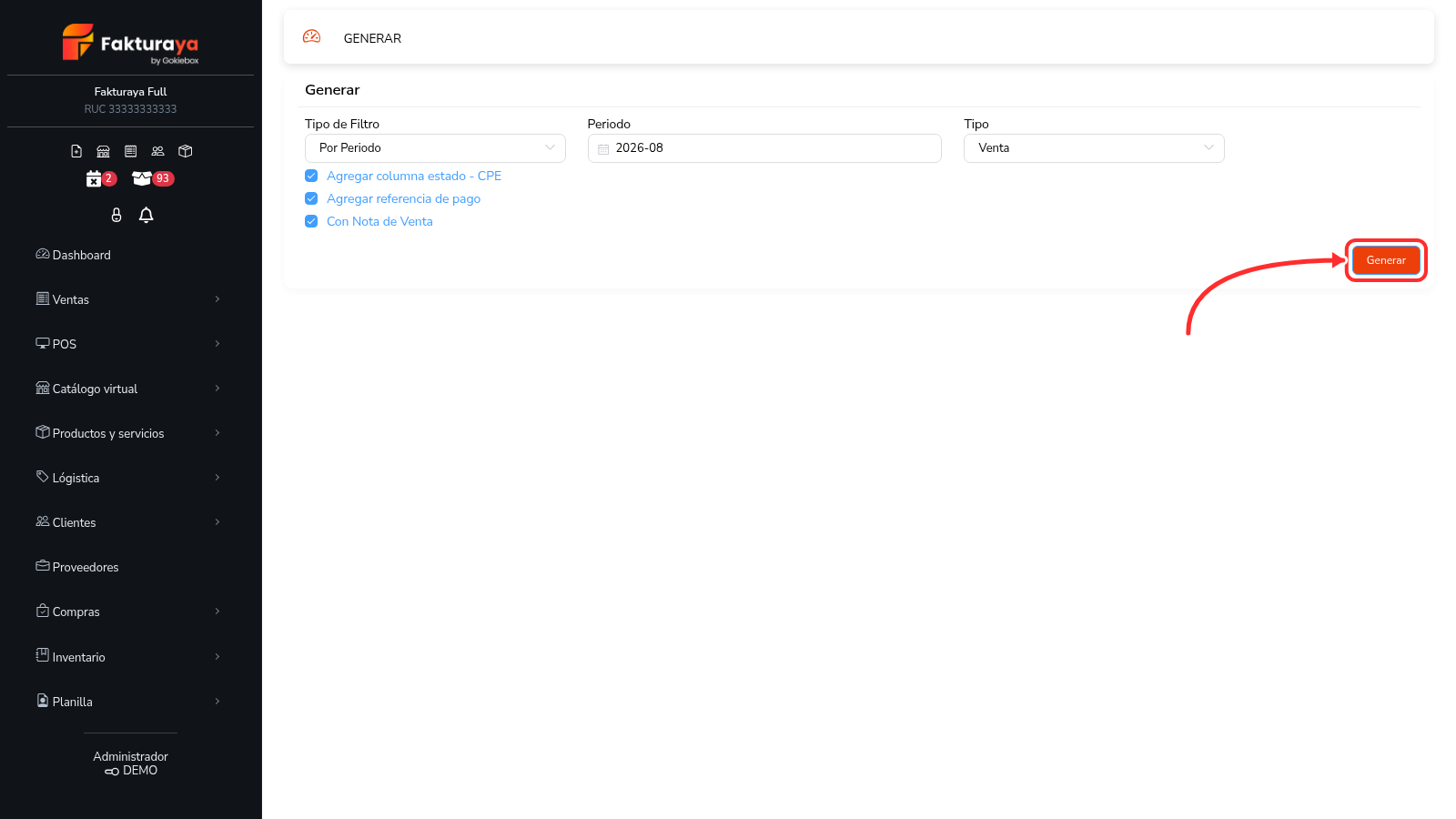
Paso 6. Pulsa «Generar» y abre el archivo
El botón está a la derecha. La descarga empieza sola, con un nombre del tipo Reporte_Formato_Ventas_20260820150115.xlsx (lleva la fecha y la hora, así nunca se te pisan dos descargas).
Qué vas a encontrar dentro del archivo
Ábrelo con Excel, LibreOffice o Google Sheets. Las primeras tres filas son la cabecera: el nombre de tu negocio, tu RUC y el título oficial del libro (FORMATO 14.1 : «REGISTRO DE VENTAS E INGRESOS DEL PERIODO 2026-08»). Debajo empieza la tabla, con una fila por comprobante:
| Bloque | Qué contiene |
|---|---|
| Identificación | Número correlativo del registro (CUO), fecha de emisión y fecha de vencimiento |
| Comprobante de pago | Tipo (01 factura, 03 boleta, 07 nota de crédito…), serie y número |
| Información del cliente | Tipo de documento, número de RUC o DNI, apellidos y nombres o razón social |
| Importes | Valor de exportación, base imponible gravada, exonerada, inafecta, ISC, IGV, impuesto a las bolsas de plástico, otros tributos e importe total |
| Moneda | Tipo de cambio y moneda (PEN, USD…) |
| Referencia | Si el comprobante modifica a otro (una nota de crédito): fecha, tipo, serie y número del original |
La última fila es la de totales: la suma del valor de venta, del IGV y del importe del periodo. En la prueba real, esa fila decía 3 895,50 para agosto, exactamente el «Monto total comprobantes» del panel.
El libro de compras (formato 8.1) es parecido pero mirado del otro lado: en vez del cliente lleva los datos del proveedor, separa las adquisiciones según a qué las destinaste y añade columnas propias de compras como la constancia de depósito de detracción.
¿Te salió el archivo con la cabecera y sin ninguna fila? No está roto: en ese periodo no hay nada que reportar. En ventas suele ser que te equivocaste de mes; en compras, casi siempre es que no registraste ninguna compra (revisa el módulo 2).
Siguiente módulo: Cómo generar tus libros electrónicos (PLE) para SUNAT.
¿Te resultó útil este artículo?