
 FakturaYa
Este es el módulo 1 de 10 de la guía Cómo exportar tu información contable, y el mejor sitio para empezar si la contabilidad te suena a chino.
En vez de explicarte teoría, vamos a hacerlo: creamos un producto, lo vendemos con una boleta y después vemos —con números— cómo esa venta aparece sola en tu libro de ventas, en tu resumen del mes y en el cálculo de lo que le vas a pagar a la SUNAT. Todas las imágenes son de una prueba real hecha en el sistema.
La idea que hay que llevarse: tú no «haces contabilidad» en FakturaYa. Tú vendes y registras compras; el sistema arma los libros con eso. Por eso, si algo no está registrado, no existe para tu contabilidad.
Primera parte: registrar el producto
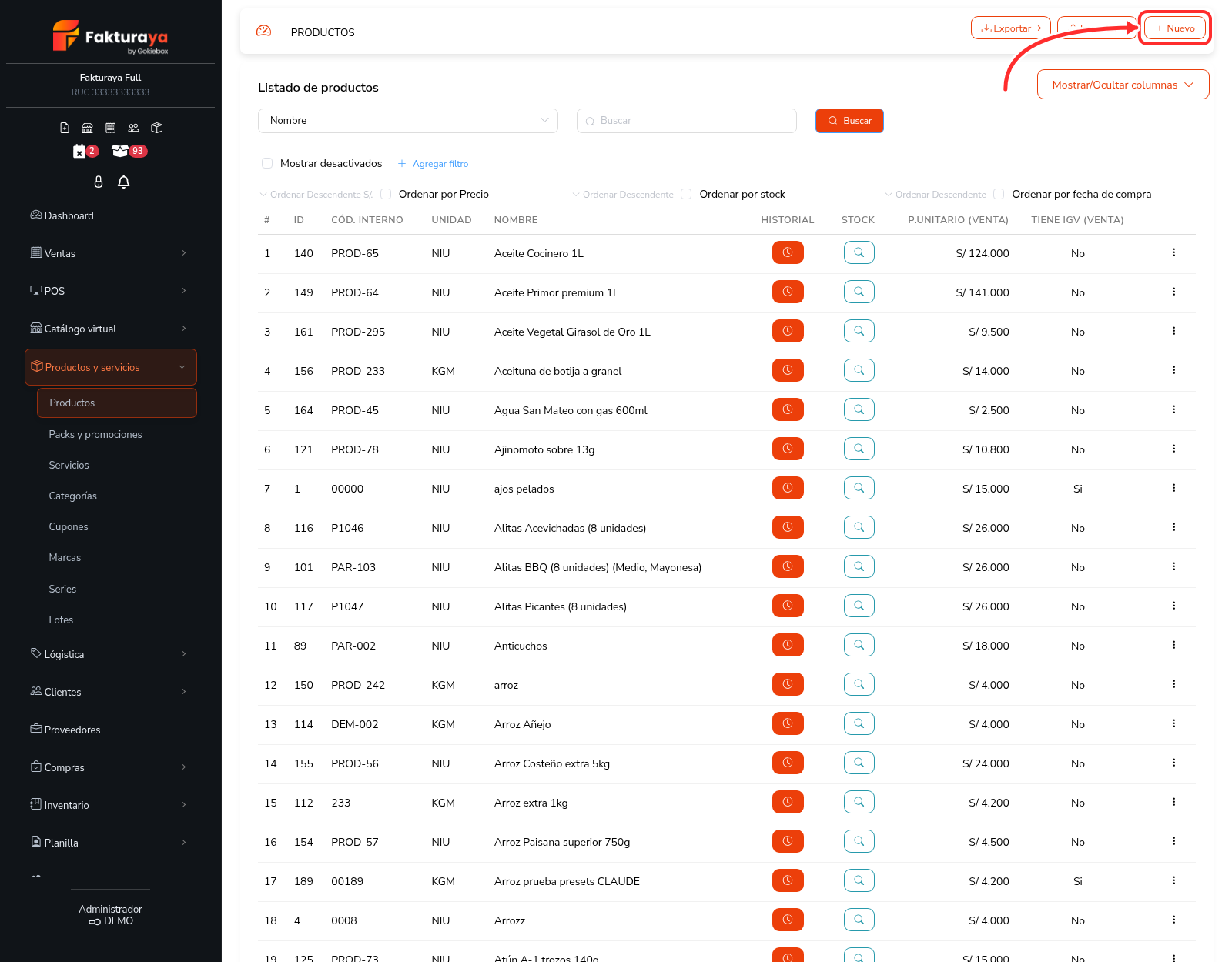
Paso 1. Entra a Productos y pulsa «+ Nuevo»
En el menú lateral entra a Productos y servicios → Productos. Arriba a la derecha está el botón para crear uno.
Paso 2. Llena lo mínimo y guarda
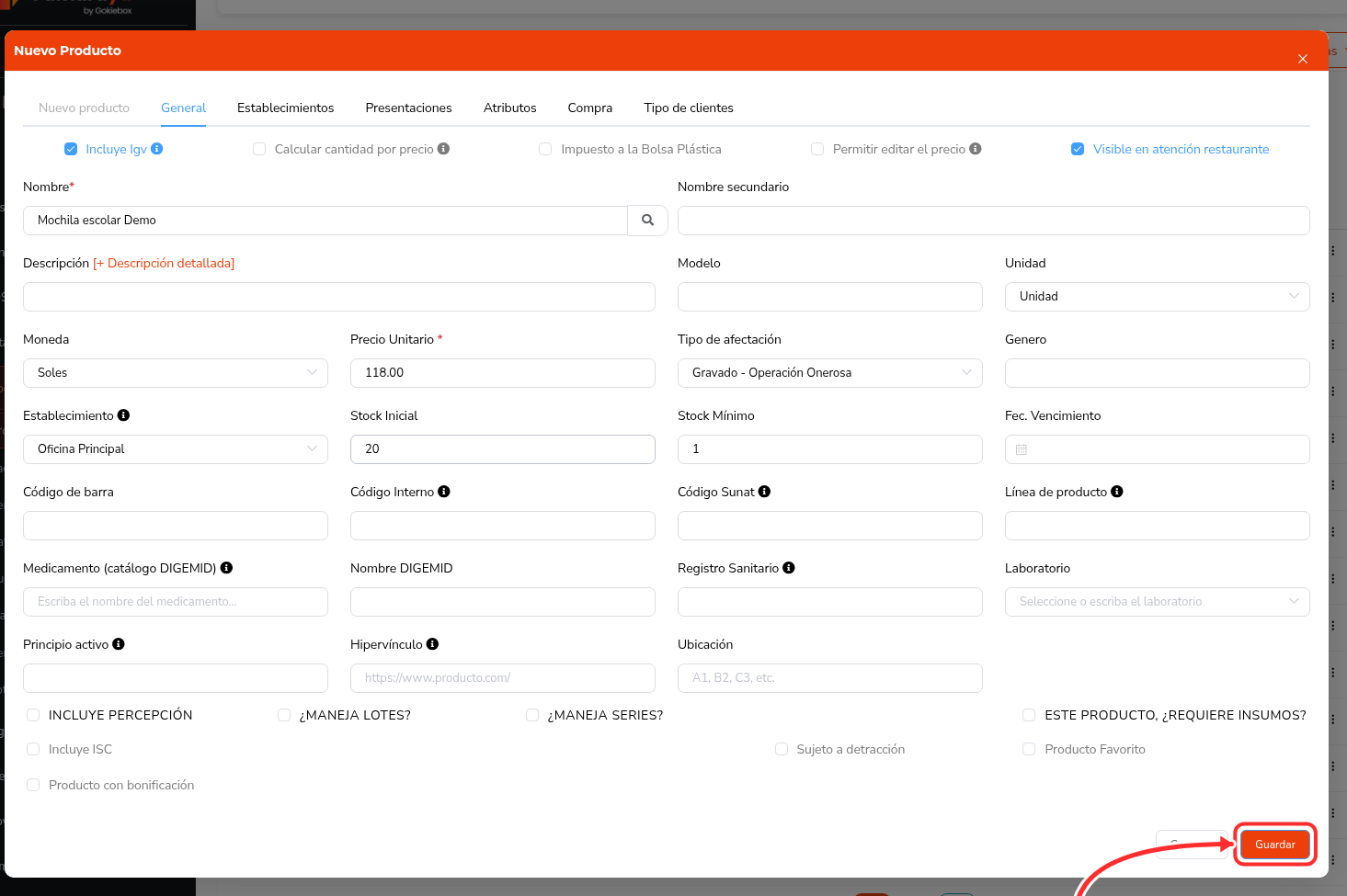
De todos los campos de la ficha, para vender solo necesitas tres:
- Nombre — en el ejemplo, «Mochila escolar Demo».
- Precio Unitario — S/ 118,00. Fíjate en la casilla Incluye Igv de arriba: si está marcada, ese precio ya lleva el impuesto dentro (100 de valor de venta + 18 de IGV).
- Stock Inicial — cuántas unidades tienes hoy. En el ejemplo, 20.
Pulsa Guardar y el producto queda listo para venderse.
Si quieres el detalle de todos los demás campos (unidad, código de barras, categoría, marca…), está en Cómo registrar tus productos en FakturaYa.
Segunda parte: venderlo con una boleta
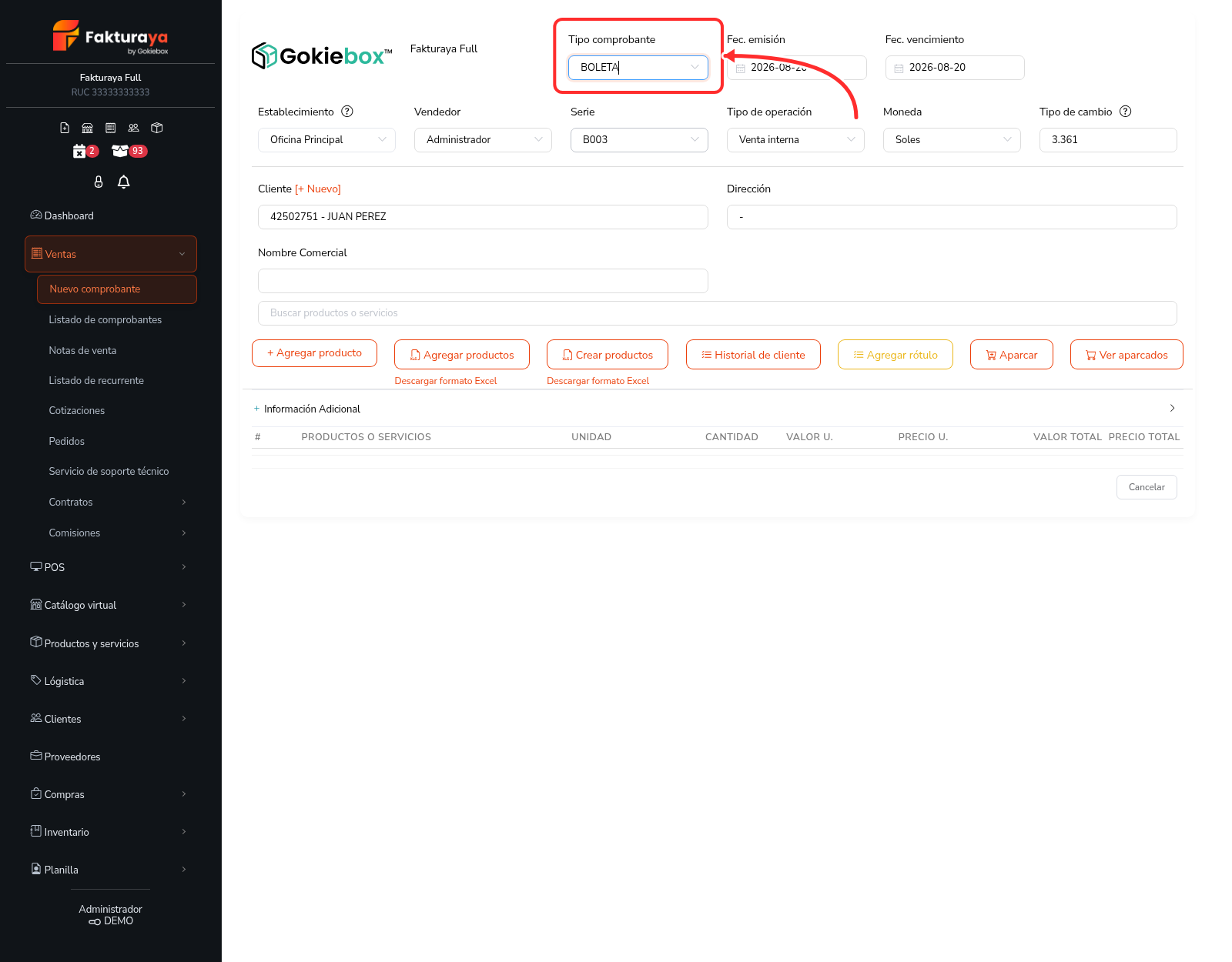
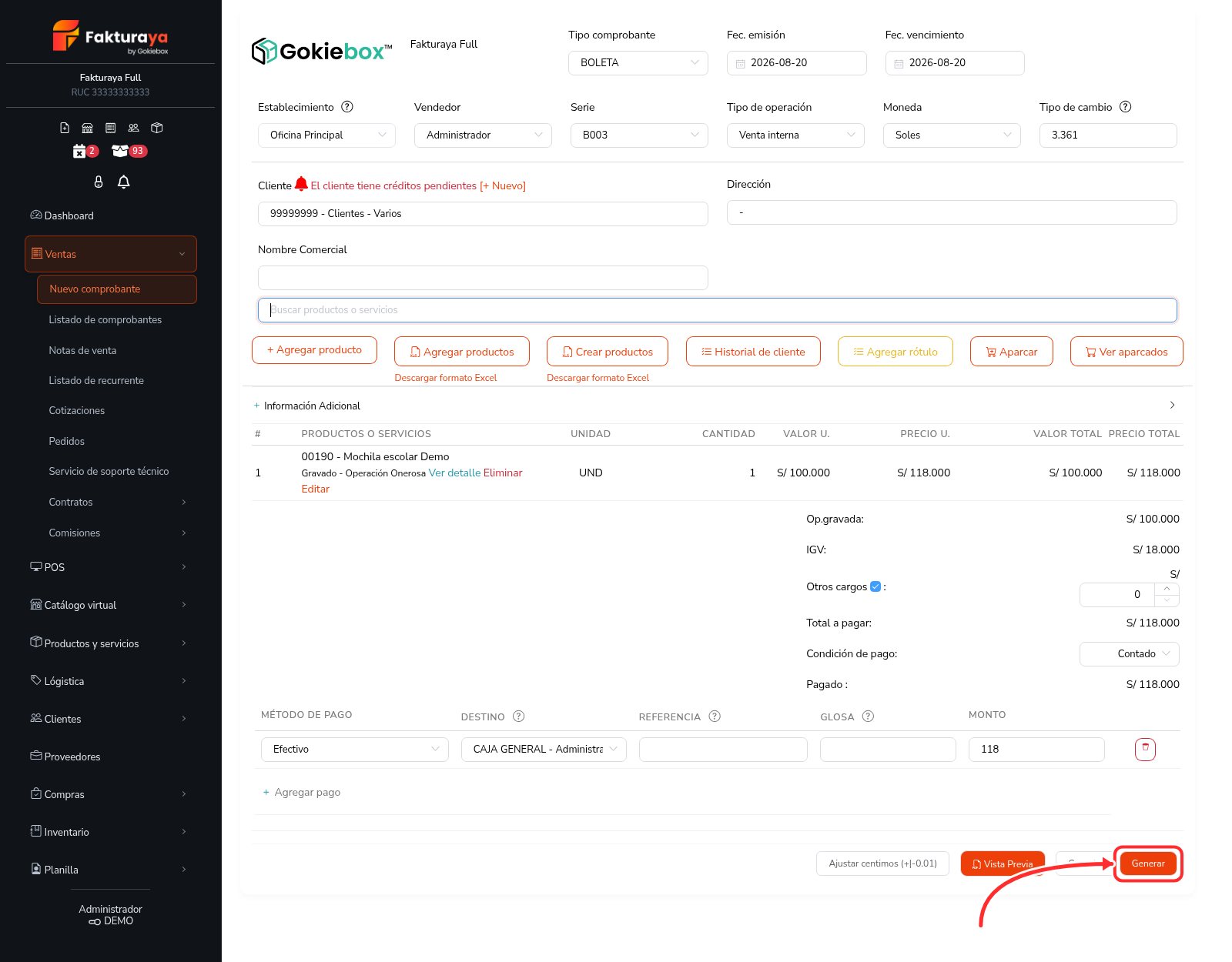
Paso 3. Abre un nuevo comprobante y elige «BOLETA»
Entra a Ventas → Nuevo comprobante. Lo primero es el Tipo comprobante: elige BOLETA (si el cliente es una empresa con RUC y necesita crédito fiscal, sería FACTURA).
Paso 4. Elige el cliente y busca el producto
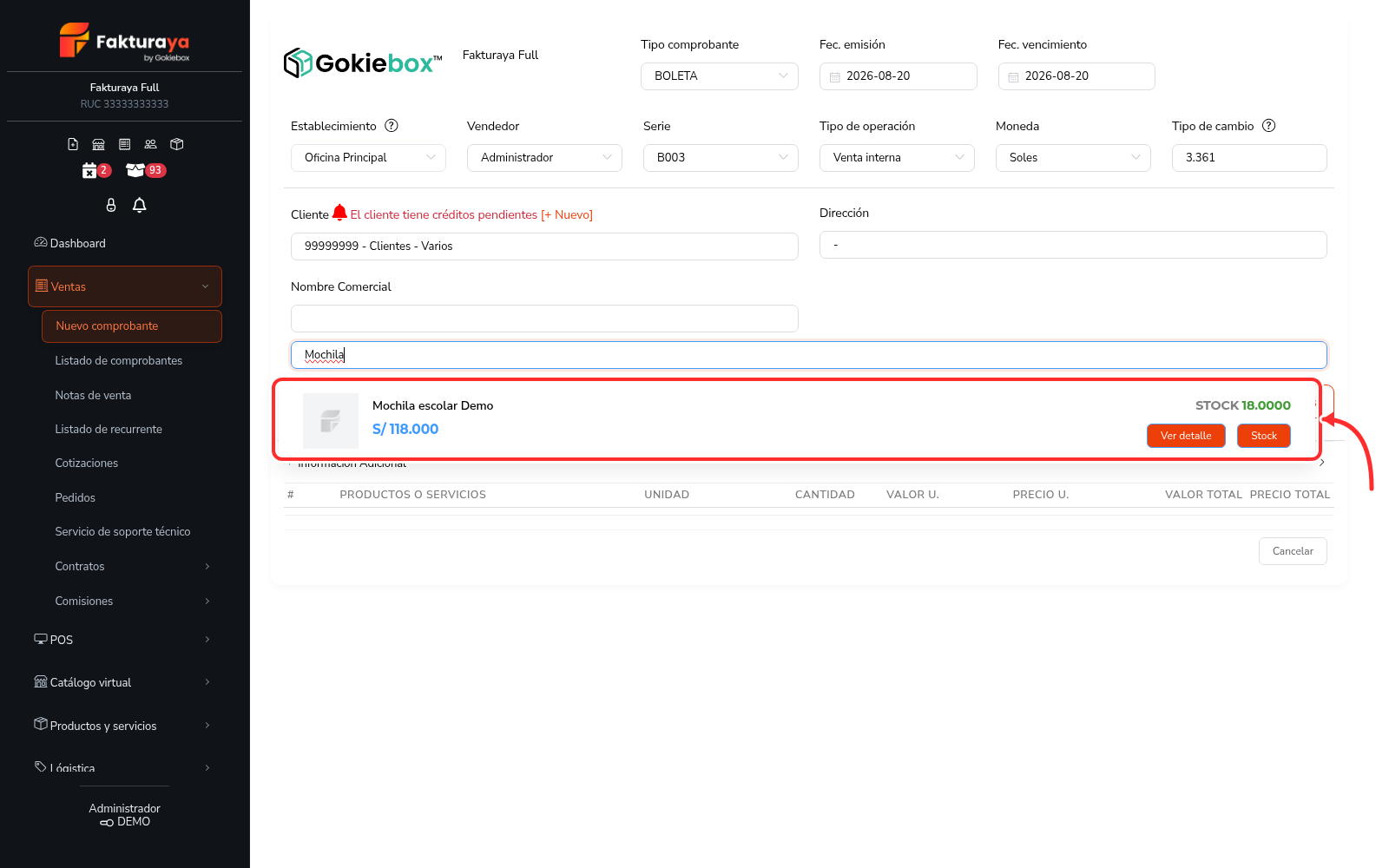
En Cliente escribe el nombre o el documento; para una boleta de mostrador puedes usar «Clientes - Varios». Después, en el buscador «Buscar productos o servicios», escribe las primeras letras del producto: el sistema te muestra el precio y el stock disponible.
Paso 5. Revisa el total y pulsa «Generar»
El producto entra al detalle y abajo aparece el Total a pagar: S/ 118,00. Ese total es lo que va a viajar a la SUNAT.
Paso 6. Listo: el comprobante ya existe
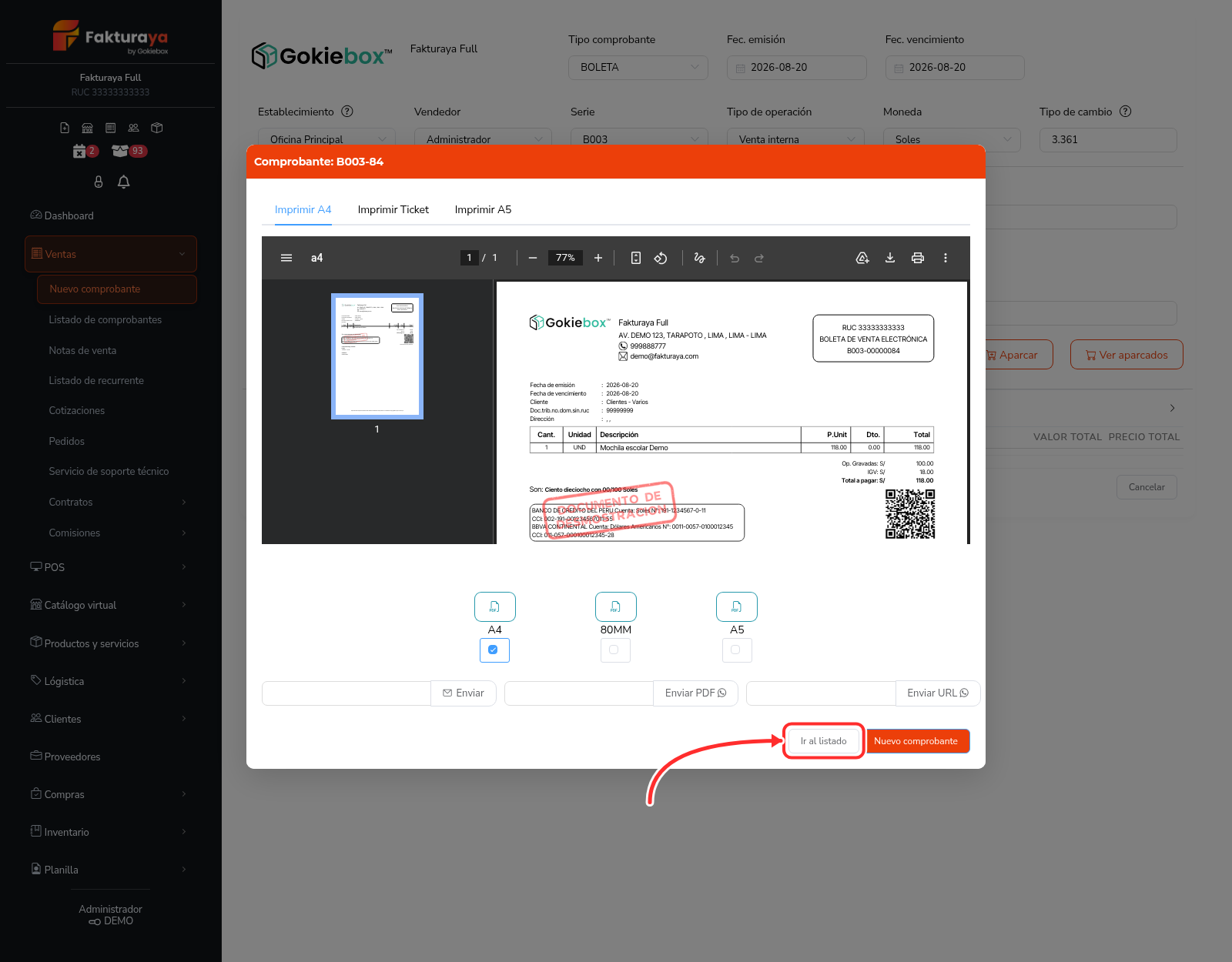
El sistema te confirma el número —en el ejemplo, B003-84— y te ofrece imprimirlo, enviarlo por correo o por WhatsApp.
El paso a paso completo de una venta (descuentos, formas de pago, ventas al crédito) está en Cómo emitir una boleta o factura electrónica.
Tercera parte: dónde aparece esa venta
Aquí está la gracia del ejemplo. No tocamos nada más, y esa boleta ya se movió sola por todo el sistema:
1) En el resumen del mes
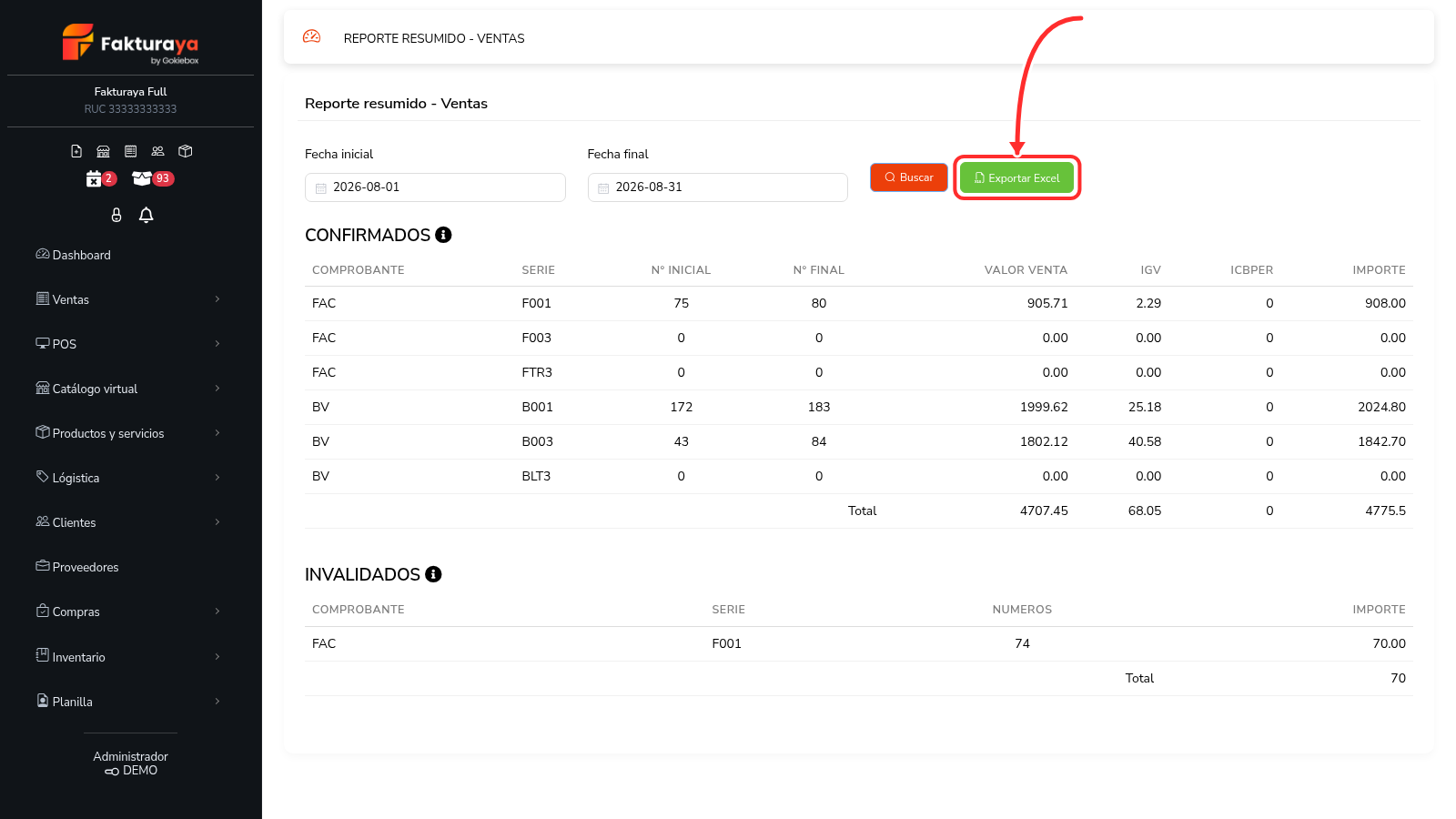
En Contabilidad → Resumen de venta, la serie B003 ahora llega hasta el número 84: la boleta que acabamos de emitir.
2) En tu libro de ventas
Al generar el libro del mes (módulo 3), aparece una fila nueva con la fecha, el tipo 03 (boleta), la serie, el número, el cliente, la base imponible de 100,00 y el IGV de 18,00. En la prueba real, el total del libro de agosto pasó de S/ 3 659,50 a S/ 3 895,50 después de emitir dos boletas de S/ 118.
| Columna del libro | Lo que dice |
|---|---|
| Fecha de emisión | la del día en que emitiste |
| Tipo de comprobante | 03 (boleta) |
| Serie y número | B003 · 84 |
| Cliente | Clientes - Varios |
| Base imponible gravada | 100,00 |
| IGV | 18,00 |
| Importe total | 118,00 |
3) En lo que le vas a pagar a la SUNAT
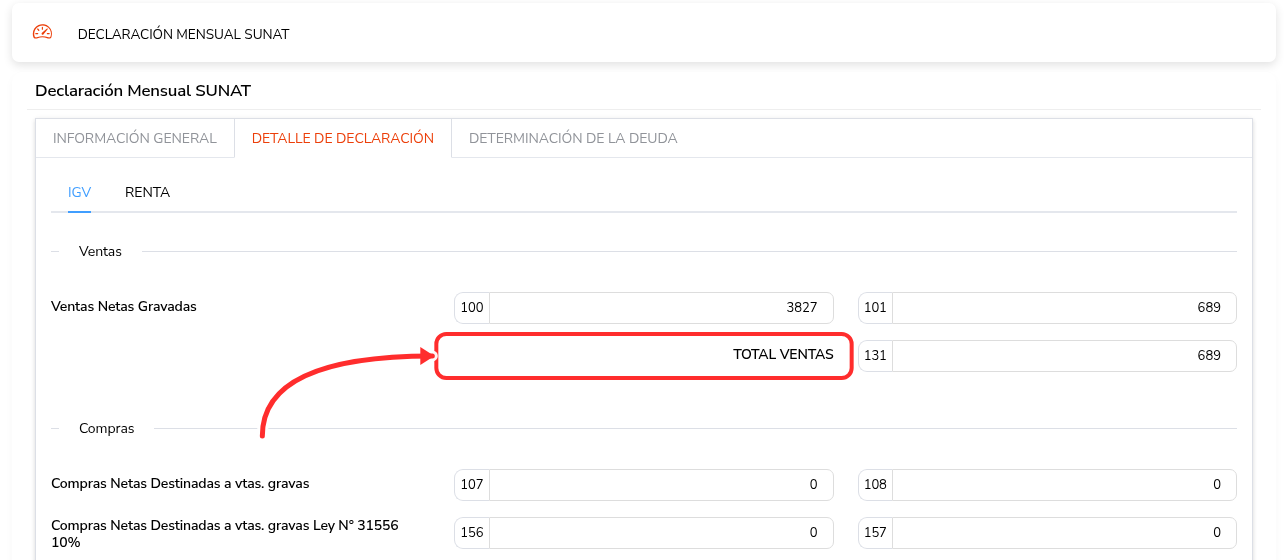
En Contabilidad → Declaración mensual, esas mismas ventas se suman solas: las ventas netas gravadas del mes subieron de 3 627 a 3 827 y el IGV a pagar, de 653 a 689. Son los 18 soles de cada boleta.
Fíjate en lo que no hubo que hacer: no copiamos la venta a ningún libro, no calculamos el IGV a mano, no digitamos nada dos veces. Esa es toda la idea de llevar tu negocio en un sistema de facturación.
¿Y las compras?
Funciona igual, pero al revés: cuando registras una compra en Compras → Nueva compra, entra en tu registro de compras y su IGV se te descuenta del que tienes que pagar. Si nunca registras compras, tu libro de compras sale vacío y terminas pagando más IGV del que te toca. Por eso el siguiente módulo es una lista de revisiones.
Siguiente módulo: Antes de exportar: cómo dejar tu mes cerrado y sin errores.
¿Te resultó útil este artículo?