
 FakturaYa
Este es el módulo 10 de 10 —el último— de la guía Cómo exportar tu información contable. Es territorio de contador: si llevas tú el negocio y solo necesitas tus libros y tu declaración, no necesitas esta pantalla.
Primera parte: los asientos automáticos
Un asiento es la anotación contable de una operación: qué cuenta se carga, qué cuenta se abona y por cuánto. Los asientos automáticos son la regla que le dice a FakturaYa: «cada vez que haya una venta, usa estas cuentas». Es lo que hace que las exportaciones del módulo 6 salgan con las cuentas que tu contador espera.
Paso 1. Entra a Contabilidad → Asientos automáticos
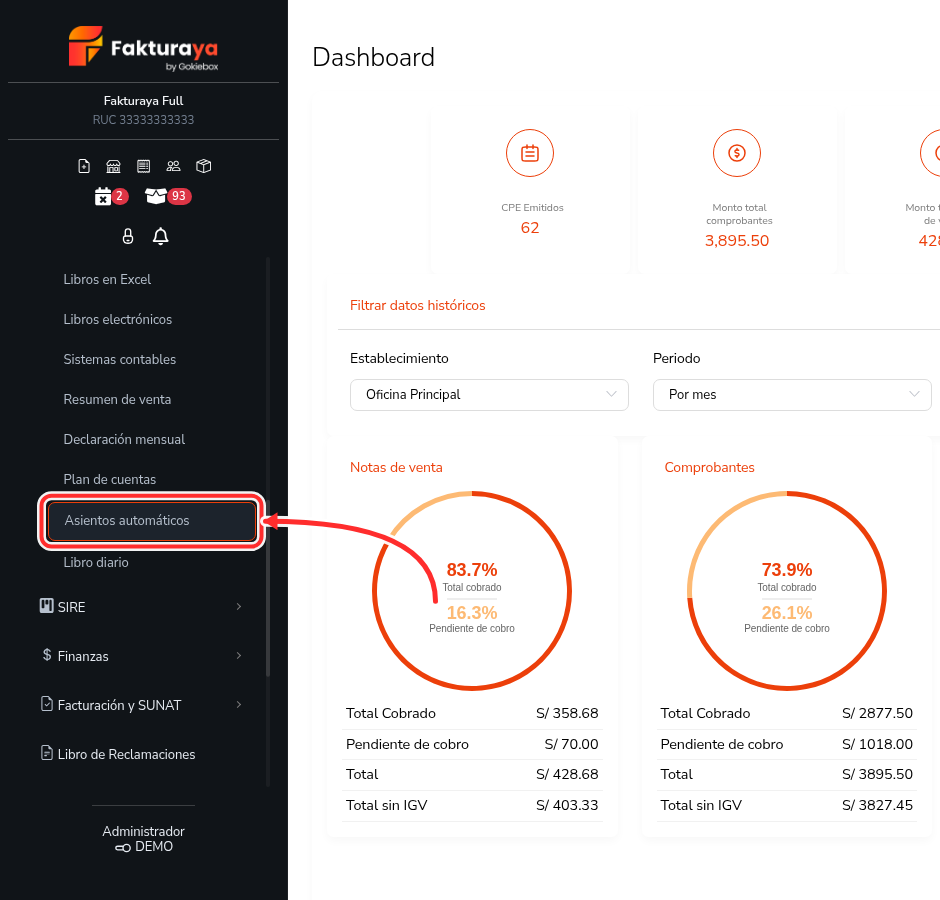
Si nunca configuraste ninguno, verás el mensaje «No hay asientos automáticos». Es normal: el sistema ya trae unas cuentas por defecto y funciona sin esto.
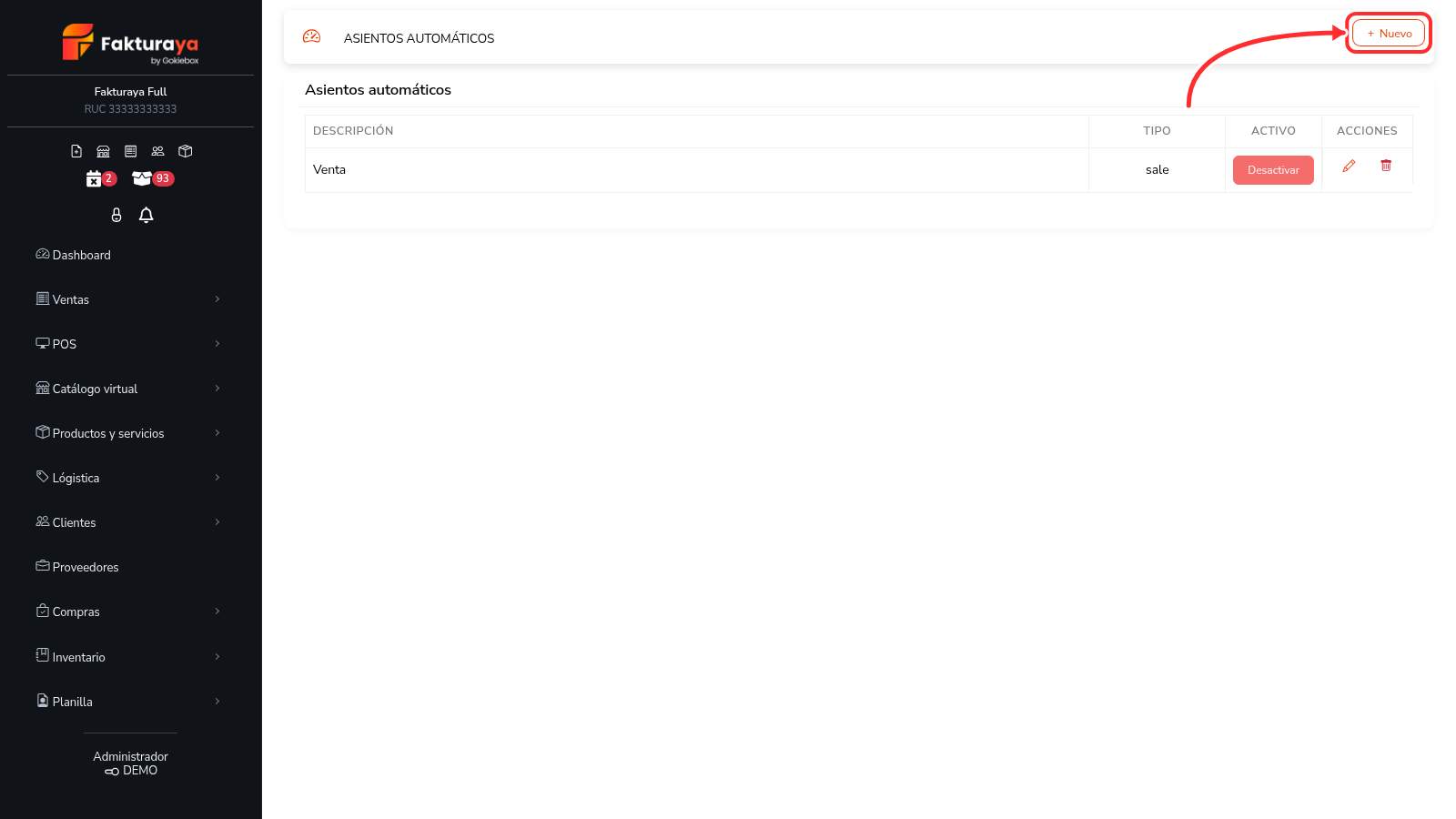
Paso 2. Pulsa «+ Nuevo»
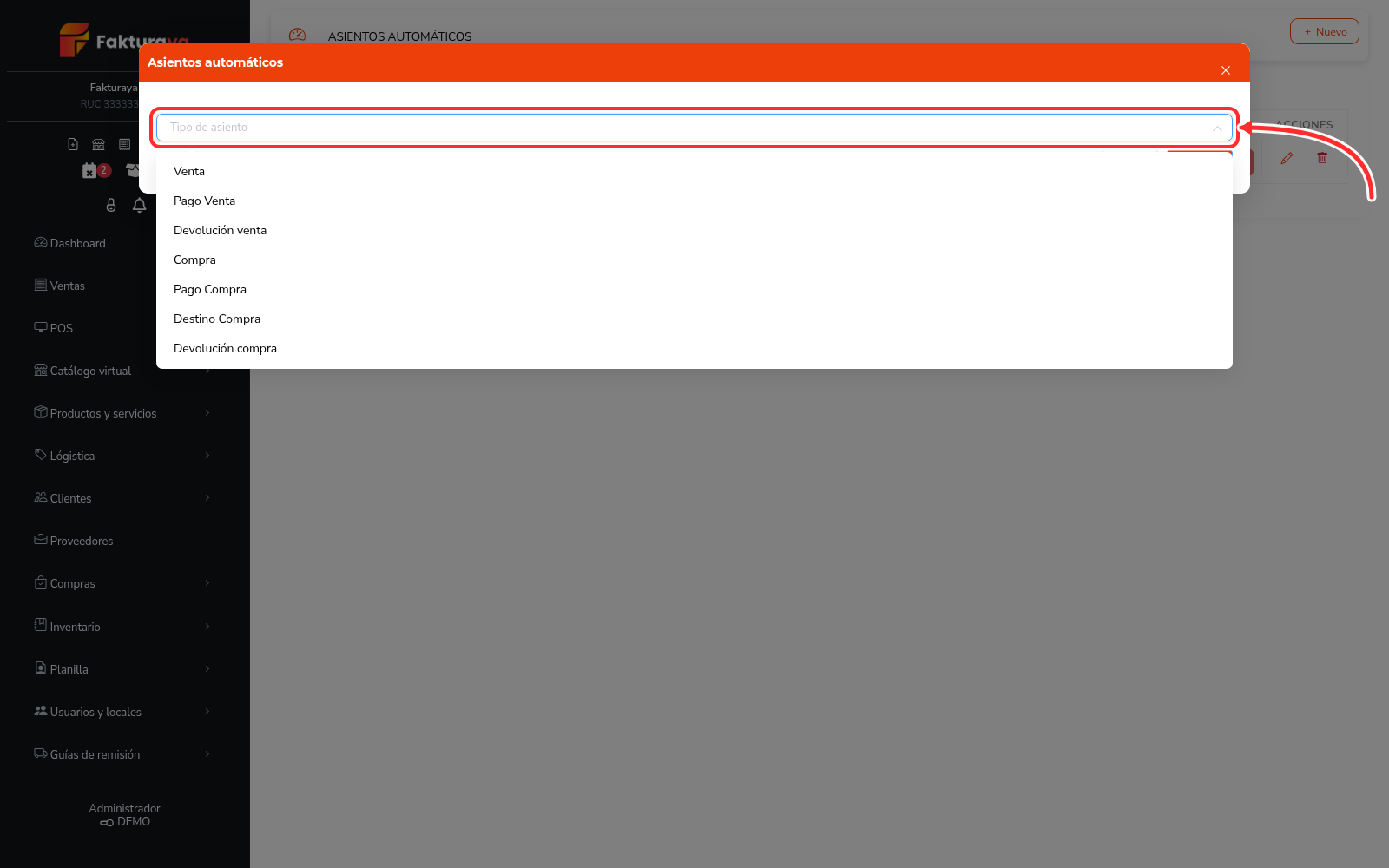
Paso 3. Elige el tipo de operación
El desplegable Tipo de asiento trae siete operaciones:
- Venta, Pago Venta y Devolución venta
- Compra, Pago Compra, Destino Compra y Devolución compra
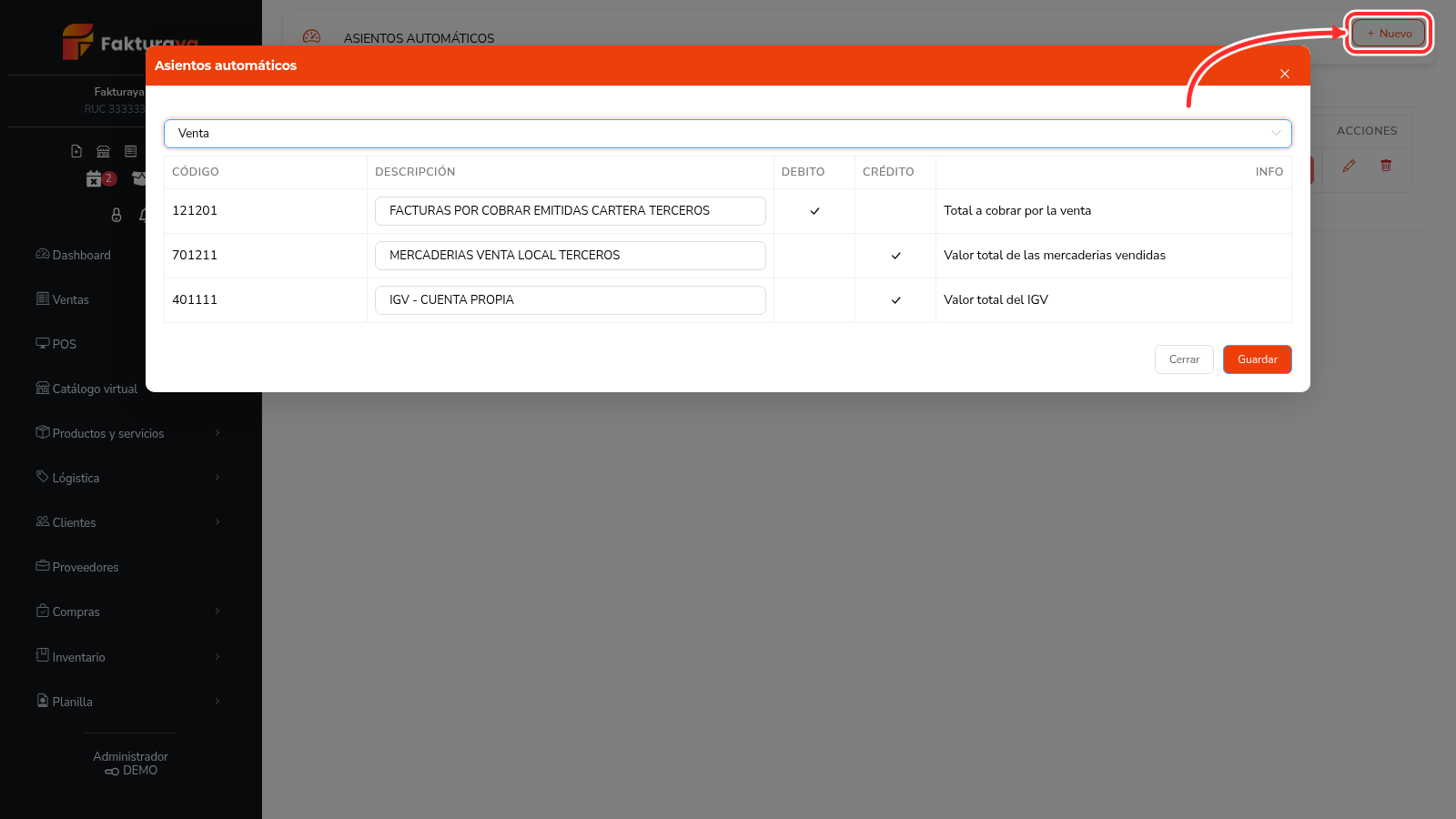
Paso 4. Asigna las cuentas y guarda
Al elegir el tipo aparece una tabla con las columnas Código, Descripción, Débito y Crédito, y un buscador de cuentas por línea. Ahí eliges las cuentas del plan de cuentas que le corresponden a esa operación y pulsas Guardar.
Segunda parte: el libro diario
El libro diario recoge, en orden de fecha, todos los asientos del negocio. En FakturaYa se organiza en tres niveles: ejercicio contable (el año) → mes → asientos.
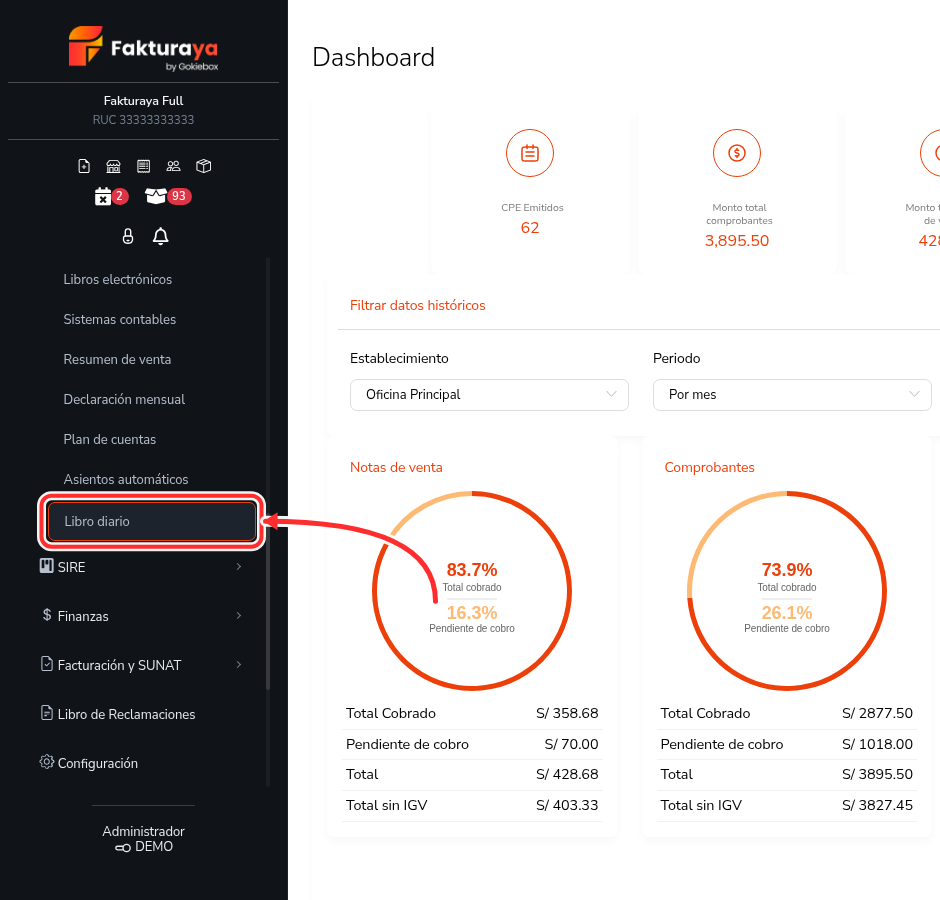
Paso 1. Entra a Contabilidad → Libro diario
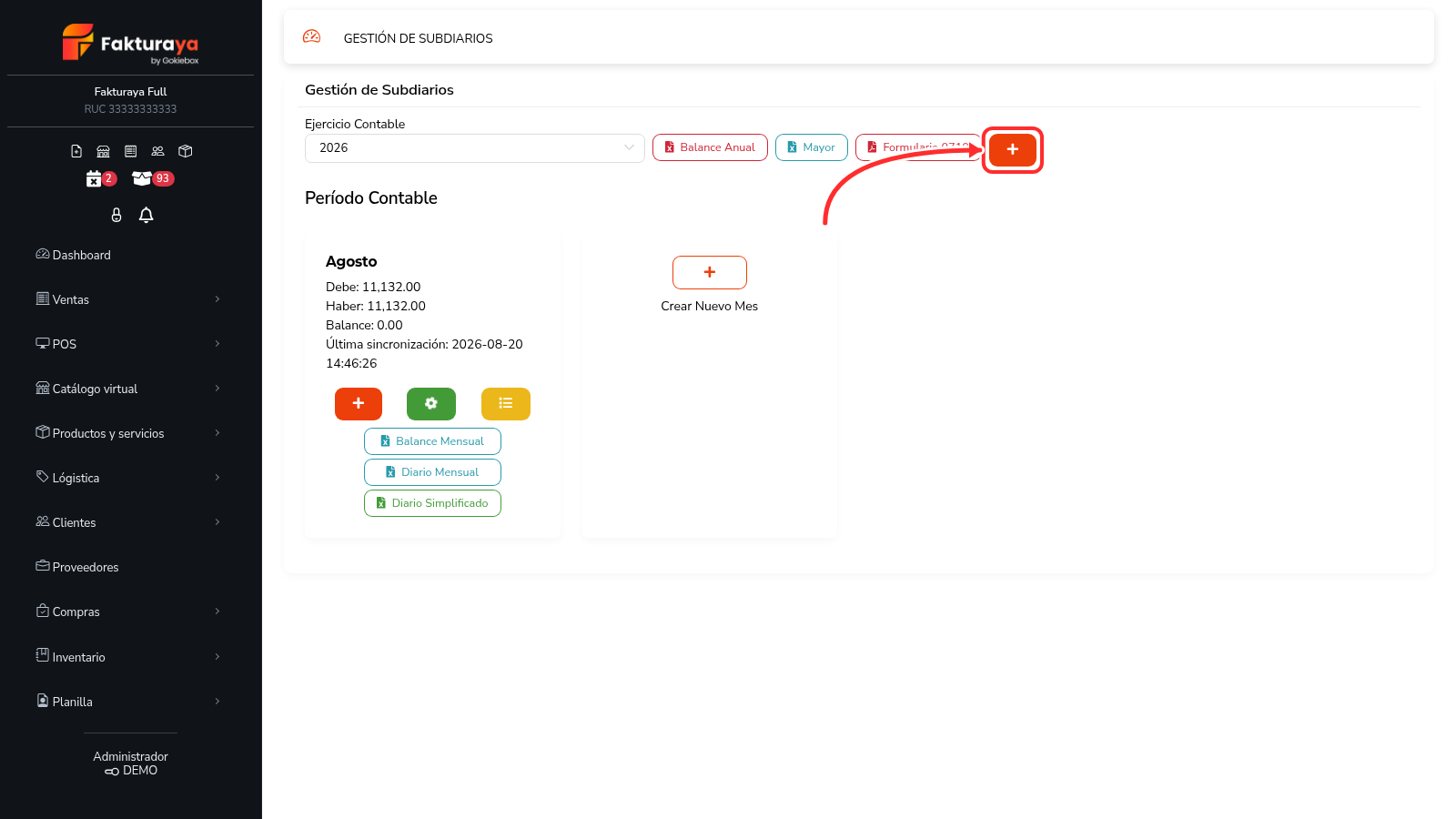
Paso 2. Crea el ejercicio contable con el botón «+»
La pantalla se llama Gestión de Subdiarios. Si es tu primera vez, el desplegable Ejercicio Contable estará vacío: el botón naranja del final de la fila es el que crea uno.
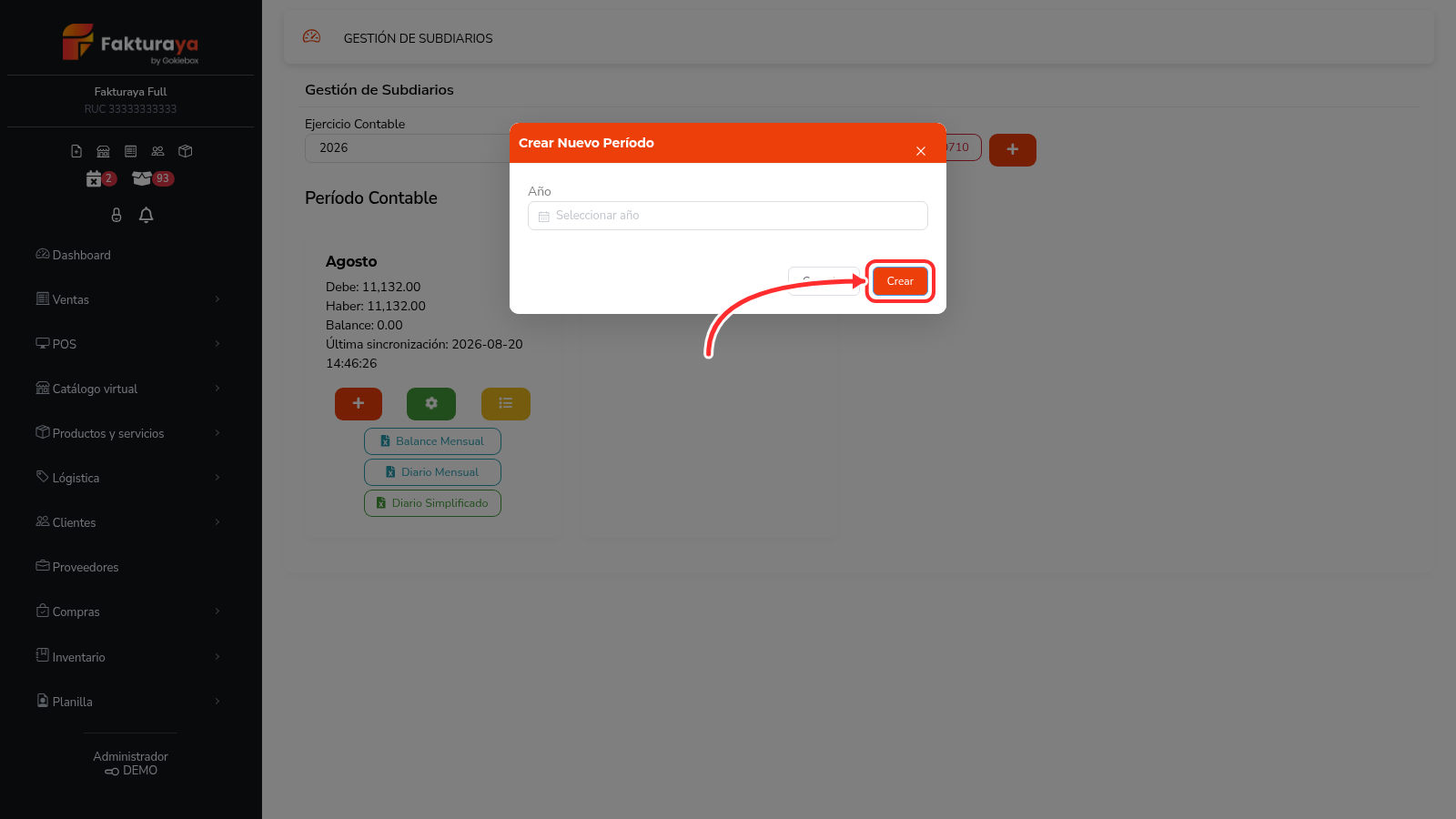
Se abre la ventana Crear Nuevo Período: eliges el año y pulsas Crear. Se hace una sola vez al año.
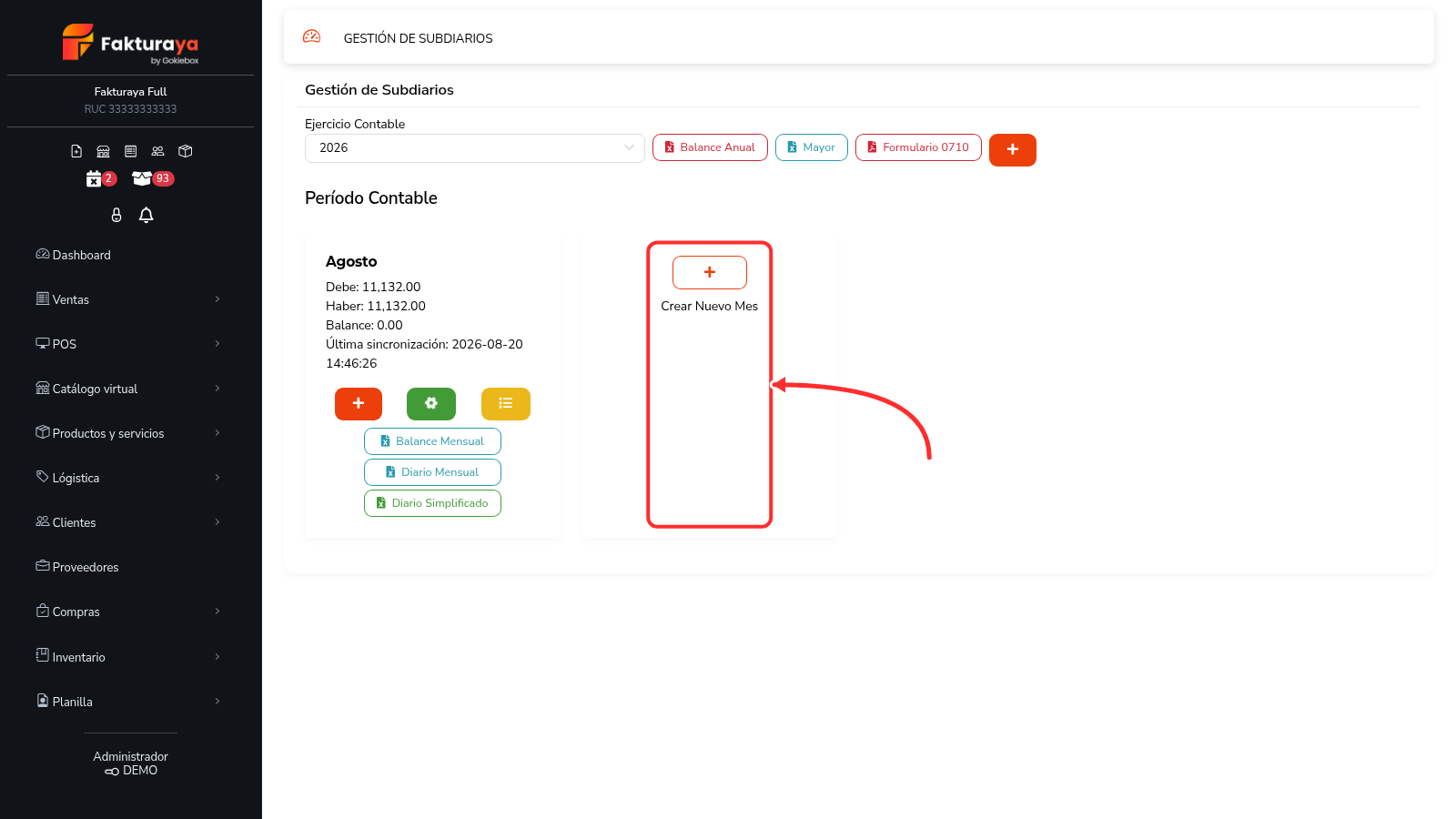
Paso 3. Crea el mes
Con el ejercicio creado aparece la sección Período Contable. Todavía no hay nada: el sistema te avisa «No hay meses registrados para este período». Pulsa Crear Mes.
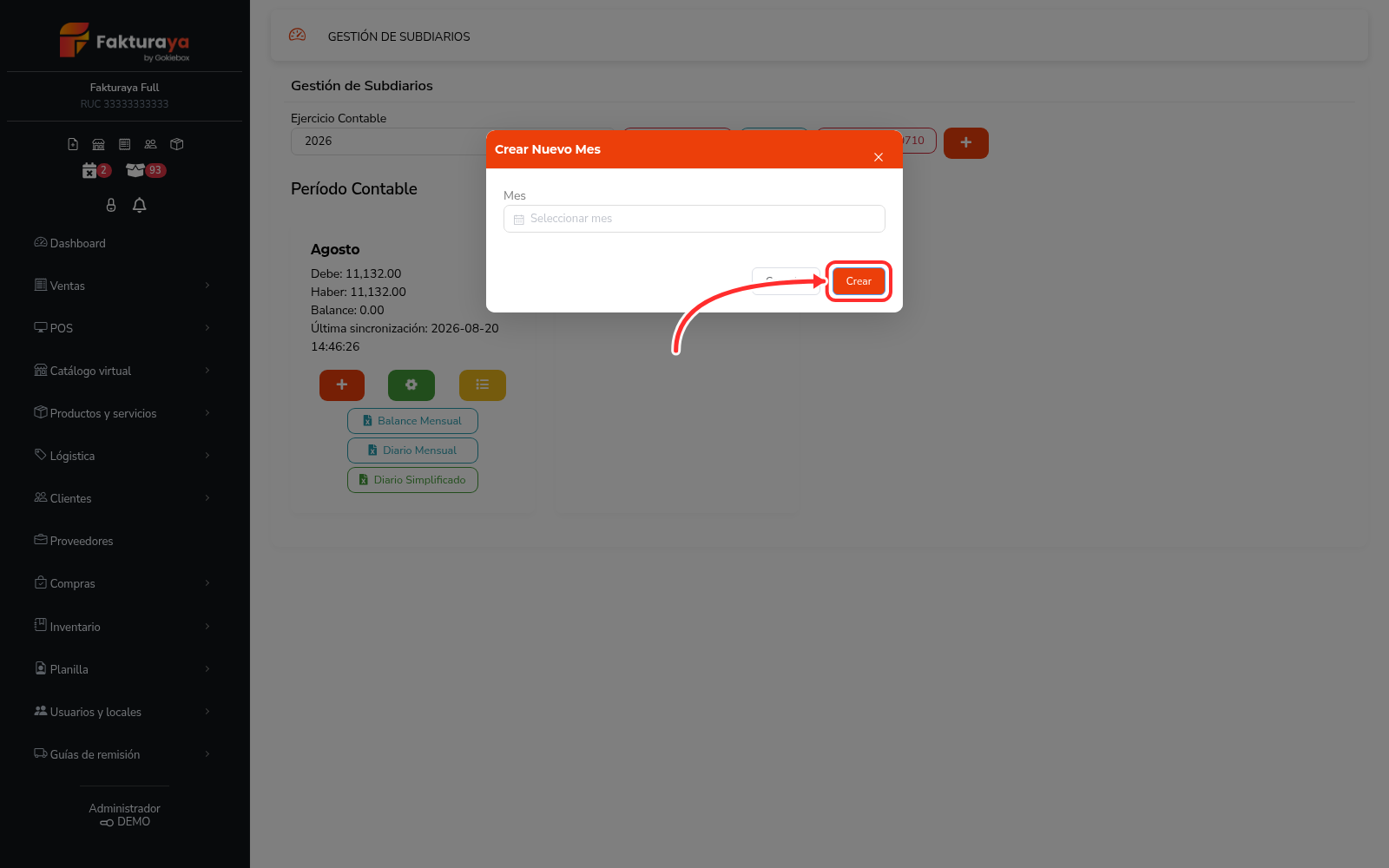
Paso 4. Sincroniza el mes (este es el paso clave)
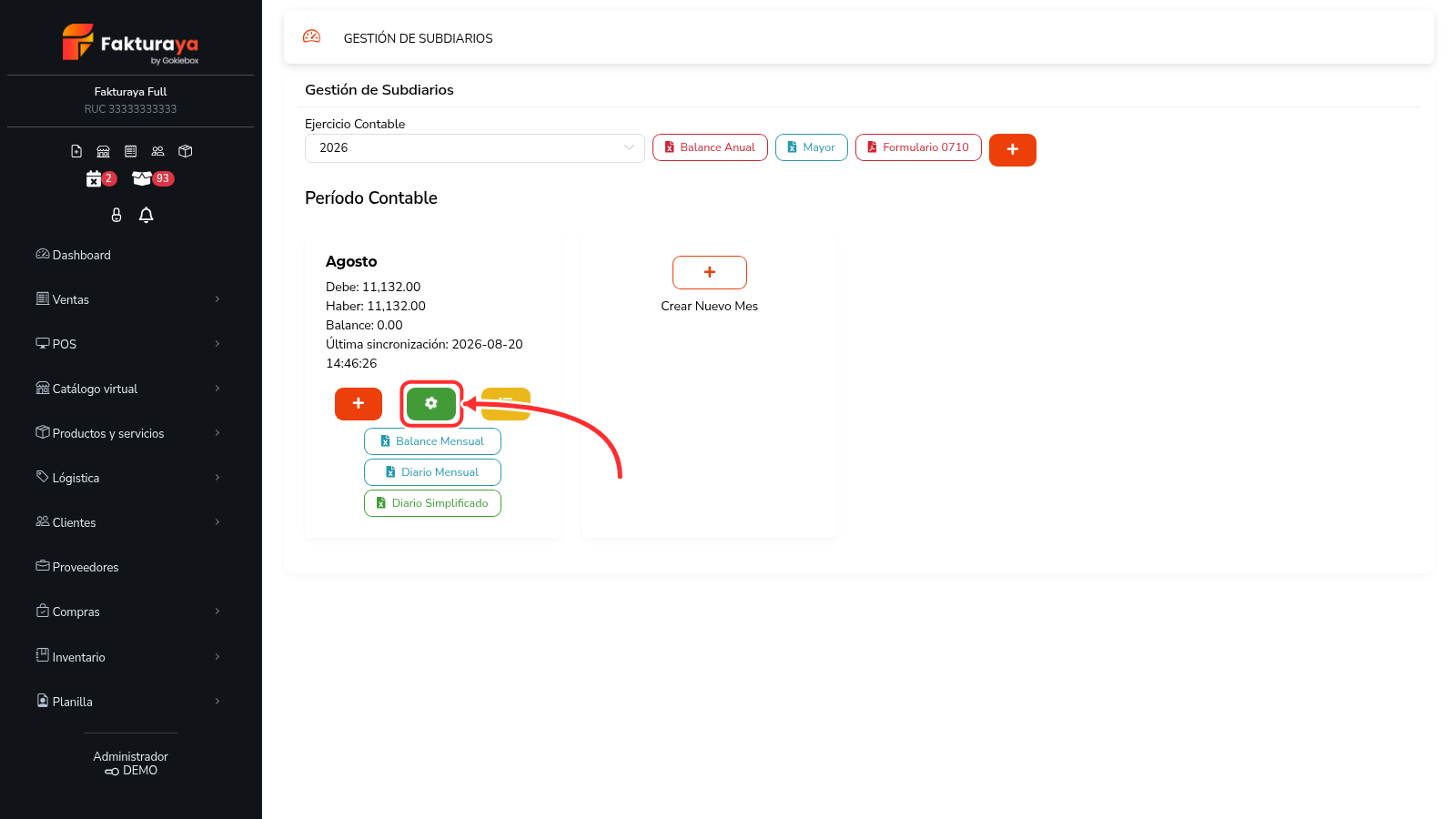
El mes nace vacío: Debe 0,00 · Haber 0,00 · Última sincronización: N/A. El botón verde de la tarjeta es el que trae los asientos a partir de tus comprobantes del mes.
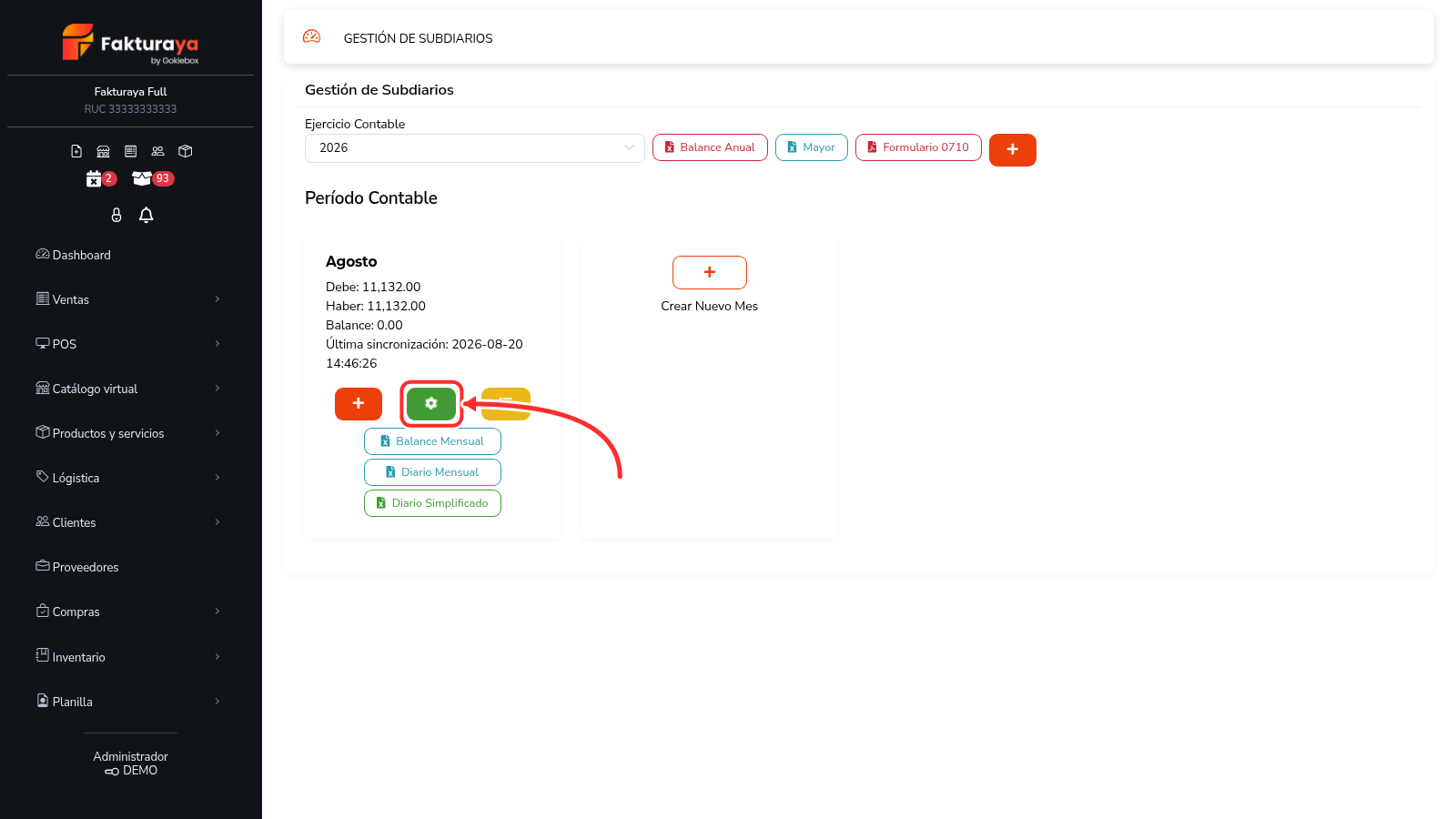
Los otros dos botones de la tarjeta son para agregar un asiento a mano (el naranja) y para ver los asientos del mes (el amarillo). Vuelve a sincronizar cada vez que registres comprobantes nuevos de ese mes.
Paso 5. Saca los reportes del mes
Debajo de la tarjeta hay tres descargas, todas del mes seleccionado:
| Botón | Qué te da |
|---|---|
| Balance Mensual | El saldo de cada cuenta al cierre del mes |
| Diario Mensual | Todos los asientos del mes, en orden de fecha |
| Diario Simplificado | La versión resumida del diario |
Paso 6. Y los reportes del año
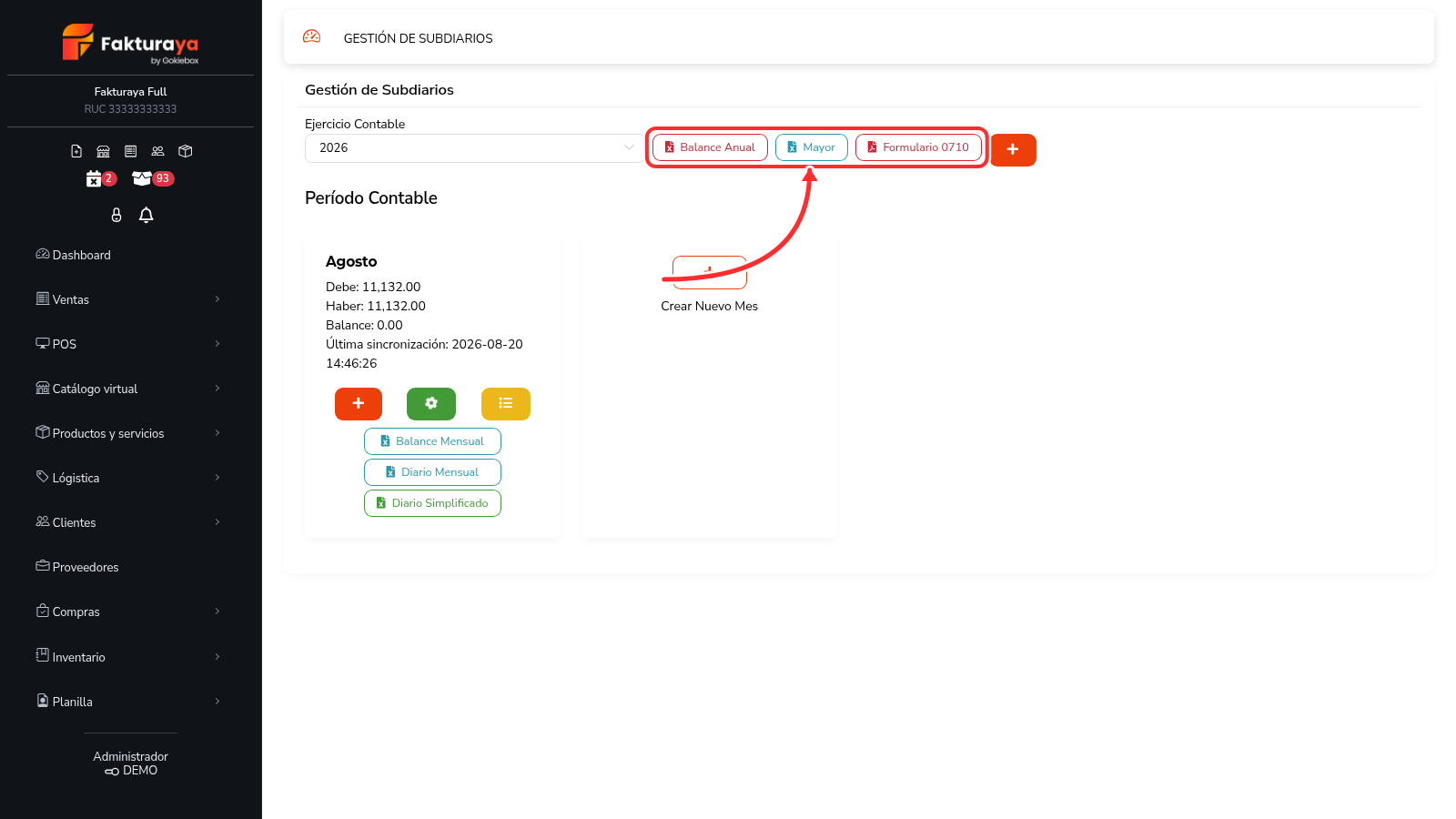
Arriba, junto al selector de ejercicio, están los tres reportes anuales:
| Botón | Qué te da |
|---|---|
| Balance Anual | El resumen de todas las cuentas al cierre del año: cuánto tiene, cuánto debe y cuánto ganó el negocio |
| Mayor | Todos los movimientos ordenados cuenta por cuenta, con sus cargos, abonos y saldo |
| Formulario 0710 | La información para la declaración anual del Impuesto a la Renta de tercera categoría |
Resumen del flujo: ejercicio → mes → sincronizar → reportes. Si un mes te sale en cero, casi siempre es que falta sincronizarlo.
Con esto terminas la guía
Ya recorriste los diez módulos. Si quieres volver al índice —la tabla con qué hace cada opción y cuál te toca según tu caso— está en Cómo exportar tu información contable.
¿Te resultó útil este artículo?