
 FakturaYa
Este es el módulo 6 de 10 de la guía Cómo exportar tu información contable.
Si tu contador lleva tu contabilidad en un programa como CONCAR, no necesita tu Excel: necesita un archivo con los asientos contables ya armados, que él carga de un tirón en su sistema. Eso es lo que hace esta pantalla, y es la que más tiempo le ahorra a él (y por tanto, a ti en honorarios).
Exportar, paso a paso
Paso 1. Entra a Contabilidad → Sistemas contables
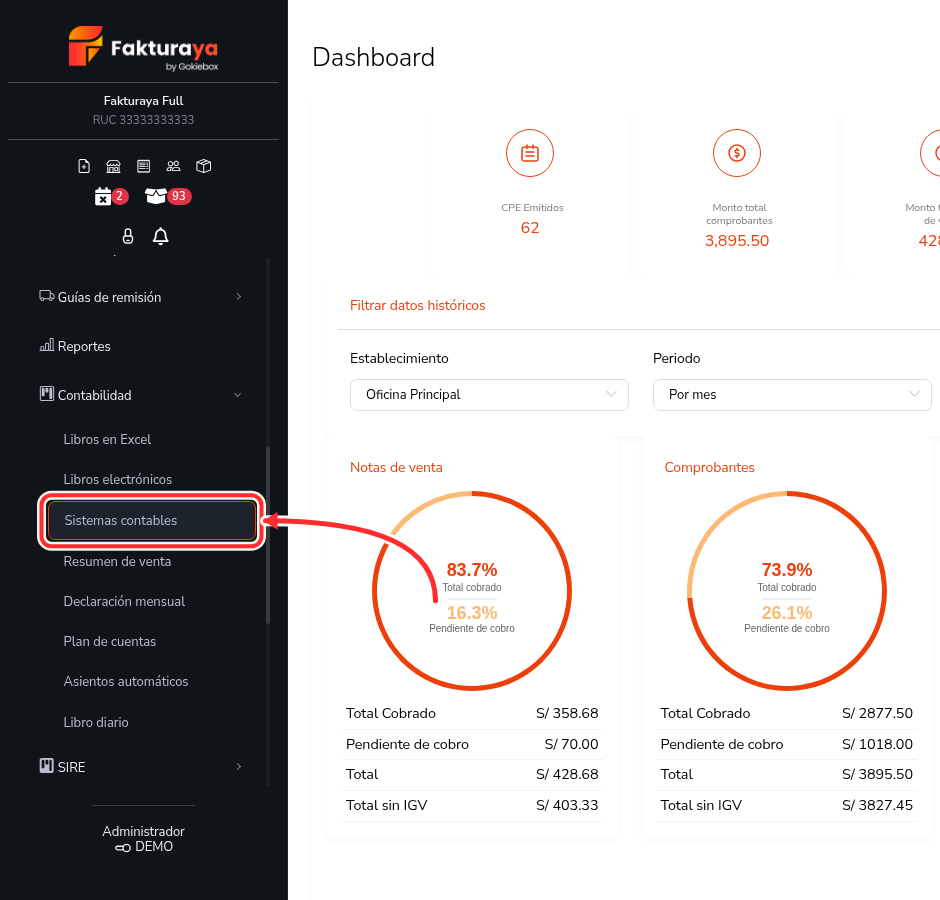
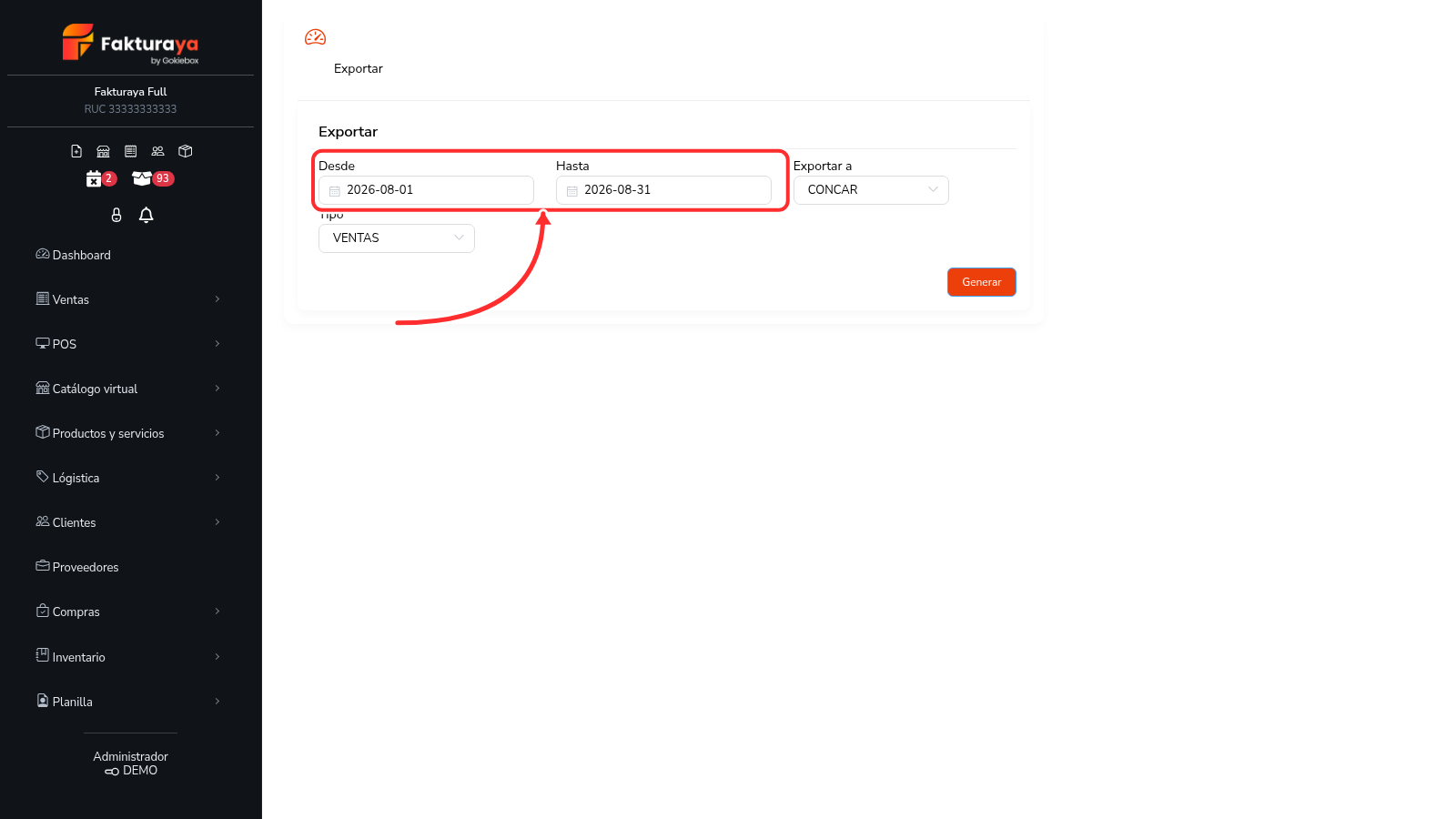
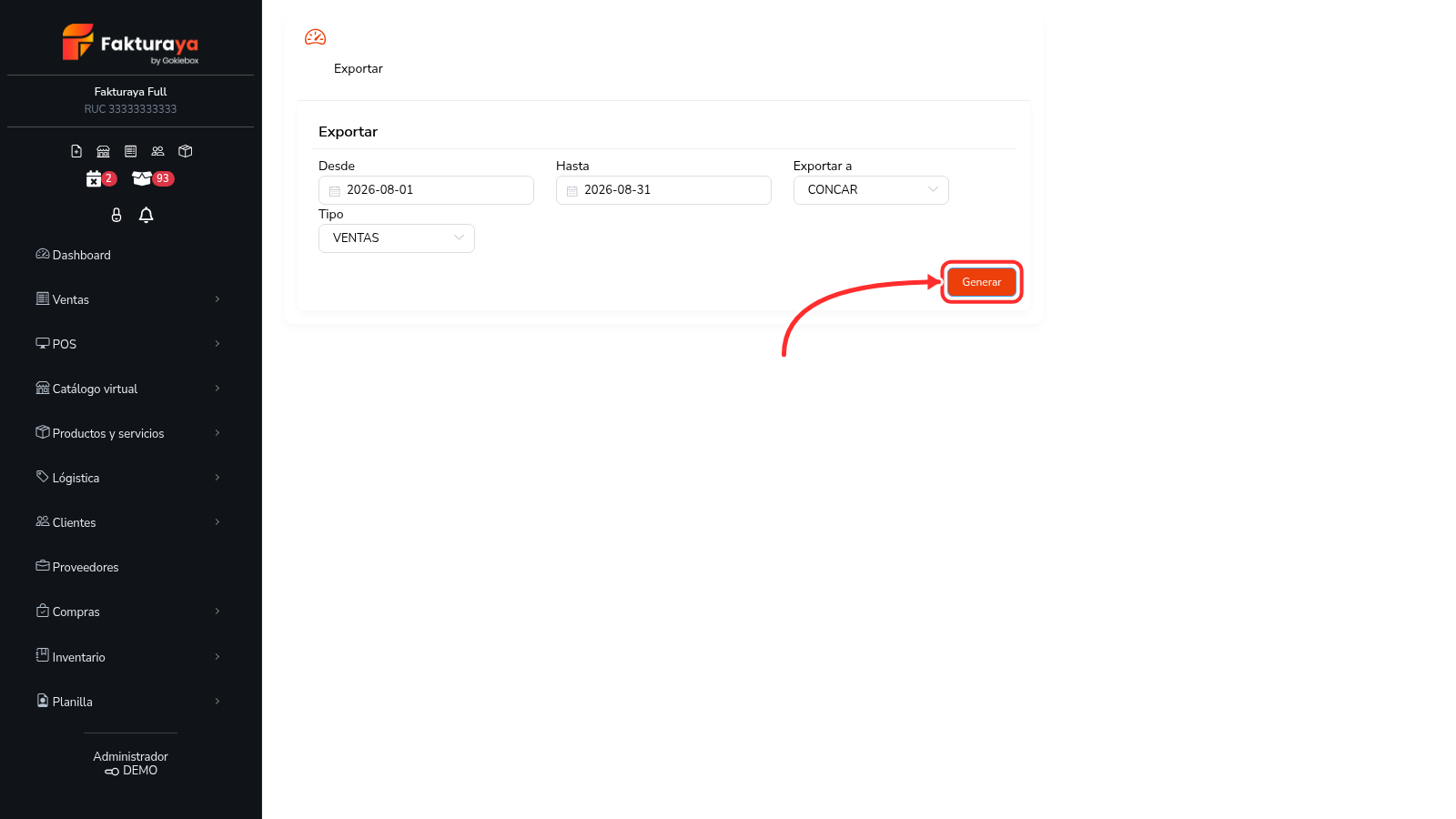
Paso 2. Pon el rango de fechas
Aquí no se elige un mes, sino dos fechas: Desde y Hasta, con el formato 2026-08-01. Para exportar un mes completo, pon el día 1 y el último día del mes. Vienen puestas con la fecha de hoy, así que si no las cambias te va a salir un archivo casi vacío: es el descuido más común de esta pantalla.
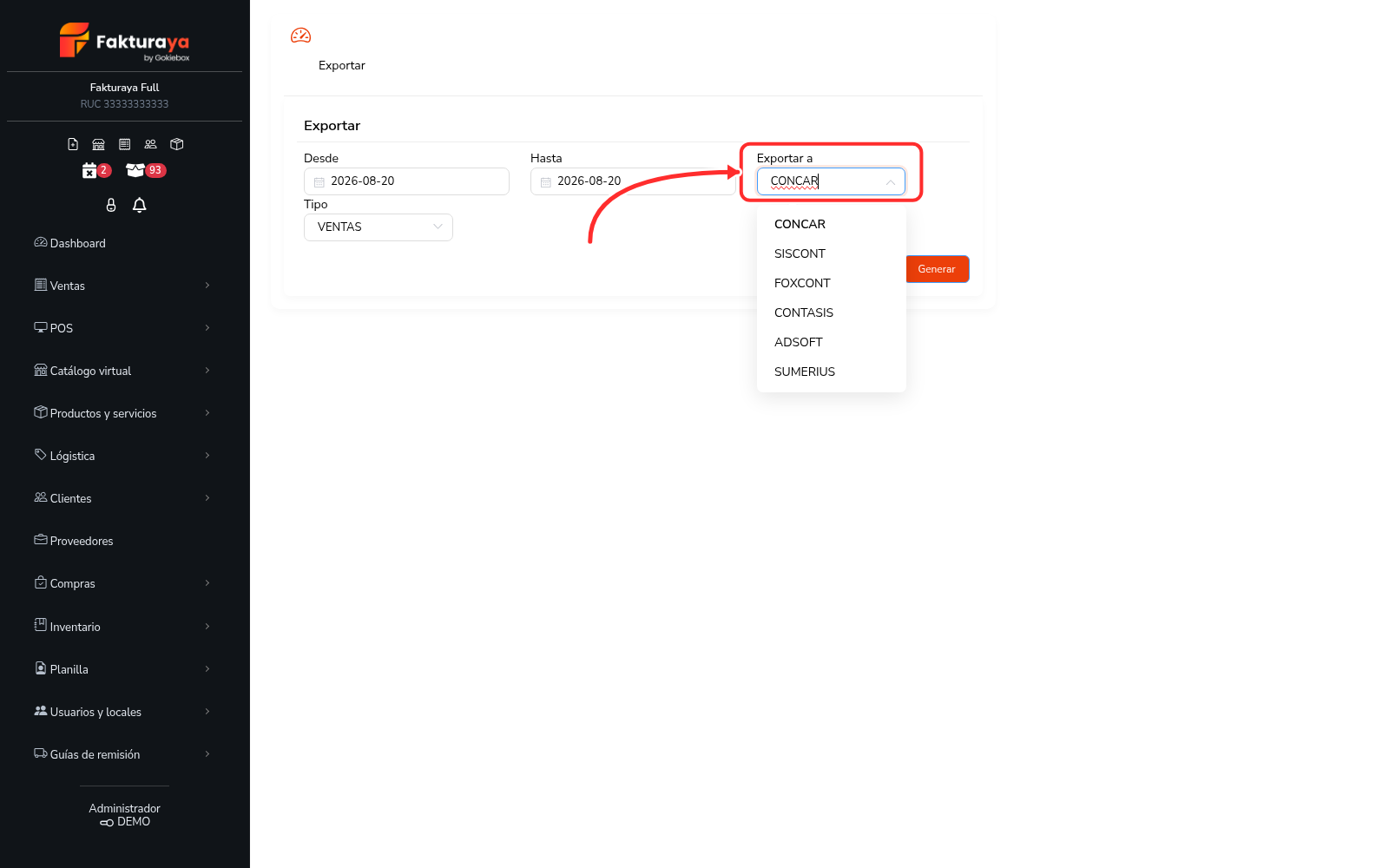
Paso 3. Elige el programa de tu contador
El desplegable Exportar a tiene seis destinos: CONCAR, SISCONT, FOXCONT, CONTASIS, ADSOFT y SUMERIUS. Cada uno espera las columnas en un orden distinto, por eso hay que acertar. Si no sabes cuál usa tu contador, pregúntale antes de generar.
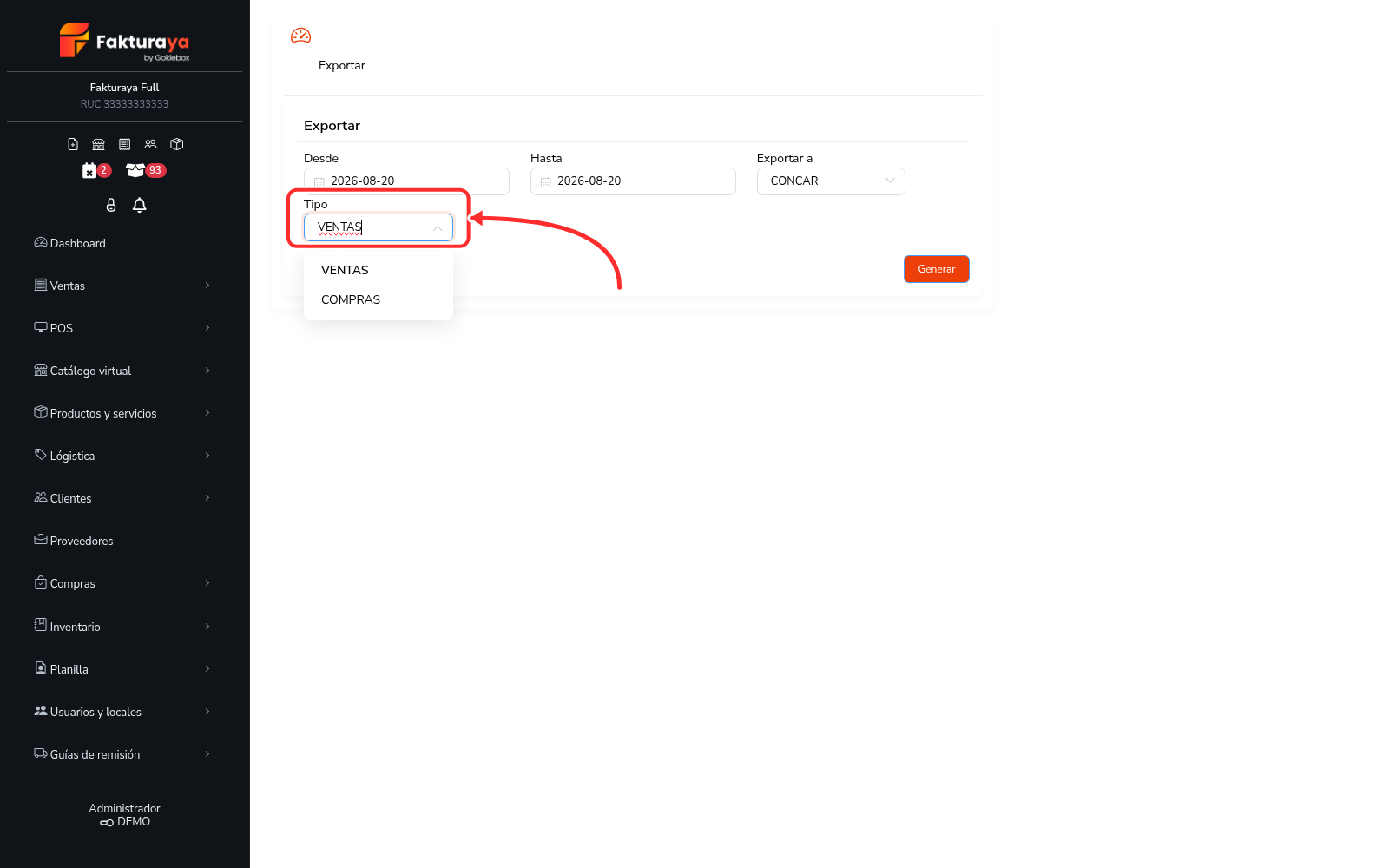
Paso 4. Elige VENTAS o COMPRAS
Igual que en los libros: son dos archivos separados. Genera primero uno y después el otro.
Paso 5. Pulsa «Generar»
Se descarga un archivo con un nombre como Reporte_Concar_Ventas_20260820120918.xlsx, que lleva el nombre del sistema, si son ventas o compras, y la fecha y hora.
Qué trae por dentro (y por qué tiene tantas filas)
Si abres el archivo te vas a llevar una sorpresa: no es una lista de tus ventas. Es una lista de asientos contables, y por eso cada comprobante ocupa varias filas. En el ejemplo real, una boleta de S/ 900 generó tres líneas:
| Cuenta | Qué representa | Debe / Haber |
|---|---|---|
12121 | Lo que el cliente te debe (o te pagó) | Debe |
40111 | El IGV de esa venta | Haber |
70111 | La venta en sí | Haber |
Por eso el archivo trae muchas más filas que comprobantes: en la prueba real, veinte días de ventas salieron con más de 250 filas. Está bien: así es como se lleva una contabilidad.
Las columnas son las que pide el programa de destino: Sub Diario, Número de comprobante, Fecha, Código de moneda, Glosa principal (por ejemplo «VENTAS DEL DIA 04082026»), Tipo de cambio, Cuenta contable, Código de anexo, Centro de costo, Debe/Haber, los importes en soles y en dólares, el tipo y número de documento, las fechas de emisión y vencimiento, el medio de pago y los datos de detracción o percepción.
¿Tu contador dice que las cuentas no son las que él usa? No hay que rehacer nada a mano: se cambian una sola vez en Plan de cuentas y en Asientos automáticos, y desde ahí todas las exportaciones salen con las cuentas correctas.
Siguiente módulo: Cómo ver el resumen de ventas del mes.
¿Te resultó útil este artículo?