
 FakturaYa
Este es el módulo 7 de 10 de la guía Cómo exportar tu información contable.
De todas las pantallas de Contabilidad, esta es la más fácil de entender y probablemente la que más vas a usar: te dice, en una sola tabla, cuánto vendiste en un periodo, ordenado por serie de comprobante, con su valor de venta, su IGV y su importe total.
Sacar el resumen, paso a paso
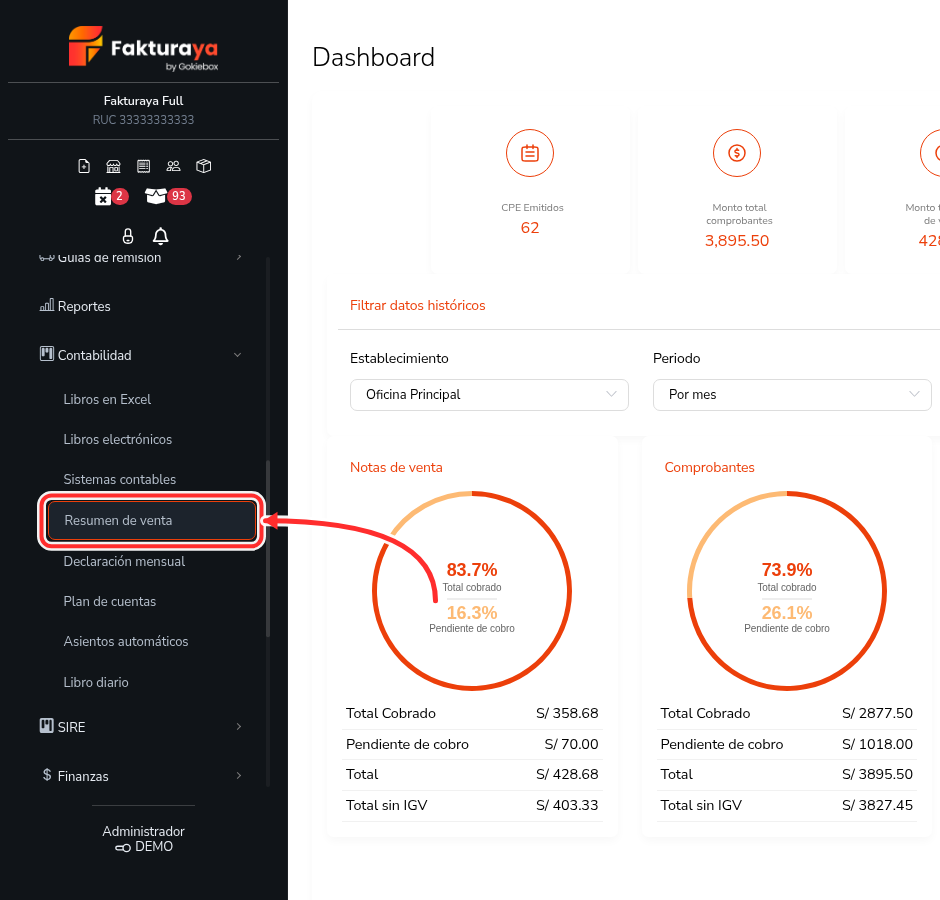
Paso 1. Entra a Contabilidad → Resumen de venta
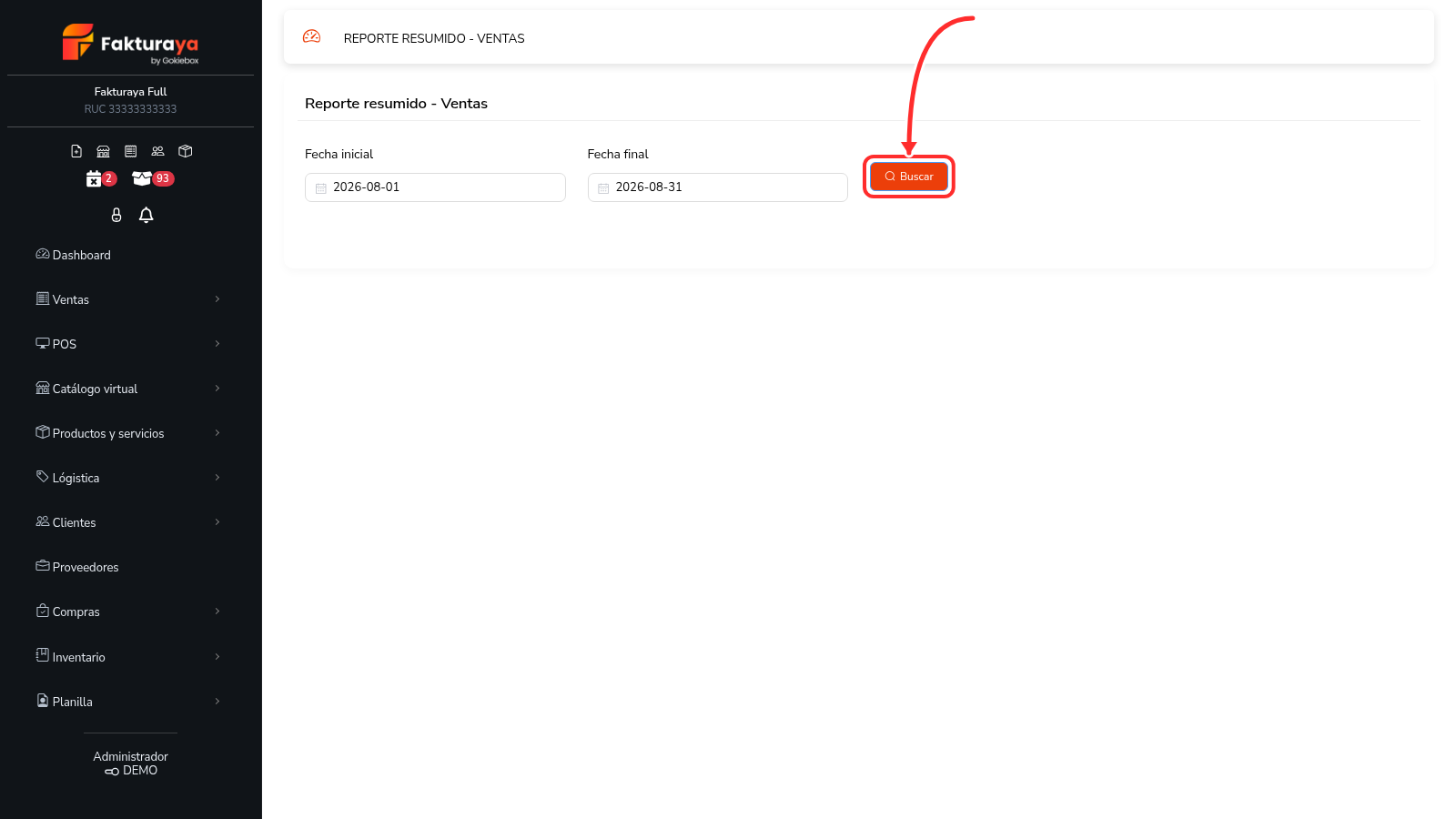
Paso 2. Pon las dos fechas y pulsa «Buscar»
Fecha inicial y Fecha final. Las dos son obligatorias: si dejas una en blanco, el sistema te avisa en rojo debajo del campo y no busca nada. Para agosto, del 2026-08-01 al 2026-08-31.
Paso 3. Lee la tabla CONFIRMADOS
Aparece una fila por cada serie de comprobante (F001, B001, B003…) con estas columnas:
- Comprobante — FAC (factura) o BV (boleta de venta).
- N° inicial y N° final — desde qué número hasta qué número emitiste en ese periodo.
- Valor venta — el importe sin IGV. · IGV — el impuesto. · ICBPER — el impuesto a las bolsas de plástico.
- Importe — el total cobrado. La última fila es el Total del periodo.
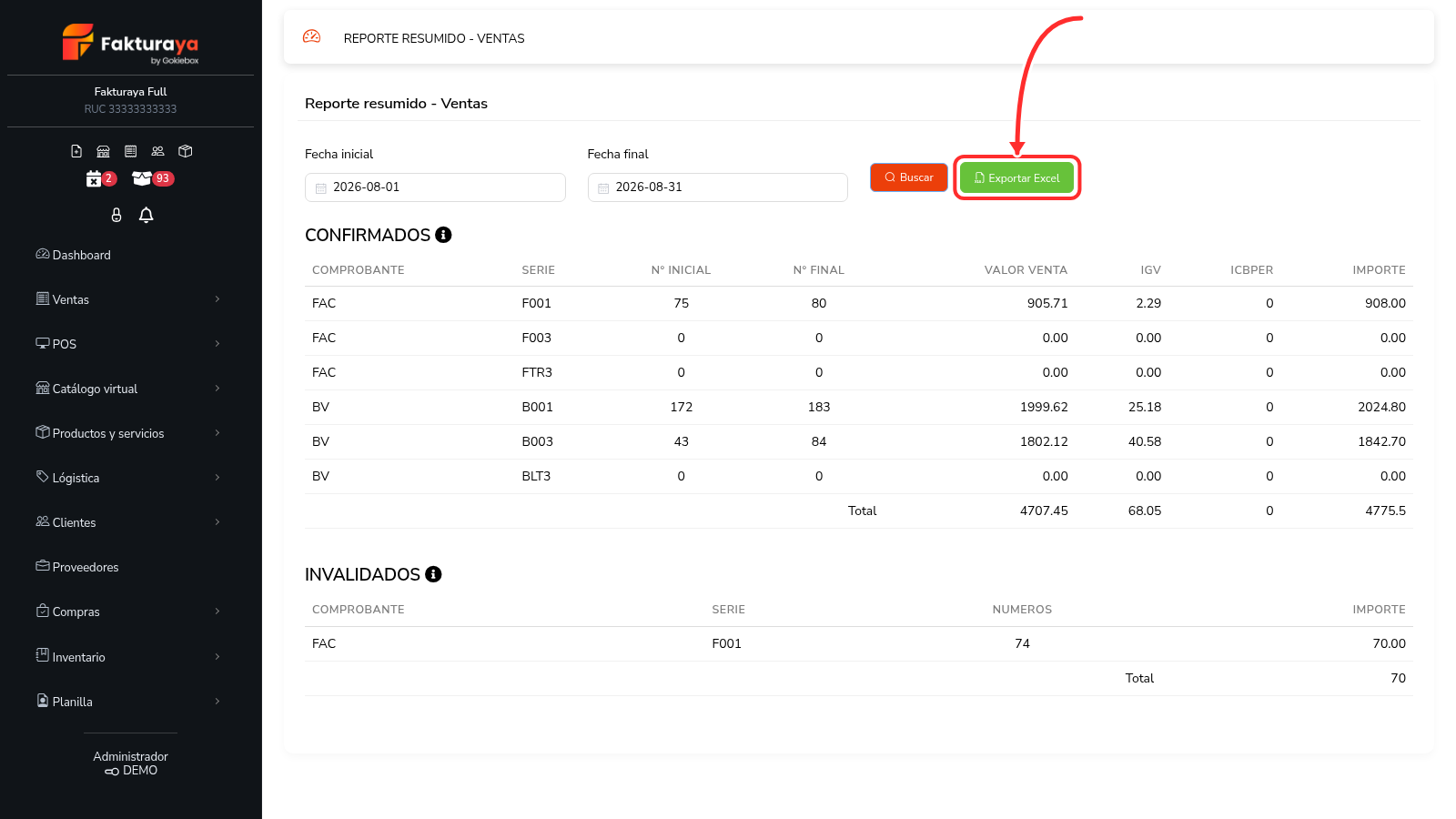
Las series que aparecen en cero son series que tienes creadas pero que no usaste ese mes: no es un error.
Paso 4. Revisa la tabla INVALIDADOS
La segunda tabla lista los comprobantes dados de baja o anulados, con su serie, su número y su importe. Tiene que estar ahí lo que anulaste, y solo eso. Si ves un comprobante que sí cobraste, algo se anuló por error.
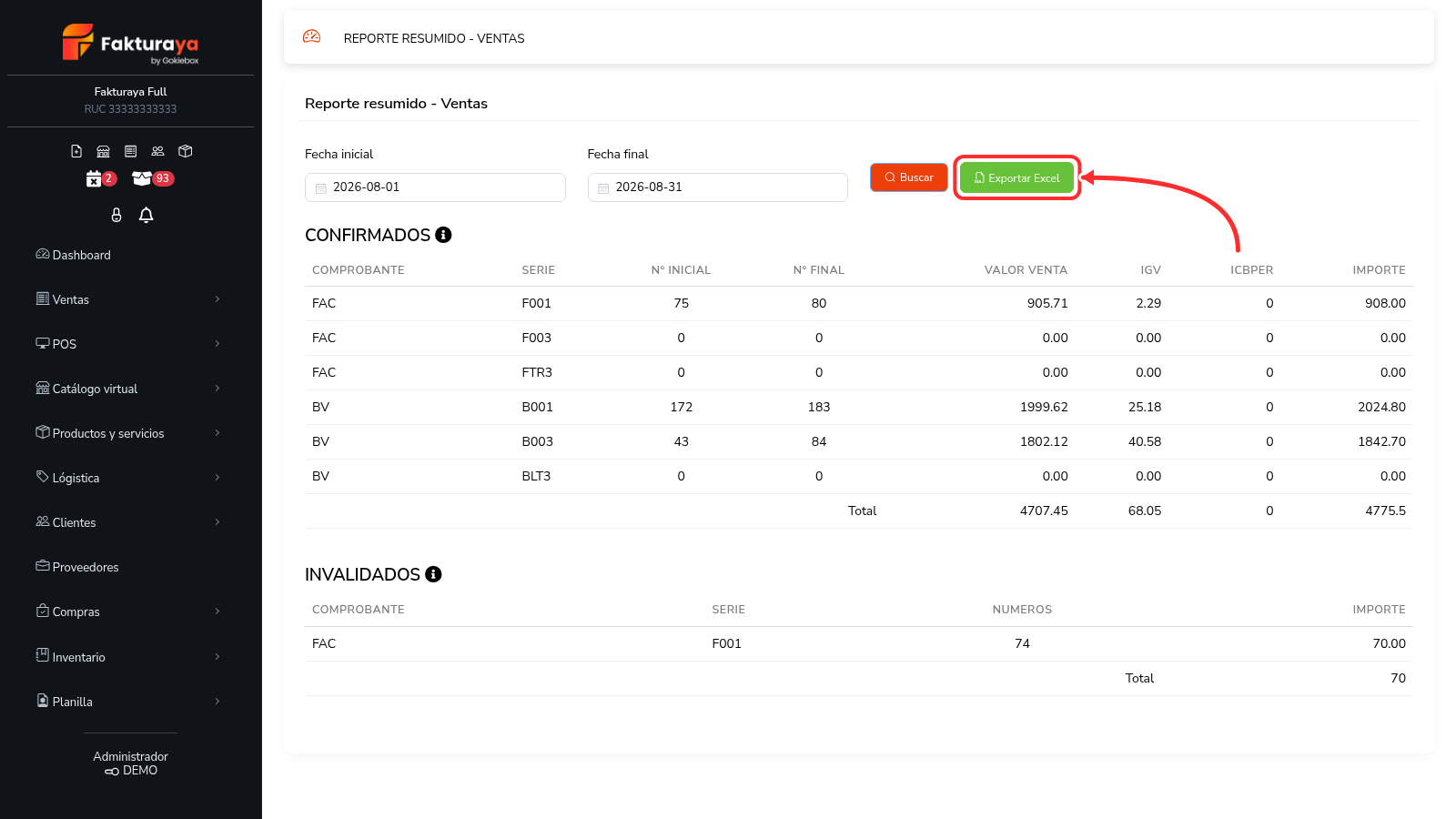
Paso 5. Expórtalo a Excel
El botón verde Exportar Excel, arriba a la derecha, te baja esta misma tabla como archivo. Es lo que le mandas a tu contador cuando te pide «el resumen del mes».
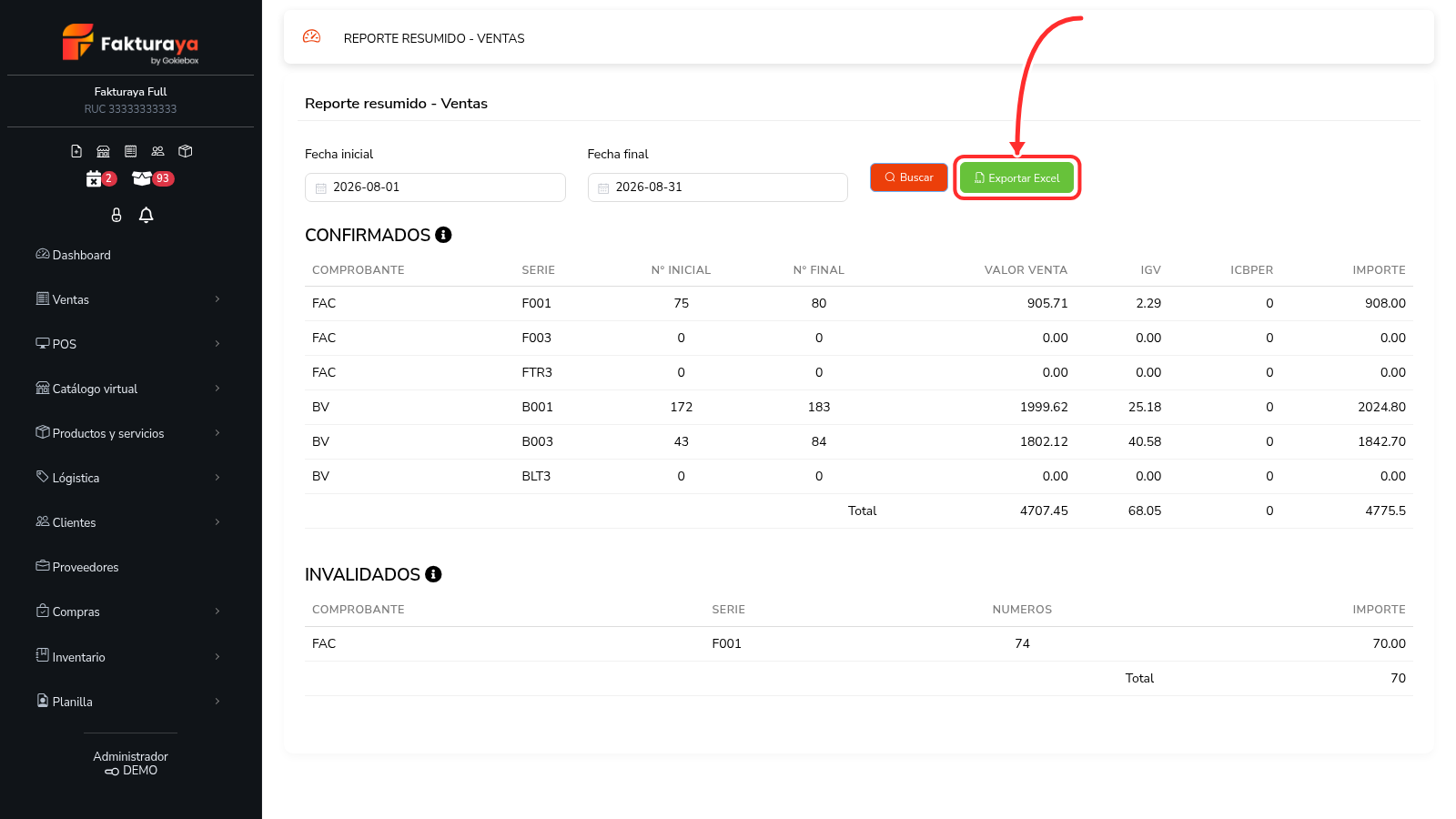
Este reporte agrupa por serie y muestra el correlativo inicial y final: úsalo sobre todo para cazar saltos de numeración y para revisar qué quedó anulado. Cuando lo que necesites sea el importe exacto que va al libro contable, el número bueno es la fila de totales del libro de ventas en Excel.
Si lo que buscas es analizar tus ventas por producto, por cliente o por vendedor, eso vive en otro lado: Cómo leer los reportes de tu negocio.
Siguiente módulo: Cómo calcular tu declaración mensual de SUNAT.
¿Te resultó útil este artículo?